Ik heb per ongeluk mijn Windows-prullenbak geleegd en besefte dat er nog een paar belangrijke bestanden in stonden. Ik heb hulp nodig om uit te zoeken of verwijderde bestanden kunnen worden hersteld, welke herstelhulpmiddelen of -methoden veilig zijn om te proberen, en welke stappen ik moet vermijden zodat ik niets overschrijf.
Als je de Prullenbak per ongeluk hebt geleegd, ga er dan niet meteen van uit dat het bestand voorgoed weg is. In veel gevallen wist Windows de daadwerkelijke gegevens niet onmiddellijk. Het markeert die ruimte als vrij, en het bestand kan nog steeds herstelbaar zijn totdat er iets nieuws overheen wordt geschreven.
Het eerste wat je moet doen, is de Prullenbak nog één keer controleren. Het klinkt te simpel, maar het is de moeite waard, vooral als het bestand in een map zat die je hebt verwijderd. Open de Prullenbak vanaf het bureaublad, zoek naar het bestand of de map, klik er met de rechtermuisknop op en kies Herstellen. Als het daar staat, zou Windows het moeten terugzetten naar de oorspronkelijke locatie.
Als de Prullenbak echt leeg is, probeer dat station dan zo min mogelijk te gebruiken. Installeer er geen software op, download geen bestanden, sla geen nieuwe documenten op en surf niet onnodig als je dat kunt vermijden. Elke nieuwe schrijfactie naar het station kan de kans verkleinen dat je het verwijderde bestand terugkrijgt.
Controleer daarna of Windows een back-up beschikbaar had. Ga naar de map waar het bestand vroeger stond, klik met de rechtermuisknop in de map en kies Vorige versies herstellen. Als er oudere versies worden weergegeven, open er dan een van vóórdat het bestand werd verwijderd en kopieer het bestand naar een veilige locatie.
Je kunt Bestandsgeschiedenis hier ook openen:
Configuratiescherm > Systeem en beveiliging > Bestandsgeschiedenis > Persoonlijke bestanden herstellen
In dat overzicht kun je door eerdere back-upversies bladeren van veelgebruikte mappen zoals Documenten, Afbeeldingen, Bureaublad en vergelijkbare locaties.
Als er geen back-up is om van te herstellen, is herstelsoftware meestal het volgende dat je kunt proberen. Disk Drill is een optie die NTFS, FAT32 en andere bestandssystemen kan scannen op verwijderde documenten, foto's, video's en andere bestandstypen.
Een paar belangrijke dingen als je die route kiest:
Installeer het herstelprogramma op een ander station dan het station waarvan je probeert te herstellen. Dus als het ontbrekende bestand op C: stond, installeer het hulpmiddel dan niet daar. Gebruik een andere interne schijf, een externe schijf of een andere veilige opslaglocatie.
Open het programma, kies het station waarop de verwijderde bestanden stonden en selecteer Zoeken naar verloren gegevens.
Laat de scan voltooien. Een diepere scan kan soms bestanden vinden, zelfs wanneer de oude mapnamen of bestandsnamen ontbreken.
Bekijk bestanden vooraf wanneer de software dat toestaat. Als een bestand correct wordt weergegeven in de voorvertoning, is dat een goed teken dat het nog leesbaar is, al garandeert dat nog steeds geen perfect herstel.
Wanneer je de bestanden herstelt, sla ze dan op een ander station op. Zet ze tijdens het herstel niet terug op hetzelfde station, want dat kan andere verwijderde gegevens overschrijven.
De Windows-versie bevat mogelijk een beperkte hoeveelheid gratis herstel, wat genoeg kan zijn als je maar een paar kleinere bestanden nodig hebt. Controleer de huidige licentiegegevens voordat je begint, zodat je weet wat je kunt verwachten.
Nog iets om in gedachten te houden: herstel van SSD's kan lastiger zijn vanwege TRIM. TRIM helpt SSD's om verwijderde blokken efficiënter op te schonen, waardoor verwijderde gegevens sneller kunnen verdwijnen. Dus als het bestand op een SSD stond, stop dan zo veel mogelijk met het gebruik van de computer en begin liever vroeger dan later met de herstelpoging.
Je kansen hangen sterk af van waar de bestanden stonden en wat er sindsdien is gebeurd. @mikeappsreviewer heeft gelijk dat je moet stoppen met schrijven naar die schijf, maar controleer voordat je een hersteltool installeert eerst de saaie plekken die mensen vergeten: OneDrive, Dropbox, Google Drive, Windows-back-up en de webprullenbak/versiegeschiedenis van alle gesynchroniseerde mappen. Als het bestand op het bureaublad of in Documenten stond, kan het gesynchroniseerd zijn geweest, zelfs als de lokale Prullenbak leeg is. Ik zou dat eerst proberen, omdat het veiliger is dan dezelfde schijf te scannen. Als je wel iets als Disk Drill gebruikt, voer het dan uit vanaf een andere schijf en herstel naar een andere schijf, maar betaal nergens voor totdat de voorbeeldweergave de daadwerkelijke bestanden toont die je nodig hebt. Als de verwijderde bestanden op een SSD stonden, wees dan voorbereid op niets gevonden, zelfs als je alles goed hebt gedaan.
Als de bestanden op je Windows C:-schijf stonden, is de veiligste stap om de pc uit te schakelen en het herstel vanaf een andere machine of een opstartbare USB uit te voeren, omdat Windows op de achtergrond steeds kleine dingen blijft wegschrijven, zelfs wanneer je denkt dat je het niet gebruikt. Ik ben het eens met de waarschuwing om Disk Drill of iets anders niet op dezelfde schijf te installeren, maar voor C: zou ik daar nog strenger in zijn. Haal de schijf eruit als dat kan, scan hem vanaf een andere computer en herstel naar een externe schijf. Als dat als te veel werk klinkt, installeer dan in elk geval de herstelapp niet op de schijf die je probeert te redden. En als de ontbrekende bestanden belangrijker zijn dan de kosten van de schijf of software, stop dan na één zorgvuldige scan met experimenteren en overweeg een dataherstelbedrijf, omdat herhaalde scans en opslagen op de verkeerde plek een slechte situatie erger kunnen maken.
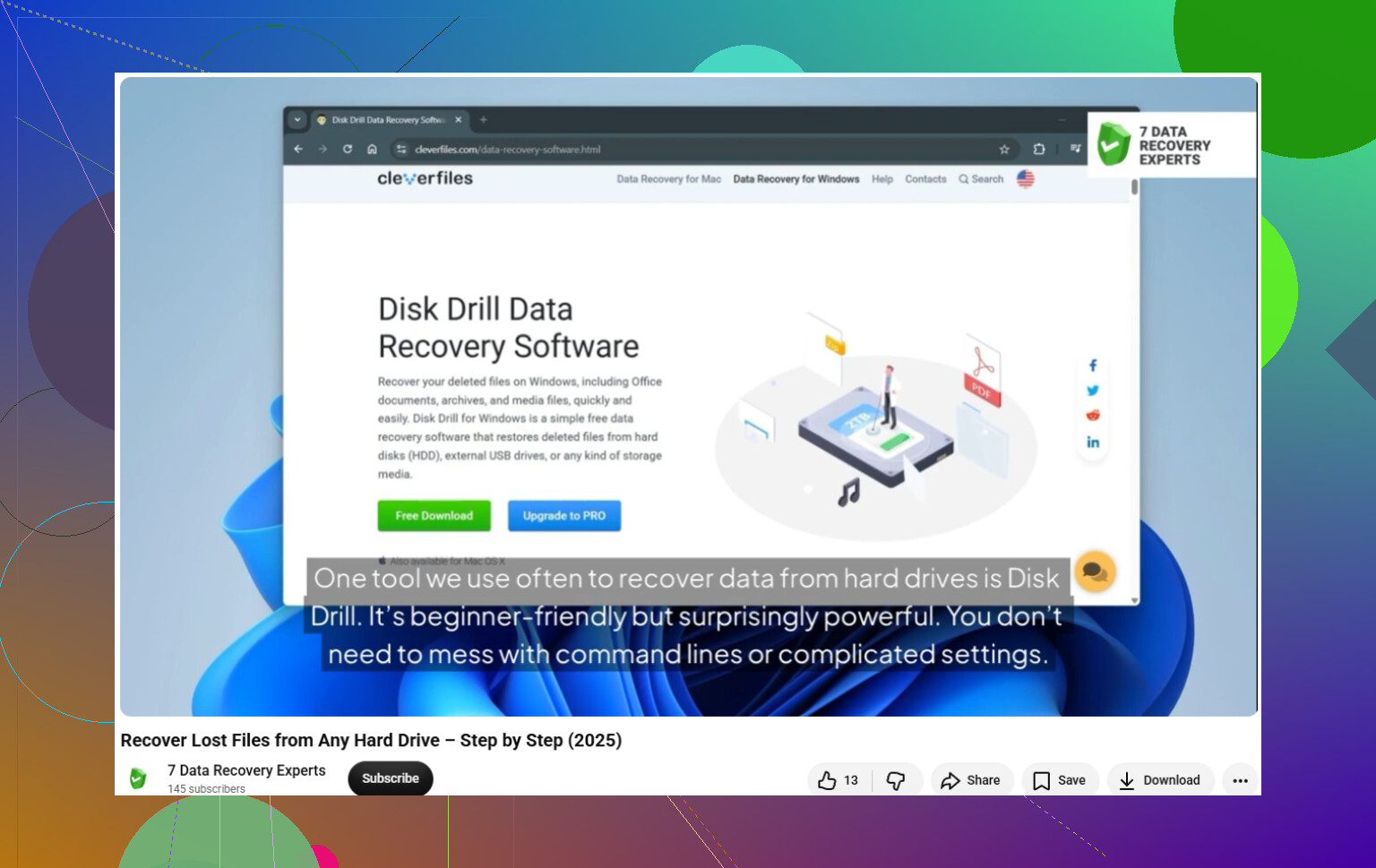
Voer geen opschoonprogramma’s, chkdsk-reparaties, defragmentatie of Windows-resetdingen uit vóór herstel, omdat die naar dezelfde schijf kunnen schrijven en de verwijderde bestanden moeilijker herstelbaar kunnen maken. Als back-ups/cloudprullenbak ze niet hebben, scan dan vanaf een andere schijf met een herstelprogramma zoals Disk Drill of Recuva, maar herstel alleen naar een aparte externe schijf.