Windows zegt plotseling dat mijn schijf een RAW-partitie is en vraagt me deze te formatteren voordat ik hem kan openen. Er staan belangrijke bestanden op die ik echt nodig heb, en ik ben bang dat formatteren mijn kans om ze te herstellen zal wissen. Waardoor komt dit, en wat moet ik eerst doen om veilig gegevens van de RAW-partitie te herstellen zonder het erger te maken?
Wanneer Windows een partitie naar RAW zet, zou ik niet op Formatteren klikken. Windows stuurt je daar snel naartoe, maar als je bestanden belangrijk zijn, is die stap meestal verkeerd. RAW betekent alleen dat Windows het bestandssysteem niet langer kan lezen. Ik heb dit ooit gezien op een oude externe schijf, en de bestanden stonden er nog steeds op, ook al deed Verkenner alsof de schijf in een baksteen was veranderd.
De eerste keuze is eenvoudig. Probeer je de gegevens te redden, of probeer je de partitie weer bruikbaar te maken. Als de gegevens belangrijk zijn, zou ik herstel als stap twee behandelen, niet als stap één.
Dit is de volgorde die ik zou volgen:
- Doe niets met de RAW-partitie. Nog niet formatteren en nog geen reparatiehulpmiddelen gebruiken.
- Haal de bestanden eraf naar een andere schijf.
- Probeer de partitie te herstellen nadat de gegevens veilig zijn.
- Als herstel niets oplevert, bouw de partitie dan opnieuw op en formatteer die.
Haal eerst de bestanden eraf
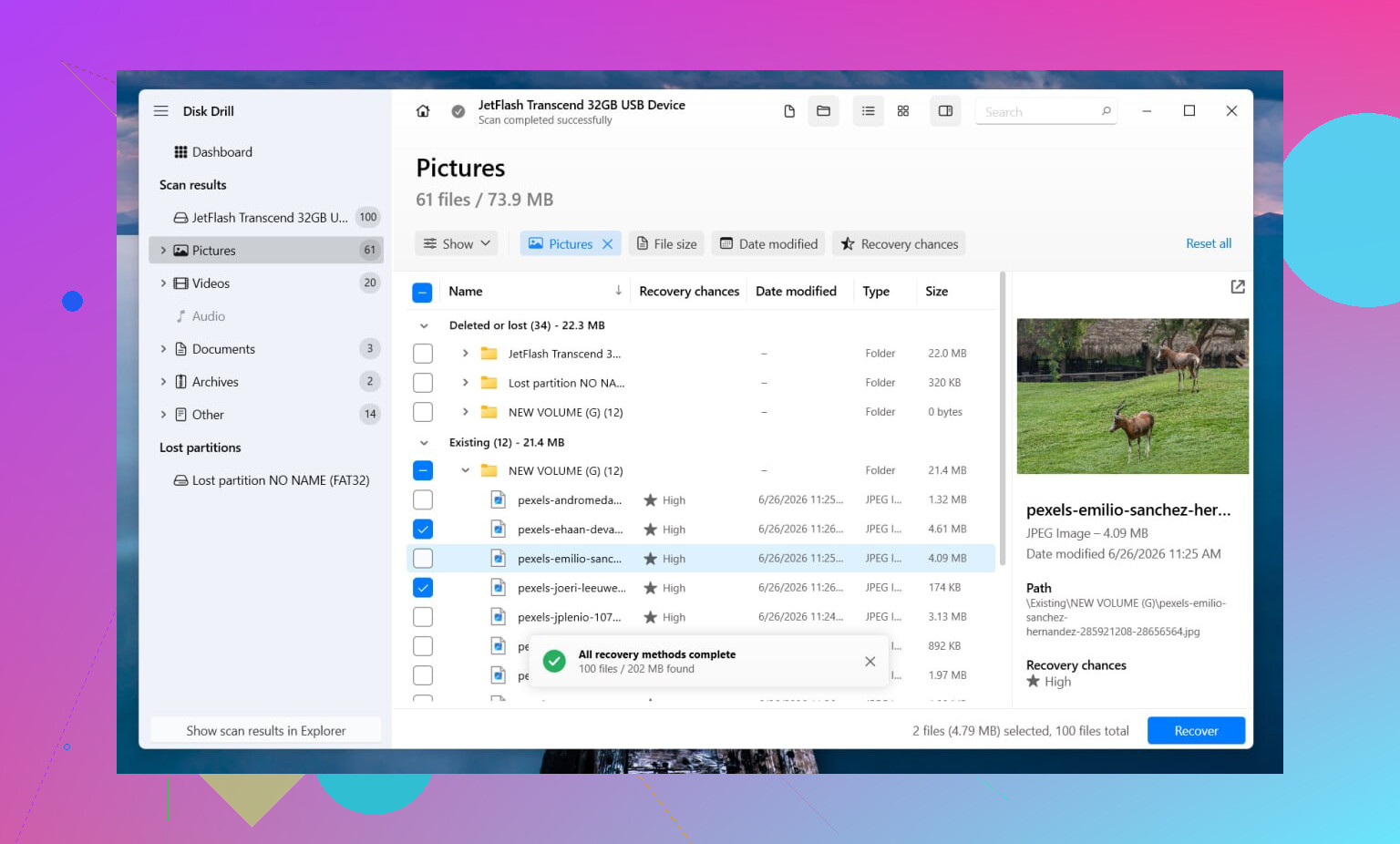
Ik zou beginnen met Disk Drill. Wat ik er prettig aan vond, was de scanlogica. Als er nog bepaalde bestandssysteemrecords bestaan, herstelt het bestanden vaak met namen en mappen intact. Als het bestandssysteem te zwaar beschadigd is, valt het terug op bestandssignatuurscanning en zoekt het naar bekende bestandstypen op basis van patronen. De voorbeeldweergave helpt ook. Ik heb previews ooit gebruikt om te voorkomen dat ik een hoop kapotte foto’s zou herstellen.
De basisstappen zien er zo uit:
- Installeer Disk Drill op een andere schijf, niet op de beschadigde.
- Start het en kies de RAW-schijf of -partitie.
- Klik op Zoeken naar verloren data. Kies bij een externe schijf Universele scan als daarom wordt gevraagd. Ik zou alleen overschakelen naar Geavanceerd cameraherstel voor beelden van camera’s of drones.
- Laat de scan voltooien. Onderbreek hem niet, tenzij de schijf tijdens het scannen begint uit te vallen.
- Bekijk een voorbeeld van de bestanden die belangrijk voor je zijn.
- Herstel alles naar een andere schijf.
Als de schijf offline blijft gaan, vastloopt of zich vreemd begint te gedragen, zou ik eerst een image maken. Disk Drill ondersteunt een volledige sector-voor-sector-image, zodat je met de kopie werkt en het origineel met rust laat. Ik heb dit jaren geleden gedaan met een onbetrouwbare USB-harde schijf, en het heeft me behoed voor het steeds opnieuw belasten van de defecte schijf.
Beslis na herstel of de partitie het repareren waard is
Zodra je bestanden veilig zijn, zou ik pas aan reparaties beginnen.
Als het oorspronkelijke bestandssysteem NTFS was, kan CHKDSK soms schade aan de opstartsector of fouten in het bestandssysteem herstellen. Als het FAT32 of exFAT was, zou ik CHKDSK overslaan. Het is niet het juiste hulpmiddel voor die gevallen. Ik zou het ook niet vóór herstel uitvoeren, omdat het wijzigingen naar het bestandssysteem schrijft, en ik heb gezien dat reparatiepogingen later herstel kunnen verslechteren.
Als CHKDSK niets nuttigs doet, is het volgende dat ik zou proberen TestDisk.
- Voer testdisk_win uit.
- Maak het logbestand aan.
- Selecteer het probleemstation.
- Accepteer het gedetecteerde partitietabeltype.
- Kies Analyse.
- Voer Quick Search uit. Voer indien nodig daarna Deeper Search uit.
- Als TestDisk de ontbrekende partitie correct vindt, gebruik dan Write en start daarna opnieuw op.
Als TestDisk nog steeds niets vindt, zou ik daar stoppen. Ik zou niet de volgende zes uur besteden aan het proberen van willekeurige reparatie-apps van pagina drie van Google. In dat stadium zou ik Schijfbeheer openen, een Nieuw eenvoudig volume maken, een snelle formattering uitvoeren en de herstelde bestanden terugkopiëren naar de nieuwe partitie.
Dingen om in gedachten te houden
Als de schijf een SSD is, zou ik die niet dagenlang laten liggen vóór herstel. TRIM kan blokken wissen op een manier die hersteltools later niet meer ongedaan kunnen maken. Timing is bij SSD's belangrijker dan de meeste mensen denken.
Ook als de schijf klikt, willekeurig verdwijnt of maar af en toe verschijnt, zou ik stoppen met de doe-het-zelfaanpak. Dat zijn slechte tekenen. In mijn ervaring maakt het blijven inschakelen van een falende schijf de situatie meestal erger, niet beter. Als de bestanden moeilijk te vervangen zijn, wordt een recoverylab een stuk logischer.
Ja, gegevensherstel is nog steeds mogelijk nadat Windows een schijf als RAW markeert en vraagt deze te formatteren. De formatteringsmelding betekent dat Windows geen toegang meer heeft tot het bestandssysteem, niet altijd tot uw bestanden.
Veelvoorkomende oorzaken:
- Beschadigde NTFS- of exFAT-opstartsector.
- Corrupte partitietabel.
- Onveilige verwijdering of plotseling stroomverlies.
- Slechte USB-kabel, behuizing of poort.
- Vroege schijffout.
Ik ben het met @mikeappsreviewer eens op één belangrijk punt. Formatteer niet eerst als uw bestanden belangrijk zijn.
Waar ik iets van mening verschil: ik zou de gezondheid van de schijf controleren voordat ik een lange scan uitvoer. Als SMART veel opnieuw toegewezen sectoren, wachtende sectoren of leesfouten toont, stop dan met de schijf te belasten en maak eerst een kloon. Een lange herstelscan op een stervende schijf is geen goede gok.
Wat ik zou doen:
- Stop met het gebruiken van de schijf.
- Probeer een andere USB-poort, kabel of behuizing als het een externe schijf is.
- Controleer SMART met CrystalDiskInfo of een vergelijkbaar hulpmiddel.
- Als de gezondheid slecht lijkt, kloon of image de schijf dan eerst.
- Voer daarna Disk Drill uit op de image of op de schijf als de gezondheid stabiel is.
Disk Drill is een solide keuze voor gegevensherstel van RAW-partities omdat het zowel schade aan het bestandssysteem als diepe bestandsherkenning aankan. Sla herstelde bestanden op een andere schijf op, niet terug op de RAW-schijf. Dit is erg belangrijk.
Ook, als de partitie plotseling RAW werd na een crash of loskoppeling, is TestDisk later het proberen waard voor partitieherstel. Ik zou nog steeds eerst de bestanden herstellen. Reparatie schrijft wijzigingen weg. Soms helpt het, soms maakt het er een puinhoop van. Dat meegemaakt, het is waardeloos.
Voor mensen die hier later op zoeken, is de versie in gewoon Nederlands dit. Herstel gegevens van een RAW-schijf nadat Windows vraagt deze te formatteren door de partitie met Disk Drill te scannen, bestanden naar een ander apparaat te herstellen en daarna de oorspronkelijke schijf te repareren of opnieuw te formatteren zodra de gegevens veilig zijn.
Deze korte clip over tips voor RAW-schijfherstel en stappen voor bestandsredding sluit aan bij hetzelfde idee. Sla eerst de gegevens op. Repareer pas daarna.
Nog één ding. Als het een SSD is en TRIM al een tijdje actief is, dalen de kansen op herstel snel. Als de schijf klikt, verdwijnt of de pc laat vastlopen, stop dan met doe-het-zelf en ga naar een lab.
Ja, het is nog steeds mogelijk. RAW betekent niet automatisch dat de bestanden weg zijn. Het betekent meestal dat Windows het bestandssysteem niet meer kan lezen, dus geeft het de luie melding “deze schijf formatteren” in plaats van nuttig te zijn.
Ik ben het grotendeels eens met @mikeappsreviewer en @sternenwanderer, maar ik ben iets minder enthousiast over het te vroeg proberen van reparaties. Zelfs “veilig klinkende” oplossingen kunnen metadata veranderen en herstel rommeliger maken. Als de bestanden belangrijk zijn, denk dan eerst bewaren, later repareren.
Waardoor wordt een schijf RAW?
- beschadigde metadata van het bestandssysteem
- corrupte partitietabel
- plotseling loskoppelen of stroomuitval
- defecte behuizing, kabel of USB-controller
- daadwerkelijke mediastoring
- soms malware of buggy schijfhulpmiddelen
Wat ik zou toevoegen en wat zij niet genoeg benadrukten: controleer of de schijfgrootte correct lijkt in Schijfbeheer. Als de capaciteit ineens verkeerd is, of vreemde niet-toegewezen stukken toont, wijst dat eerder op problemen met de partitietabel/controller dan op eenvoudige beschadiging van het bestandssysteem.
Ga er ook niet vanuit dat de schijf zelf kapot is alleen omdat Windows RAW zegt. Ik heb perfect goede schijven dit zien doen door een waardeloze USB-SATA-bridgeprint. Het vervangen van de kabel/behuizing herstelde lang genoeg de toegang tot de schijf om alles te herstellen.
Voor herstel is Disk Drill een solide optie omdat het verloren partities kan detecteren, RAW-volumes kan scannen en herstelbare bestanden kan voorvertonen voordat je ze ergens anders opslaat. Dat voorvertoningsgedeelte is belangrijker dan mensen denken. Als voorvertoningen openen, zijn je kansen meestal redelijk goed. Sla herstelde gegevens uiteraard op een andere schijf op.
Als je extra leesvoer wilt, behandelt deze stapsgewijze handleiding voor herstel van verloren partities op externe harde schijven de bredere kant van partitieherstel behoorlijk goed.
Op één punt ben ik het licht oneens met het gebruikelijke advies: als de gegevens echt onvervangbaar zijn, blijf dan niet urenlang “dingen testen”. Elke nieuwe scan, herverbinding en herstart belast twijfelachtige hardware verder. Op een gegeven moment wordt doe-het-zelf gokken. Als hij klikt, de verbinding verbreekt, Verkenner laat vastlopen of pijnlijk traag wordt, stop dan. Dan is een lab logischer, ook al doet dat een beetje pijn in de portemonnee.
Korte versie: niet formatteren, er niets naartoe schrijven, controleren of de hardware instabiel doet, en iets als Disk Drill gebruiken om de bestanden eerst te herstellen. Nadat de gegevens veilig zijn, kun je je pas zorgen maken over het weer bruikbaar maken van de partitie.