Windows meldet plötzlich, dass mein Laufwerk eine RAW-Partition ist, und fordert mich auf, es zu formatieren, bevor ich es öffnen kann. Darauf befinden sich wichtige Dateien, die ich unbedingt brauche, und ich habe Angst, dass eine Formatierung meine Chance zunichtemacht, sie wiederherzustellen. Wodurch wurde das verursacht, und was sollte ich zuerst tun, um Daten sicher von der RAW-Partition wiederherzustellen, ohne alles noch schlimmer zu machen?
Wenn Windows eine Partition auf RAW umstellt, würde ich nicht auf Formatieren klicken. Windows drängt einen schnell dorthin, aber wenn Ihre Dateien wichtig sind, ist dieser Schritt meistens falsch. RAW bedeutet nur, dass Windows das Dateisystem nicht mehr lesen kann. Ich habe das einmal bei einer alten externen Festplatte gesehen, und die Dateien waren noch da, obwohl der Explorer so tat, als wäre der Datenträger zu einem Ziegelstein geworden.
Die erste Entscheidung ist einfach. Versuchen Sie, die Daten zu retten, oder wollen Sie die Partition wieder benutzbar machen. Wenn die Daten wichtig sind, würde ich die Reparatur als Schritt zwei behandeln, nicht als Schritt eins.
Das ist die Reihenfolge, der ich folgen würde:
- Machen Sie nichts mit der RAW-Partition. Noch keine Formatierung, noch keine Reparaturwerkzeuge.
- Kopieren Sie die Dateien auf ein anderes Laufwerk.
- Nachdem die Daten sicher sind, versuchen Sie, die Partition zu reparieren.
- Wenn die Reparatur zu nichts führt, erstellen Sie die Partition neu und formatieren Sie sie.
Dateien zuerst sichern
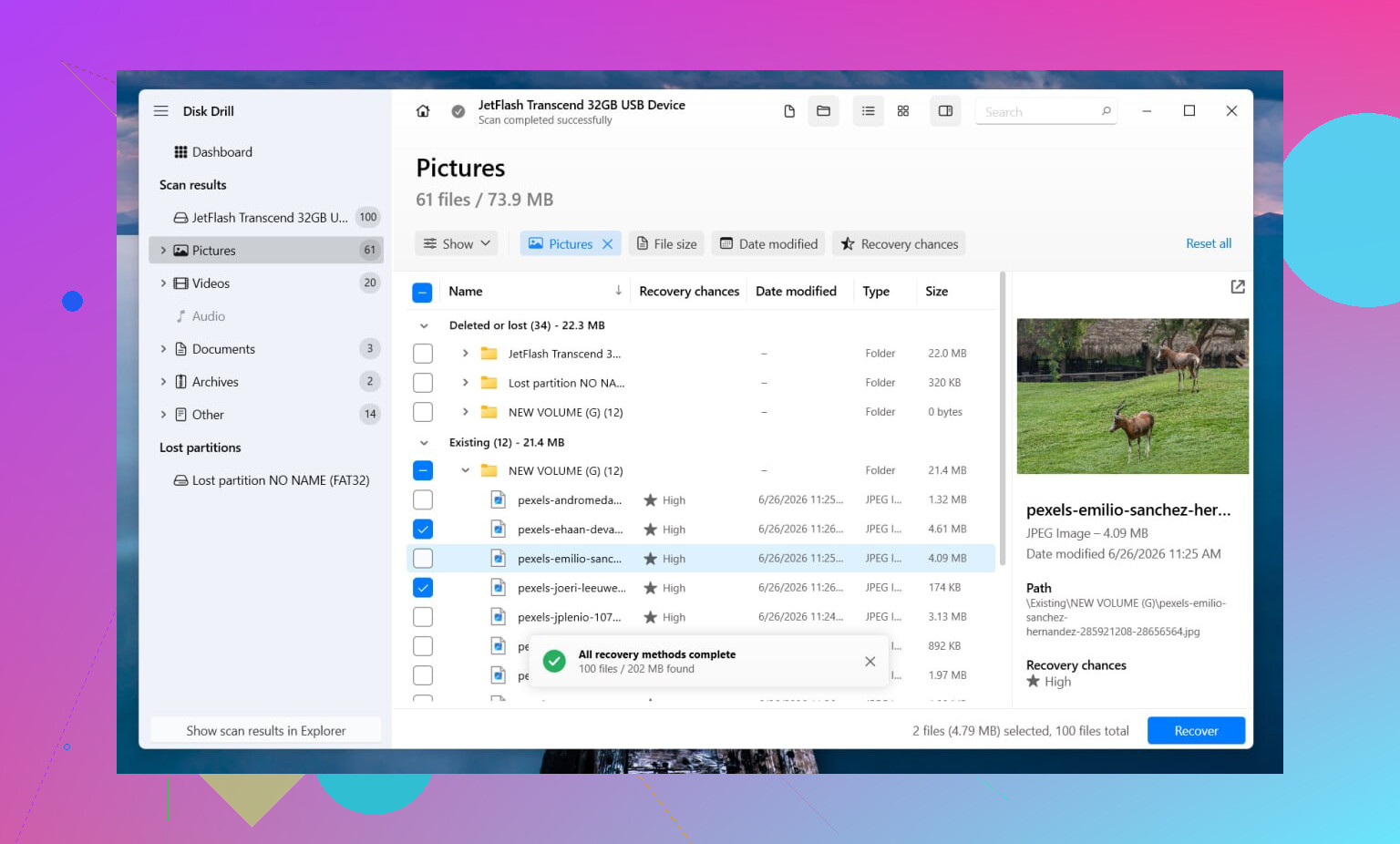
Ich würde mit Disk Drill anfangen. Was mir daran gefallen hat, war die Scan-Logik. Wenn noch einige Dateisystemeinträge vorhanden sind, stellt es Dateien in der Regel mit intakten Namen und Ordnern wieder her. Wenn das Dateisystem zu stark beschädigt ist, wechselt es zur Dateisignatur-Prüfung und sucht anhand von Mustern nach bekannten Dateitypen. Der Vorschausritt hilft ebenfalls. Ich habe die Vorschau einmal genutzt, um zu vermeiden, einen Haufen beschädigter Fotos wiederherzustellen.
Der grundlegende Ablauf sieht so aus:
- Installiere Disk Drill auf einem anderen Laufwerk, nicht auf dem beschädigten.
- Starte es und wähle die RAW-Festplatte oder Partition aus.
- Klicke auf Nach verlorenen Daten suchen. Bei einem externen Laufwerk wähle Universeller Scan, falls du dazu aufgefordert wirst. Zu Erweiterte Kamera-Wiederherstellung würde ich nur bei Aufnahmen von Kameras oder Drohnen wechseln.
- Lass den Scan vollständig durchlaufen. Brich ihn nicht vorzeitig ab, es sei denn, das Laufwerk fällt mitten im Scan aus.
- Sieh dir die Vorschau der Dateien an, die dir wichtig sind.
- Stelle alles auf einem anderen Laufwerk wieder her.
Wenn das Laufwerk ständig offline geht, hängen bleibt oder sich seltsam verhält, würde ich zuerst ein Image erstellen. Disk Drill unterstützt ein vollständiges sektorweises Image, sodass du mit der Kopie arbeitest und das Original unberührt lässt. Ich habe das vor Jahren bei einer instabilen USB-Festplatte gemacht, und es hat mich davor bewahrt, immer wieder auf die ausfallende Festplatte zuzugreifen.
Nach der Wiederherstellung entscheiden, ob die Partition eine Reparatur wert ist
Sobald Ihre Dateien sicher sind, würde ich mich erst dann mit Reparaturen beschäftigen.
Wenn das ursprüngliche Dateisystem NTFS war, behebt CHKDSK manchmal Schäden am Bootsektor oder Dateisystemfehler. Wenn es FAT32 oder exFAT war, würde ich CHKDSK überspringen. Es ist für diese Fälle nicht das richtige Werkzeug. Ich würde es auch nicht vor der Wiederherstellung ausführen, weil es Änderungen am Dateisystem schreibt, und ich habe erlebt, dass Reparaturversuche die spätere Wiederherstellung verschlimmern.
Wenn CHKDSK nichts Nützliches bewirkt, wäre das Nächste, was ich versuchen würde, TestDisk.
- testdisk_win ausführen.
- Die Protokolldatei erstellen.
- Das problematische Laufwerk auswählen.
- Den erkannten Partitionstabellentyp akzeptieren.
- Analyse wählen.
- Quick Search ausführen. Falls nötig, danach Deeper Search ausführen.
- Wenn TestDisk die fehlende Partition korrekt findet, Write verwenden und dann neu starten.
Wenn TestDisk immer noch nichts findet, würde ich dort aufhören. Ich würde nicht die nächsten sechs Stunden damit verbringen, zufällige Reparatur-Apps von Seite drei bei Google auszuprobieren. In diesem Stadium würde ich die Datenträgerverwaltung öffnen, ein Neues einfaches Volume erstellen, eine Schnellformatierung durchführen und die wiederhergestellten Dateien zurück auf die frische Partition kopieren.
Dinge, die man im Hinterkopf behalten sollte
Wenn das Laufwerk eine SSD ist, würde ich es vor der Wiederherstellung nicht tagelang ungenutzt liegen lassen. TRIM kann Blöcke so löschen, dass Wiederherstellungstools das später nicht mehr rückgängig machen können. Das Timing ist bei SSDs wichtiger, als die meisten denken.
Wenn das Laufwerk außerdem klickt, zufällig verschwindet oder nur manchmal erkannt wird, würde ich den Do-it-yourself-Weg beenden. Das sind schlechte Anzeichen. Meiner Erfahrung nach verschlimmert das weitere Einschalten eines ausfallenden Laufwerks die Situation eher, statt sie zu verbessern. Wenn die Dateien schwer zu ersetzen sind, ergibt ein Datenrettungslabor deutlich mehr Sinn.
Ja, eine Datenwiederherstellung ist weiterhin möglich, nachdem Windows ein Laufwerk als RAW markiert und zum Formatieren auffordert. Die Formatierungsaufforderung bedeutet, dass Windows den Zugriff auf das Dateisystem verloren hat, nicht zwingend auf Ihre Dateien.
Häufige Ursachen:
- Beschädigter NTFS- oder exFAT-Bootsektor.
- Beschädigte Partitionstabelle.
- Unsicheres Entfernen oder plötzlicher Stromausfall.
- Defektes USB-Kabel, Gehäuse oder Anschluss.
- Früher Laufwerksausfall.
Ich stimme @mikeappsreviewer in einem wichtigen Punkt zu. Formatieren Sie nicht zuerst, wenn Ihre Dateien wichtig sind.
Wo ich etwas anderer Meinung bin: Ich würde den Zustand des Laufwerks prüfen, bevor ich einen langen Scan durchführe. Wenn SMART viele neu zugewiesene Sektoren, ausstehende Sektoren oder Lesefehler anzeigt, belasten Sie die Festplatte nicht weiter und klonen Sie sie zuerst. Ein langer Wiederherstellungsscan auf einem sterbenden Laufwerk ist keine gute Idee.
Was ich tun würde:
- Das Laufwerk nicht weiter verwenden.
- Bei einem externen Laufwerk einen anderen USB-Anschluss, ein anderes Kabel oder Gehäuse ausprobieren.
- SMART mit CrystalDiskInfo oder einem ähnlichen Tool prüfen.
- Wenn der Zustand schlecht aussieht, das Laufwerk zuerst klonen oder ein Image erstellen.
- Dann Disk Drill auf dem Image oder auf dem Laufwerk ausführen, wenn der Zustand stabil ist.
Disk Drill ist eine gute Wahl für die Datenwiederherstellung von RAW-Partitionen, weil es sowohl mit Dateisystemschäden als auch mit tiefgehender Dateisignatursuche umgehen kann. Speichern Sie wiederhergestellte Dateien auf einem anderen Laufwerk, nicht zurück auf das RAW-Laufwerk. Das ist sehr wichtig.
Außerdem: Wenn die Partition nach einem Absturz oder dem Abziehen plötzlich zu RAW geworden ist, ist TestDisk später einen Versuch zur Partitionsreparatur wert. Ich würde die Dateien trotzdem zuerst wiederherstellen. Reparaturen schreiben Änderungen. Manchmal hilft es, manchmal richtet es Chaos an. Habe ich schon erlebt, ist echt mies.
Für alle, die das später suchen, hier die einfache Version. Stellen Sie Daten von einem RAW-Laufwerk wieder her, nachdem Windows zum Formatieren auffordert, indem Sie die Partition mit Disk Drill scannen, Dateien auf ein anderes Gerät wiederherstellen und dann das ursprüngliche Laufwerk reparieren oder neu formatieren, nachdem die Daten gesichert sind.
Dieser kurze Clip zu Tipps zur RAW-Laufwerkswiederherstellung und Schritte zur Dateirettung passt zur gleichen Idee. Zuerst die Daten sichern. Danach reparieren.
Noch etwas. Wenn es sich um eine SSD handelt und TRIM schon eine Weile aktiv war, sinken die Wiederherstellungschancen schnell. Wenn sie klickt, verschwindet oder den PC einfriert, keine Eigenversuche mehr und ab ins Labor.
Ja, es ist immer noch möglich. RAW bedeutet nicht automatisch, dass die Dateien weg sind. Meistens heißt es nur, dass Windows das Dateisystem nicht mehr lesen kann und deshalb die faule Meldung „Dieses Laufwerk formatieren“ ausgibt, statt hilfreich zu sein.
Ich stimme @mikeappsreviewer und @sternenwanderer größtenteils zu, bin aber etwas weniger begeistert davon, zu früh Reparaturversuche zu starten. Selbst „sicher klingende“ Fixes können Metadaten verändern und die Wiederherstellung unübersichtlicher machen. Wenn die Dateien wichtig sind, gilt: erst sichern, später reparieren.
Was führt dazu, dass ein Laufwerk zu RAW wird?
- beschädigte Dateisystem-Metadaten
- beschädigte Partitionstabelle
- plötzliches Abziehen oder Stromausfall
- defektes Gehäuse, Kabel oder USB-Controller
- tatsächlicher Medienfehler
- manchmal Malware oder fehlerhafte Datenträger-Tools
Was ich ergänzen würde und was nicht stark genug betont wurde: Prüfe in der Datenträgerverwaltung, ob die Laufwerksgröße korrekt angezeigt wird. Wenn die Kapazität plötzlich falsch ist oder seltsame nicht zugeordnete Bereiche auftauchen, deutet das eher auf Probleme mit Partitionstabelle oder Controller hin als auf eine einfache Dateisystembeschädigung.
Geh außerdem nicht automatisch davon aus, dass die Festplatte selbst defekt ist, nur weil Windows RAW anzeigt. Ich habe schon völlig intakte Laufwerke gesehen, bei denen das wegen einer miserablen USB-SATA-Bridge-Platine passiert ist. Durch den Austausch von Kabel oder Gehäuse war der Zugriff auf die Festplatte lange genug wieder möglich, um alles zu retten.
Zur Wiederherstellung ist Disk Drill eine solide Option, weil es verlorene Partitionen erkennen, RAW-Volumes scannen und wiederherstellbare Dateien vor dem Speichern an einem anderen Ort in der Vorschau anzeigen kann. Dieser Vorschau-Teil ist wichtiger, als viele denken. Wenn sich Vorschauen öffnen lassen, stehen die Chancen meist ganz gut. Speichere wiederhergestellte Daten natürlich auf einem anderen Laufwerk.
Falls du mehr dazu lesen möchtest: Dieser Schritt-für-Schritt-Leitfaden zur Wiederherstellung verlorener Partitionen bei externen Festplatten behandelt den allgemeineren Aspekt der Partitionswiederherstellung ziemlich gut.
In einem Punkt weiche ich leicht von der üblichen Empfehlung ab: Wenn die Daten wirklich unersetzlich sind, probiere nicht stundenlang weiter herum. Jeder erneute Scan, jedes Neuverbinden und jeder Neustart belastet fragwürdige Hardware zusätzlich. Irgendwann wird DIY zum Glücksspiel. Wenn es klickt, die Verbindung abbricht, der Explorer einfriert oder alles quälend langsam wird, hör auf. Dann ist ein professionelles Labor sinnvoller, auch wenn es dem Geldbeutel etwas wehtut.
Kurzfassung: nicht formatieren, nichts darauf schreiben, prüfen, ob die Hardware instabil wirkt, und zuerst mit etwas wie Disk Drill die Dateien wiederherstellen. Wenn die Daten sicher sind, kannst du dich danach darum kümmern, die Partition wieder nutzbar zu machen.