J’ai vidé la Corbeille de mon Mac hier soir et je viens de me rendre compte que des fichiers importants s’y trouvaient encore. Je n’en ai pas fait de sauvegarde, et j’ai vraiment besoin d’aide pour savoir s’il existe un moyen de récupérer des fichiers supprimés sur Mac avant qu’ils ne soient perdus pour de bon.
J’ai déjà fait ça une fois sur un MacBook, et les premières minutes comptaient plus que tout le reste. Si vous avez vidé la Corbeille, arrêtez d’utiliser la machine maintenant. N’ouvrez pas d’apps. N’enregistrez pas de fichiers. Ne la laissez pas continuer à faire ses tâches normales si vous avez le choix.
Ce que j’ai appris à mes dépens est simple. Vider la Corbeille supprime généralement l’entrée du fichier dans macOS, pas les données du fichier immédiatement. L’espace de stockage est marqué comme disponible. Vos anciennes données sont peut-être encore là jusqu’à ce que de nouvelles écritures arrivent par-dessus. Donc si vous continuez à cliquer partout, vous augmentez les chances d’écraser ce que vous voulez récupérer.
Il y a un détail pénible sur les MacBook récents. Les SSD utilisent TRIM, et macOS travaille avec en arrière-plan. TRIM aide le disque à rester rapide, mais pour la récupération, c’est une mauvaise nouvelle. Les blocs supprimés peuvent être nettoyés rapidement, parfois plus vite que les gens ne l’imaginent. Donc oui, le temps compte ici.
Si vous voulez la version courte, vérifiez d’abord ces endroits avant de faire quoi que ce soit de plus lourd :
- Comptes cloud
Si les fichiers ont déjà été synchronisés avec iCloud Drive, Dropbox ou Google Drive, vérifiez depuis votre téléphone ou un autre ordinateur. Allez voir dans la zone des éléments supprimés de chaque service. Ces corbeilles sont séparées de la Corbeille du Mac et conservent souvent les éléments pendant environ 30 jours. - Photos et Notes
Si les éléments manquants étaient des images ou des notes, ouvrez ces apps et vérifiez leurs sections Supprimés récemment. Apple y conserve généralement les éléments supprimés pendant environ 30 à 40 jours. - Time Machine
Si vous avez configuré Time Machine à un moment donné, regardez là. Revenez au dossier où les fichiers se trouvaient auparavant. Même sans le disque de sauvegarde connecté, macOS conserve parfois des instantanés locaux de la dernière journée sur le disque interne. J’ai déjà vu des gens avoir de la chance ici.
Si ces vérifications ne donnent rien, le logiciel de récupération est l’étape suivante.
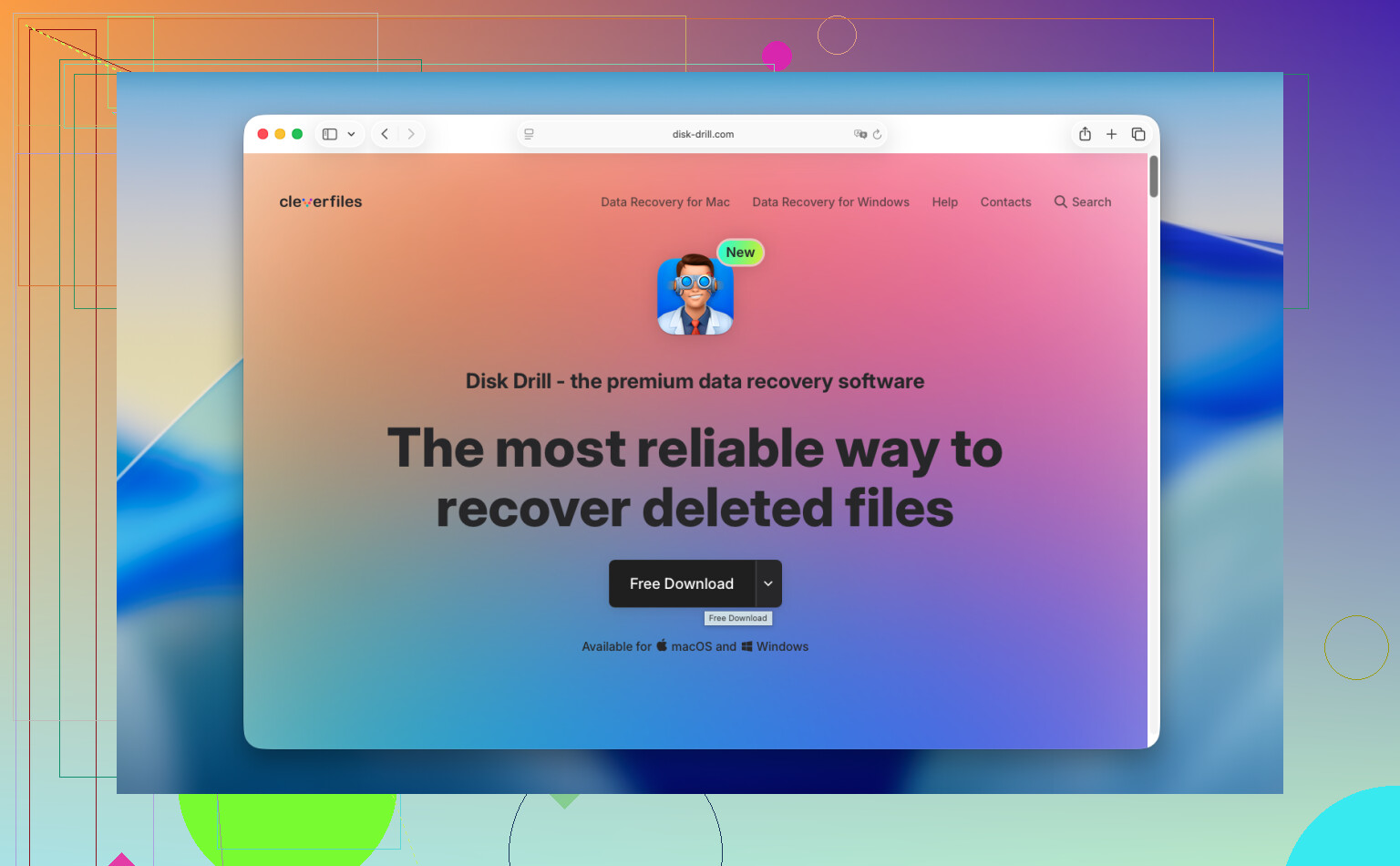
Agissez vite, et n’installez pas le logiciel de récupération sur le disque interne du MacBook. J’oriente généralement les gens vers Disk Drill. Sur les Mac récents, surtout les modèles Apple Silicon et les systèmes avec la puce T2, la configuration du disque interne est pénible pour les apps de récupération génériques. Certains outils n’y arrivent pas. Celui-ci a tendance à mieux gérer les Mac modernes.
L’approche que je suivrais :
- Utilisez un autre ordinateur pour la préparation
Téléchargez Disk Drill sur une autre machine et placez-le sur une clé USB si possible. N’écrivez rien de nouveau sur le même disque MacBook depuis lequel vous essayez de récupérer des données. Cette partie est souvent ignorée, et ça se retourne contre les gens. - Créez d’abord une image disque
Cette étape est ennuyeuse, mais je ne la sauterais pas. Créez une image complète du disque interne et enregistrez-la sur un disque externe. Octet par octet. Si la récupération échoue la première fois, vous aurez toujours une copie figée à analyser de nouveau plus tard. Cela aide aussi si TRIM ou une activité ultérieure efface davantage de données après votre première tentative. - Analysez le disque d’origine ou l’image
Pointez l’outil vers le disque interne, ou mieux, vers le fichier image que vous avez créé. Ensuite, laissez-le travailler. Les analyses approfondies prennent du temps. Sur un gros SSD, cela peut durer un moment. - Prévisualisez les résultats
Une chose que j’apprécie ici, c’est que l’analyse et l’aperçu vous permettent de voir ce qui est récupérable avant de payer. Photos, documents, vidéos, miniatures, tout. Je vérifierais l’intégrité des fichiers avant de dépenser quoi que ce soit. - Restaurez ailleurs
Quand vous récupérez des fichiers, enregistrez-les sur un disque externe ou une clé USB. Ne les remettez pas sur le même SSD interne. C’est le bazar, et oui, les gens le font.
Si vous voulez une solution gratuite, PhotoRec existe toujours et fonctionne mieux que son apparence rudimentaire ne le laisse penser. Le hic, c’est que l’interface est uniquement en ligne de commande, et le résultat est désordonné. Les noms de fichiers ont souvent disparu. La structure des dossiers aussi. Vous pourriez vous retrouver à trier des milliers de fichiers avec des noms incompréhensibles. Si vous êtes patient, c’est utilisable. Sinon, ça devient vite pénible.
Si le logiciel ne permet de rien récupérer, un laboratoire de récupération est l’étape suivante. Ces ateliers font un diagnostic, vous disent ce qu’ils pensent pouvoir récupérer et établissent un devis avant d’aller plus loin. Le délai est souvent de quelques jours à une semaine. Le coût se situe généralement entre 300 $ et 1 500 $ pour les cas normaux, plus si le disque a d’autres problèmes. Le prix fait mal, oui. Ça vaut quand même le coup si les fichiers comptent vraiment.
Donc l’ordre que je suivrais est le suivant. Arrêtez d’utiliser le MacBook. Vérifiez les corbeilles cloud. Vérifiez Photos, Notes et Time Machine. Si rien n’apparaît, utilisez un logiciel de récupération depuis un support externe et enregistrez les fichiers récupérés ailleurs. Si ça échoue, appelez un professionnel.
Si les fichiers comptent, éteignez le Mac. Pas en veille. Extinction complète. Je diffère un peu de @mikeappsreviewer sur ce point, parce que même une utilisation légère continue de provoquer des écritures en arrière-plan sur macOS.
Ensuite, faites ces vérifications que les gens sautent souvent :
-
Historique du Terminal.
Si vous connaissez le nom du fichier, lancez Spotlight depuis un autre disque de démarrage ou plus tard en mode Récupération et recherchez les noms exacts. Parfois, le fichier a d abord été dupliqué ailleurs. -
Pièces jointes Mail.
Beaucoup de fichiers perdus ont été envoyés via Mail à un moment donné. Vérifiez les messages envoyés, les anciens fils et les téléchargements dans Mail. Même chose pour Messages. Il enregistre les pièces jointes dans les caches et les fils de conversation plus souvent que les gens ne le pensent. -
Récupération propre à l application.
Word, Excel, Pages, Photoshop et certains éditeurs conservent des versions de sauvegarde automatique ou temporaires. Ouvrez l application, cherchez Ouvrir les éléments récents, les dossiers de sauvegarde automatique ou les volets de récupération. Les fichiers Office sont souvent récupérables ainsi. -
Instantanés APFS.
Pas seulement Time Machine. Des instantanés APFS locaux existent parfois même quand les utilisateurs ne s en sont jamais rendu compte. Depuis le Terminal, tmutil listlocalsnapshots / peut les afficher. Si vous en voyez un datant d avant la suppression, vous avez une chance.
Si rien de tout cela ne fonctionne, utilisez Disk Drill. Le mieux est d analyser depuis un disque de démarrage macOS externe, pas votre disque interne. Récupérez uniquement vers un autre disque. Si votre Mac a un SSD avec TRIM, les chances baissent vite, alors n attendez pas.
Aussi, ce petit guide sur la récupération de fichiers sur Mac est correct pour un aperçu rapide :
regardez ce guide rapide sur la récupération de fichiers supprimés sur Mac
Dure vérité, si le Mac est resté allumé toute la nuit et que c est un Mac SSD récent, les chances de récupération sont plus faibles. Pas nulles, mais plus faibles. Si les données valent beaucoup d argent, arrêtez les tentatives maison après l échec du premier scan et envoyez-le à un labo. Cela fait gagner du temps et évite d aggraver la situation.

Si c’était juste la nuit dernière, il y a encore une chance, mais j’ajouterais une chose que @mikeappsreviewer et @espritlibre n’ont abordée qu’indirectement : vérifiez l’historique des versions à l’intérieur des applications elles-mêmes, pas seulement les dossiers d’éléments supprimés ou les instantanés.
Beaucoup d’utilisateurs Mac oublient cela. Si le fichier manquant était un document Pages, Numbers, Keynote, ou même un document tiers, essayez de rouvrir l’application et cherchez Parcourir toutes les versions ou tout historique des versions/récupération intégré. Même idée pour les documents synchronisés avec le cloud, qui peuvent avoir d’anciennes révisions même lorsque le fichier lui-même semble avoir disparu. J’ai déjà vu des gens penser qu’un fichier était totalement supprimé alors que l’application conservait encore une version antérieure quelque part.
Aussi, si le fichier a déjà été glissé dans une autre application, regardez dans les éléments récents ou la bibliothèque de cette application. Aperçu, les éditeurs PDF, les DAW, les applications de design, même les applications de notes conservent parfois des copies importées ou des ressources en cache. C’est un peu idiot, mais ici, l’idiotie peut être utile.
Petit désaccord : je ne passerais pas trop de temps à fouiller dans Terminal à moins de déjà savoir ce que vous faites. Il est facile de perdre du temps pendant que le SSD continue le nettoyage en arrière-plan. Pour la plupart des gens, vérifiez rapidement la récupération au niveau de l’application, puis passez à une vraie analyse.
Si vous faites une analyse, Disk Drill for Mac deleted file recovery est l’option la plus pratique pour les utilisateurs normaux. Ce n’est évidemment pas magique, mais c’est plus simple que de se débattre avec des outils forensiques. Installez-le/exécutez-le depuis un stockage externe si possible et récupérez vers un autre disque.
J’ai aussi trouvé ici une discussion utile avec plus d’angles sur la récupération Mac :
Discussion Facebook sur la récupération de fichiers Mac supprimés après avoir vidé la Corbeille
Version courte : historique des versions des applications, caches des applications/bibliothèques d’importation, puis Disk Drill. Si le Mac est resté allumé toute la nuit et qu’il s’agit d’un SSD récent, les chances chutent vite.