Jag kollade nyligen lagringsutrymmet på min iPhone och blev förvånad över hur mycket utrymme skräpfiler, cacheminnen och andra data använder. Vilket är det säkraste sättet att ta bort onödiga filer och frigöra lagringsutrymme utan att radera viktiga bilder, appar eller meddelanden?
Ditt bildbibliotek är förmodligen det bästa stället att börja på. Det finns egentligen ingen riktig skräpfilrensare för iPhone eftersom iOS inte ger tredjepartsappar åtkomst till systemfiler eller dolda cacheminnen. Appar som påstår att de kan rensa iOS fullständigt överdriver vanligtvis vad de faktiskt kan göra.
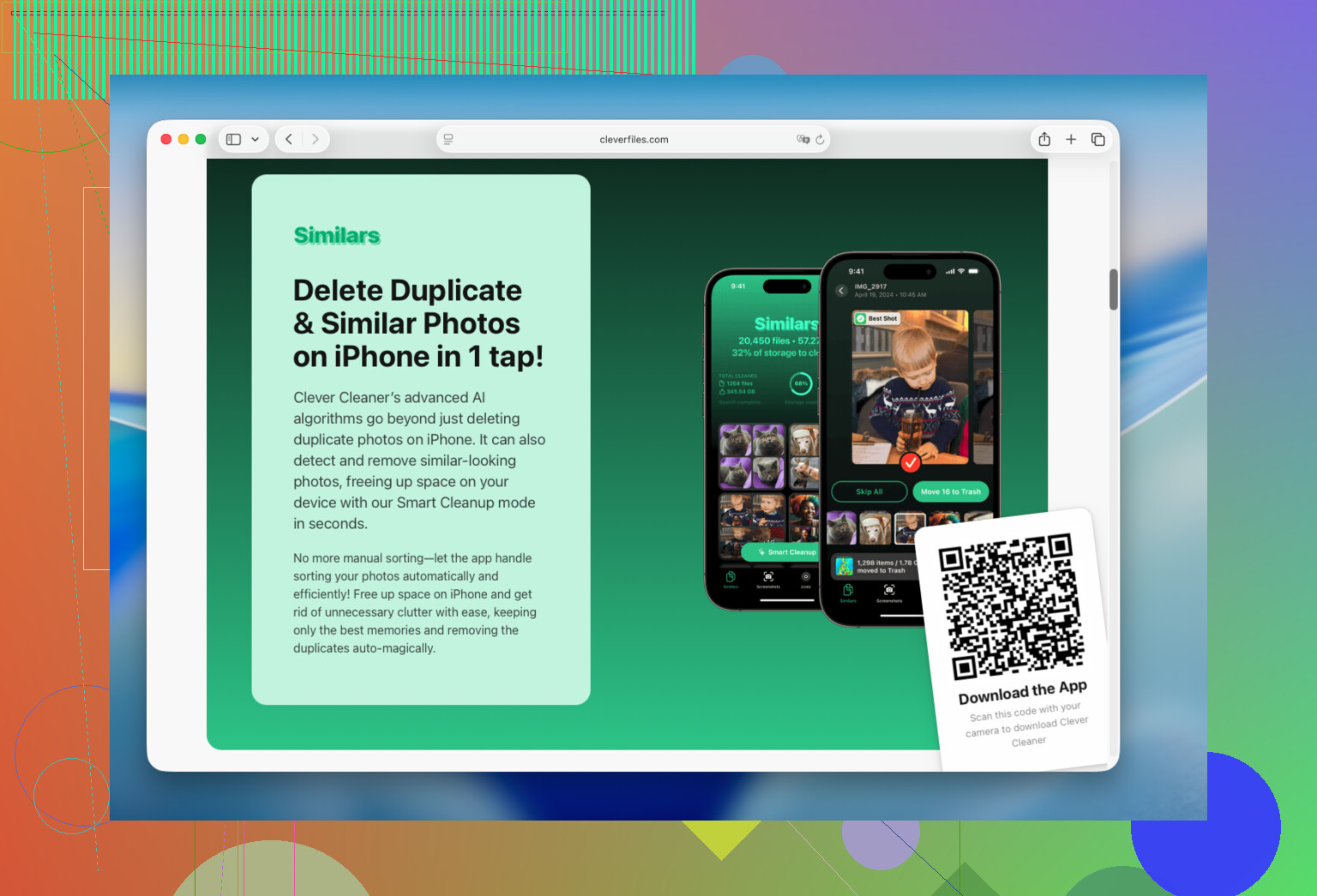
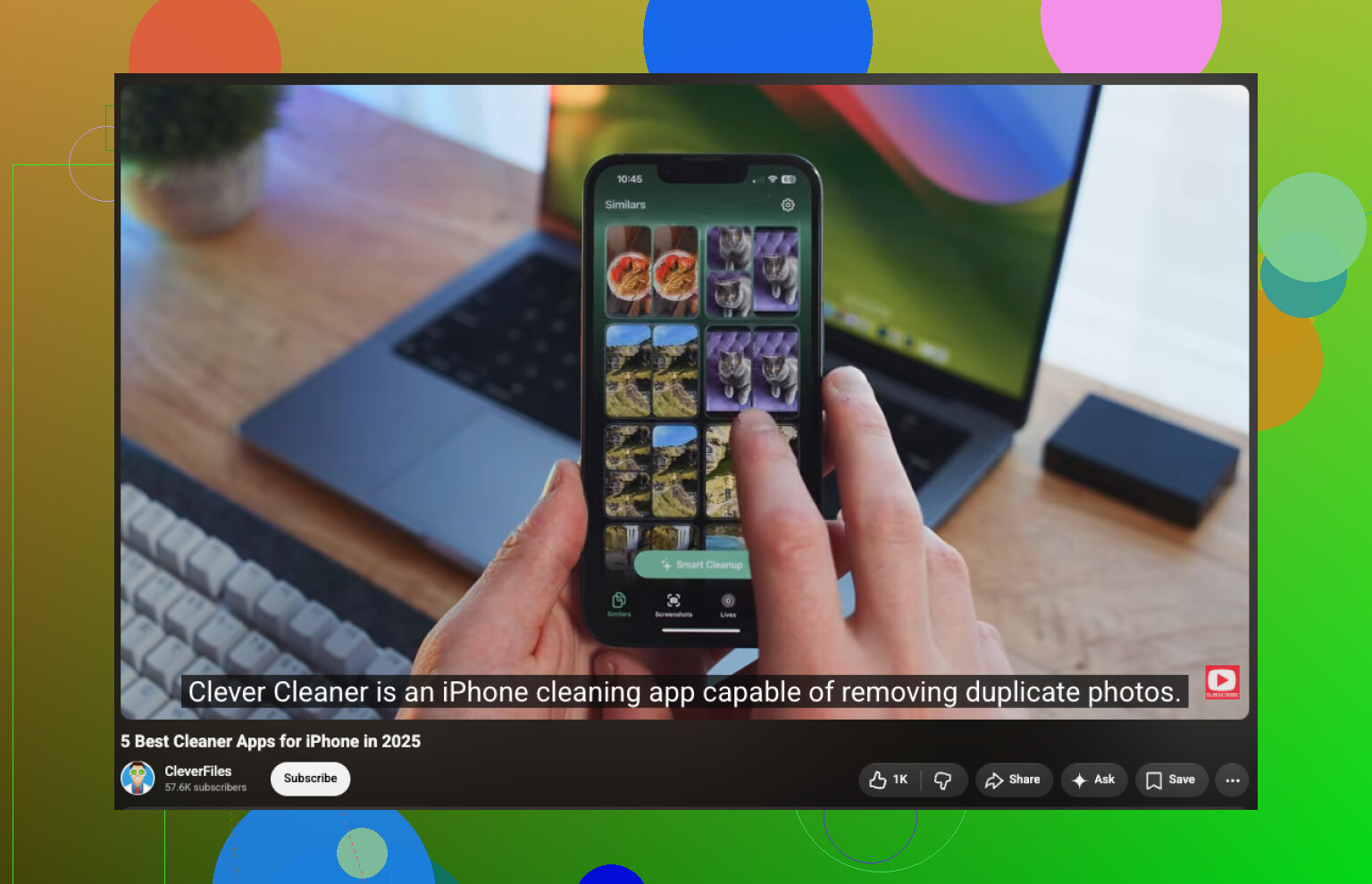
Jag använde främst Clever Cleaner för att hitta dubbletter av bilder, men appen hittade även hundratals liknande bilder, bortglömda videor, skärmbilder och Live Photos. Det frigjorde mycket mer utrymme än om jag hade gått igenom allt manuellt. Den analyserar biblioteket direkt på enheten, innehåller inga annonser och gratisversionen räcker för regelbunden rensning.
Den grundläggande rensningen är enkel:
- Installera appen och ge den åtkomst till ditt bildbibliotek.
- Gå till Liknande och granska dubbletter eller nästan identiska bilder. Appen föreslår vilken du bör behålla, men du kan ändra valet innan du raderar något.
- Kontrollera Videor, särskilt gamla eller stora klipp som du inte längre behöver.
- Gå igenom Live Photos och Skärmbilder. De kan ta upp mer lagringsutrymme än du tror.
- Använd Smart rensning om du vill hantera flera kategorier samtidigt. Alternativet Svep är bättre om du hellre vill granska bilderna en i taget.
När du har raderat något ska du komma ihåg att öppna Bilder > Senast raderade och tömma det albumet. Annars behåller iOS filerna där och du får inte tillbaka lagringsutrymmet direkt.
När bildbiblioteket är under kontroll öppnar du Inställningar > Allmänt > iPhone-lagring och ser efter vad mer som tar upp utrymme. Du kan avlasta eller ta bort appar som du inte har använt på flera månader, rensa offlinehämtningar och cacheminnen i appar som Telegram, Spotify, Netflix eller YouTube samt kontrollera appen Filer efter gamla hämtningar.
För mig var bilder och videor utan tvekan den största källan till bortkastat lagringsutrymme. Jag frigjorde mer utrymme där än genom att ta bort appar eller rensa cacheminnen, och det tog omkring 15 minuter att gå igenom biblioteket.
Förvänta dig inte att avsnittet ”Systemdata” ska minska till noll. iOS använder en del av utrymmet för tillfälliga filer, loggar, uppdateringar och cacheminnen, och storleken kan ändras av sig själv. Att starta om telefonen och installera eventuella väntande iOS-uppdateringar kan minska den, men appar för ”rensning” kan inte radera det här utrymmet direkt.
Jag skulle börja i Inställningar > Allmänt > iPhone-lagring och kontrollera Meddelanden, Safari, Podcaster och hämtade medier. Stora meddelandebilagor och bortglömda offlinehämtningar är ofta enklare att ta bort än appars cacheminnen. Om en viss app har blivit ovanligt stor och saknar ett tydligt alternativ för att rensa cacheminnet kan det hjälpa att radera och installera om den, men se först till att dess data är synkroniserade eller säkerhetskopierade.
Fotorådet från @nick_bash är användbart, men det finns en viktig hake: om iCloud-bilder är aktiverat tas en bild även bort från dina andra synkroniserade Apple-enheter när du raderar den. Granska allt noggrant innan du tömmer Senast raderade. Clever Cleaner kan göra sorteringen snabbare, men jag skulle inte godkänna ett stort automatiskt urval utan att först kontrollera det, särskilt när det gäller liknande bilder som kan ha olika redigeringar eller bildkvalitet.
Att avlasta en app är inte samma sak som att rensa bort dess skräpfiler. Själva appen tas bort, men dess dokument och data behålls, så det kanske bara frigörs mycket lite utrymme om det är dessa data som har blivit enorma. Kontrollera först storleksfördelningen i iPhone-lagring. Om Dokument och data är problemet är det effektivare att radera och installera om appen, men gör det först efter att du har bekräftat att ditt konto, dina sparade data och dina filer är synkroniserade någonstans.
Jag skulle inte utgå från att bilder är det bästa att börja med förrän du ser vilken kategori som faktiskt tar stor plats. Meddelandeappar, hämtade poddavsnitt, offlinekartor, nedladdat strömningsinnehåll och webbläsardata kan obemärkt ta mer utrymme än dubblettbilder. Kontrollera även papperskorgsmapparna. Bilder, Filer, Röstmemon och vissa appar behåller raderade objekt ett tag, så utrymmet frigörs inte alltid omedelbart när du tar bort något.
Clever Cleaner kan göra bildsorteringen mindre tidskrävande, men kan inte komma åt appars cacheminnen eller iOS-systemdata. För den säkraste rensningen bör du först ta bort uppenbara nedladdningar, starta om telefonen och sedan kontrollera lagringsskärmen igen innan du raderar något som är svårare att ersätta.

Radera inte filer på iCloud Drive bara för att frigöra utrymme. I appen Filer håller du ned en molnlagrad fil och väljer ”Ta bort hämtning” i stället för ”Radera”. Då tas den lokala kopian bort från telefonen medan filen ligger kvar på iCloud. Allt under ”På min iPhone” fungerar annorlunda, så flytta viktiga filer någon annanstans innan du tar bort dem.
Jag skulle börja med en rensning med låg risk: rensa Safaris webbplatsdata om du inte har något emot att logga in på vissa webbplatser igen, ta bort hämtad musik och video för offlineanvändning inifrån respektive app och granska stora bilagor i Meddelanden via skärmen iPhone-lagring. Hämtningar är vanligtvis säkrare att ta bort än appdata eftersom du kan hämta dem igen.
För bilder kan en organiseringsapp som Clever Cleaner göra det snabbare att granska dubbletter och skärmavbilder, men jag skulle betrakta dess val som förslag. Bilder som ser likadana ut kan ha olika redigeringar, upplösningar eller personer i bakgrunden. @kernel_loops varning om iCloud-bilder är viktig här eftersom radering av en bild synkroniseras och inte bara rensar den från telefonen. Om du vill behålla biblioteket men minska den lokala lagringen är ”Optimera iPhone-lagring” ofta säkrare än att radera bilder.
Starta sedan om telefonen och ge lagringsskärmen lite tid att räkna om. Om en app fortfarande tar upp flera gånger mer utrymme i Dokument och data än själva appen bör du kontrollera om den har egna inställningar för cacheminne eller hämtningar. Att radera och installera om appen bör vara den sista åtgärden, efter att du har bekräftat att inloggningar, projekt, chattar och sparade spel har säkerhetskopierats.
Ha låga förväntningar på idén om skräpfiler. iPhones samlar inte på sig den typ av löst skräp som en Windows-dator gör, så den som hoppas att en enda knapp ska frigöra 20 GB kommer att bli besviken. Det mesta som visas som bortkastat utrymme är sådant du faktiskt har lagt där, främst foton, videor och hämtade filer som i tysthet har samlats på hög.
Det som @kernel_loop skriver om Systemdata är det som de flesta fastnar på. Mängden ökar, den minskar och ingen app kan påverka den direkt. Vad ingen nämnde är att det enda tillförlitliga sättet att få ned en uppsvälld mängd Systemdata är att göra en fullständig säkerhetskopiering och återställning. Säkerhetskopiera telefonen, radera den och återställ från säkerhetskopian, så byggs det tillfälliga skräp som iOS vägrade rensa vanligtvis upp från grunden och tar mindre plats. Det är omständligt och inte värt att göra för ett par gigabyte, men om Systemdata ligger på 20 GB eller mer är det den verkliga lösningen, inte en rensningsapp.
En sak som är värd att kontrollera innan du börjar leta igenom appar är Meddelanden. Om du aldrig har ställt in en tidsgräns finns alla sms samt alla foto- och videobilagor från flera år tillbaka fortfarande kvar på telefonen. Gå till Inställningar > Meddelanden > Behåll meddelanden och ändra till ett år, så kan du kanske frigöra mer utrymme än genom någon fotorensning. Detsamma gäller ljud- och videomeddelanden som folk har glömt att de ens fått.
När det gäller foton är råden ovan bra, och Clever Cleaner fungerar fint för att snabbare gå igenom liknande bilder och skärmbilder än vad den inbyggda appen Bilder tillåter. Jag skulle bara se dess förslag som en utgångspunkt, inte som en absolut sanning, eftersom gissningen om vilken bild som ska behållas inte vet vilken version du faktiskt bryr dig om. Det som @openwolf7019 tog upp om Optimera iPhone-lagring är ett underskattat knep här. Om ditt bibliotek är enormt och mestadels består av sådant du vill behålla är det bättre att flytta högupplösta kopior till iCloud än att radera något, förutsatt att du har tillräckligt med utrymme på iCloud.
En sista sak, och det är mer ett irritationsmoment än ett tips. Lagringsskärmen uppdateras med stor fördröjning efter att du har raderat saker. Du rensar en massa, tittar på siffran och den har knappt ändrats. Töm Senast raderade, starta om och låt sedan telefonen vara i en timme innan du avgör om det fungerade. Folk får panik och börjar radera appar de behöver eftersom diagrammet inte uppdaterades tillräckligt snabbt.