Mój dysk USB nagle pokazuje wszystkie moje foldery jako brakujące, mimo że nadal wskazuje, że miejsce jest zajęte. Miałem na nim ważne zdjęcia, dokumenty służbowe i kopie zapasowe, i naprawdę potrzebuję pomocy w ustaleniu, czy pliki są ukryte, uszkodzone czy usunięte. Jakie są najlepsze sposoby na odzyskanie danych z dysku USB, gdy foldery znikają?
Już wcześniej się z tym spotkałem i pendrive’y dziwnie reagują na usuwanie plików. Nie działają tak jak dysk systemowy. Bardzo często, gdy usuwasz plik z pamięci flash, omija on Kosz i od razu znika z widoku. Wygląda więc na stracony. Czasami jednak jeszcze nie jest stracony.
Po pierwsze, przestań dotykać tego nośnika. Mówię poważnie. Nie kopiuj na niego jeszcze jednego pliku. Nie zmieniaj nazw folderów. Nie formatuj go. Nie uruchamiaj żadnych narzędzi do czyszczenia. Na takich małych nośnikach wolne miejsce szybko jest ponownie wykorzystywane i jeden głupi zapis typu final_final_v8.docx wystarczy, żeby nadpisać to, co próbowałeś odzyskać. Sam kiedyś nauczyłem się tego w bolesny sposób. Zły dzień.
Ja zrobiłbym tak:
Odłącz USB i zostaw je w spokoju, dopóki nie będziesz gotowy do skanowania.
Pobierz dowolne oprogramowanie do odzyskiwania na komputer lub inny dysk, nie na USB.
Gdy odzyskasz pliki, zapisz je w innym miejscu.
Nie zaczynaj od narzędzi naprawczych, chyba że dysk ma problemy z montowaniem lub błędy odczytu.
Zanim uruchomisz odzyskiwanie, sprawdź najprostsze rzeczy. Otwórz pamięć flash i włącz wyświetlanie ukrytych plików. Widziałem już sytuacje, gdy pliki wyglądały na usunięte, a były tylko ukryte po jakimś błędzie, bałaganie po malware albo przez bezsensowne atrybuty plików. Sprawdź też ukryte foldery przypominające kosz, takie jak $RECYCLE.BIN, RECYCLER, RECYCLED albo .Trashes, jeśli pendrive był podłączany do Maca. Nie stawiałbym na to dużych szans, ale zajmuje to minutę i nic nie kosztuje.
Potem od razu przeszedłbym do programu do odzyskiwania danych. Moim pierwszym wyborem tutaj jest Disk Drill. Nie dlatego, że czyni cuda. Wybrałem go, bo proces jest łatwy do ogarnięcia, a funkcja podglądu oszczędza czas. Nie chcesz dostać zrzutu 500 tajemniczych plików, z których połowa jest uszkodzona albo przemianowana na kompletny bełkot.
Moje zwykłe kroki wyglądają tak:
Zainstaluj Disk Drill na komputerze, nigdy na pendrivie.
Podłącz USB i wybierz je z listy urządzeń.
Uruchom standardowe skanowanie utraconych danych.
Pozwól skanowaniu się zakończyć. Jeśli pliki są ważne, nie przerywaj go przedwcześnie.
Użyj wyszukiwania, filtrów typów plików i podglądu, aby uporządkować wyniki.
Odzyskaj wszystko na komputer, zewnętrzny dysk twardy albo inny pendrive.
Sprawdzenie podglądu ma większe znaczenie, niż ludziom się wydaje. Jeśli plik otwiera się w podglądzie, Twoje szanse są większe. Jeśli pojawia się oryginalna nazwa pliku i stara ścieżka folderu, jeszcze lepiej. Jeśli dostajesz tylko nazwy typu recovered_file_001, recovered_file_002, to nadal może zadziałać, ale czeka Cię ręczne sortowanie. Irytujące, ale wciąż lepsze niż utrata wszystkiego.
Kolejny powód, dla którego skłaniam się ku temu rozwiązaniu, jest taki, że większość pendrive’ów używa FAT32, exFAT albo NTFS. Tego typu narzędzia zwykle dobrze sobie z nimi radzą. Odczytują rekordy systemu plików, gdy te rekordy jeszcze istnieją, a także szukają sygnatur plików, gdy struktura jest uszkodzona. To pomaga, jeśli pendrive został nieprawidłowo odłączony, zaczął działać niestabilnie albo miał lekkie uszkodzenia jeszcze zanim pliki zniknęły.
Możesz też spróbować Recuva, jeśli przypadek jest prosty i używasz Windowsa. Używałem go do podstawowych rzeczy lata temu. Teraz jest dla mnie bardziej opcją zapasową. Nadaje się do usuniętych zdjęć, PDF-ów, plików Worda i typowych plików z komputera. Przy mieszanych typach plików albo przy czymkolwiek, na czym Ci zależy, i tak zacząłbym od Disk Drill, bo wyniki skanowania łatwiej przejrzeć, a podgląd jest bardziej przydatny.
Jednej rzeczy nie zrobiłbym od razu: nie uruchamiałbym CHKDSK tylko dlatego, że tak napisał jakiś losowy post. CHKDSK służy do naprawy systemu plików. To nie jest narzędzie do przywracania usuniętych plików. Czasami zmienia strukturę na tyle, że odzyskanie danych staje się trudniejsze. Moja zasada zawsze jest taka sama: najpierw odzyskiwanie, potem naprawa.
Jeśli USB w ogóle nie jest wykrywane, pokazuje 0 bajtów, ciągle się rozłącza albo złącze jest wygięte, to przestaje być problemem programowym. W tym momencie odpuściłbym domowe sposoby i pomyślał o laboratorium odzyskiwania danych, zwłaszcza jeśli pliki są ważne. Aplikacje do odzyskiwania niewiele pomogą, gdy psuje się już sam sprzęt.

Jeśli zajęte miejsce nadal jest widoczne, Twoje pliki często wciąż istnieją. Zniknęły wpisy folderów albo pliki zostały oznaczone jako ukryte. Zgadzam się z @mikeappsreviewer w jednej ważnej kwestii: przestań cokolwiek zapisywać na USB.
Sprawdziłbym jeszcze jedną rzecz przed odzyskiwaniem. Otwórz Wiersz polecenia i uruchom:
attrib -h -r -s /s /d X:*.*
Zastąp X literą swojego dysku USB.
To usuwa atrybuty Ukryty, Tylko do odczytu i System z plików i folderów. Jeśli złośliwe oprogramowanie albo nieprawidłowe odłączenie zmieniło te flagi, Twoje foldery znów się pojawią. Widziałem, jak to przywracało całe foldery ze zdjęciami w 10 sekund. Jeśli nic nie wróci, przejdź dalej.
Sprawdź też Zarządzanie dyskami. Jeśli partycja wygląda na RAW, nieprzydzieloną albo nie ma litery dysku, problemem jest uszkodzenie systemu plików, a nie zwykłe ukrycie.
Trochę nie zgadzam się z pomijaniem narzędzi naprawczych w każdym przypadku. Tak, najpierw pominąłbym CHKDSK. Ale przed czymkolwiek innym utworzyłbym obraz USB, jeśli dane są ważne. Narzędzia takie jak USB Image Tool lub podobne pomagają sklonować nośnik do pliku. Następnie przeskanuj obraz za pomocą Disk Drill. Bezpieczniej. Jeśli pamięć flash zaczyna się psuć, wielokrotne ponowne skanowanie to zły pomysł.
Disk Drill to tutaj solidny wybór, ponieważ porządkuje znalezione pliki według istniejącej struktury i typu pliku. Na uszkodzonych pamięciach USB oszczędza to mnóstwo czasu. Recuva jest w porządku przy prostym usunięciu, ale gdy foldery znikają, a miejsce nadal jest zajęte, zacząłbym najpierw od Disk Drill.
Jeśli chcesz szybki przewodnik wizualny, ten krótki poradnik odzyskiwania danych z USB dla uszkodzonych pamięci flash pokazuje podstawowy proces.
Jeśli USB ciągle się rozłącza, nagrzewa się albo pokazuje 0 bajtów, zatrzymaj się. To moment, w którym samodzielne działania zaczynają być ryzykowne. Niektórzy doprowadzają nośnik za daleko i tracą ostatnią możliwą do odczytu kopię.
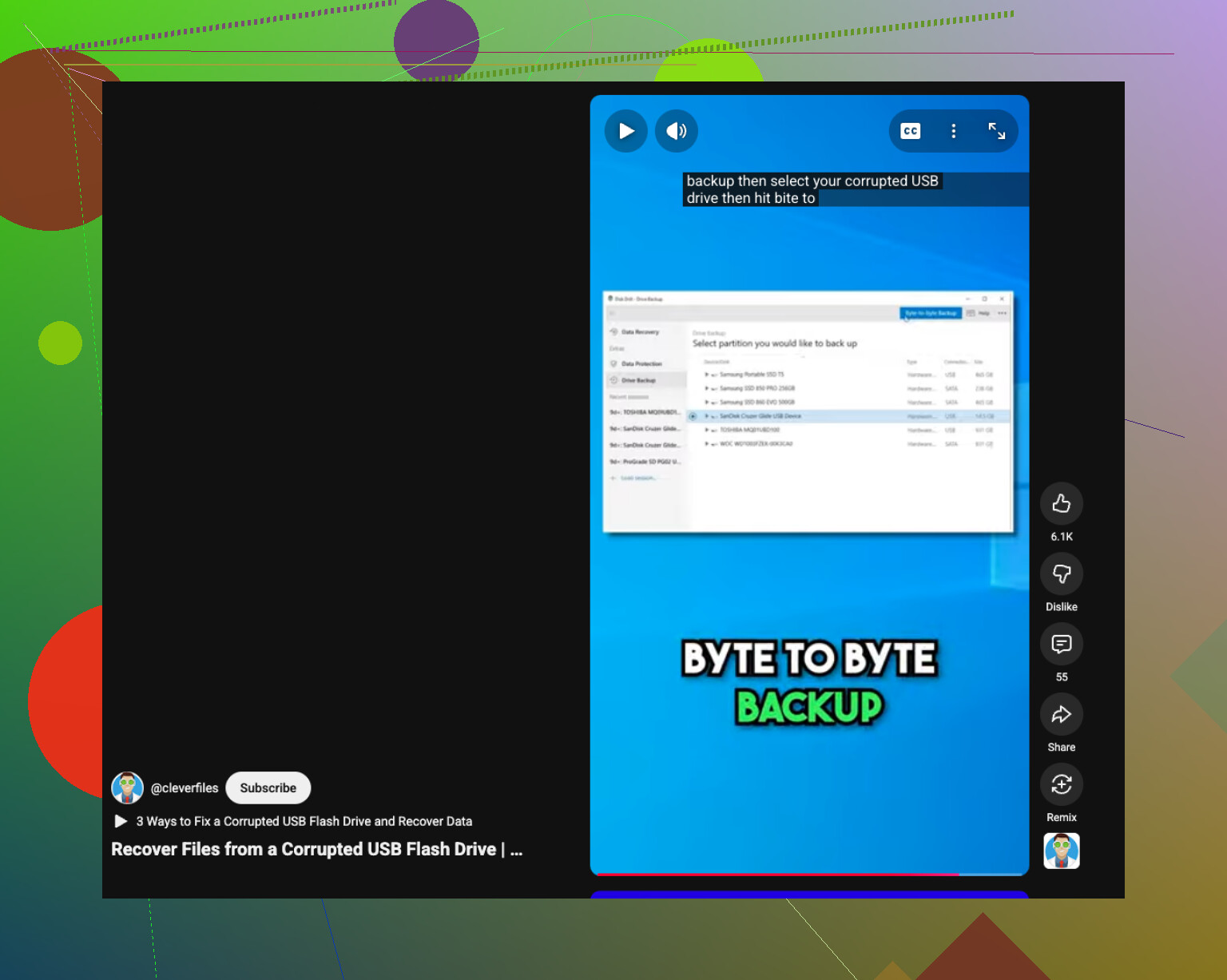
Jeśli USB nadal pokazuje zajęte miejsce, sprawdziłbym też, czy foldery nie zostały zamienione na skróty albo czy katalog główny nie został uszkodzony. To często zdarza się po podłączeniu do podejrzanego komputera, przez malware albo po niebezpiecznym odłączeniu. Czasem prawdziwe pliki nadal tam są, tylko nie tam, gdzie pokazuje je Eksplorator.
Kilka dodatkowych rzeczy do sprawdzenia poza tym, co już napisali @mikeappsreviewer i @boswandelaar:
- W Eksploratorze plików posortuj według typu i poszukaj dziwnych plików skrótów .lnk
- Spróbuj otworzyć dysk na innym komputerze
- Użyj menedżera plików, takiego jak Total Commander, albo nawet PowerShell, żeby wyświetlić wszystko na dysku
- W Windows uruchom
dir X: /aw Wierszu polecenia, aby zobaczyć wszystkie wpisy, także ukryte/systemowe - Sprawdź Podgląd zdarzeń pod kątem błędów dysku lub NTFS/exFAT, jeśli nośnik nadal działa niestabilnie
Trochę nie zgadzam się z próbami zbyt wielu komend naprawczych, jeśli pendrive jest niestabilny. Każdy dodatkowy odczyt może być ryzykiem przy taniej pamięci USB flash. Jeśli łączy się ponownie bez problemu, to okej, testuj ostrożnie. Jeśli nie, najpierw wykonaj jego obraz.
Jeśli chodzi o odzyskiwanie, Disk Drill ma tu sens, bo potrafi pokazać zarówno zrekonstruowane foldery, jak i sygnatury plików, co jest przydatne, gdy foldery znikają, ale bloki danych nadal są obecne. To jest bardziej użyteczne niż ślepe grzebanie i liczenie, że Windows nagle przypomni sobie o twoich plikach. Recuva jest w porządku, ale przy brakującej strukturze folderów i tak najpierw skłaniałbym się ku Disk Drill.
Jeśli chcesz też prosty poradnik, zanim zaczniesz za dużo robić na nośniku, ten recenzja Disk Drill i instrukcja odzyskiwania plików z USB jest dość łatwy do śledzenia.
Jeszcze jedna rzecz, którą ludzie pomijają: jeśli odzyskasz swoje zdjęcia i dokumenty, porównaj rozmiary plików i otwórz sporą część z nich. Odzyskany plik, który istnieje, ale nie chce się otworzyć, to w zasadzie tylko pamiątka.

Jednym z aspektów, którego moim zdaniem @boswandelaar, @viajantedoceu i @mikeappsreviewer nie podkreślają wystarczająco, jest sprawdzenie, czy foldery zostały zastąpione uszkodzonymi wpisami katalogowymi, zamiast zostać faktycznie usunięte. Jeśli pamięć USB się otwiera, spróbuj przeglądać ją za pomocą linuksowego live USB lub innego systemu operacyjnego. Windows czasami rezygnuje przy uszkodzonym drzewie katalogów, podczas gdy inny menedżer plików nadal pokazuje wystarczającą strukturę, aby normalnie skopiować dane.
Unikałbym też wielokrotnego podłączania jej do różnych portów na przednim panelu lub przez huby. Jeśli to możliwe, użyj jednego stabilnego tylnego portu USB w komputerze stacjonarnym. Wahania zasilania w tanich pendriveach mogą pogorszyć stan niestabilnego nośnika.
Jeśli pliki nadal się nie pojawiają, odzyskuj dane w tej kolejności:
- Jeśli to możliwe, wykonaj obraz bajt po bajcie.
- Skanuj obraz, a nie oryginał.
- Eksportuj odzyskane pliki na inny dysk.
- Sprawdź, czy losowe zdjęcia i dokumenty faktycznie się otwierają.
Disk Drill to tutaj rozsądny wybór.
Zalety:
- Dobra obsługa podglądu
- Zwykle lepsza rekonstrukcja folderów niż w podstawowych narzędziach do przywracania usuniętych plików
- Łatwiejsze sortowanie mieszanych typów plików
Wady:
- Głębokie skanowanie może być wolne
- Nazwy plików nie zawsze są zachowywane
- Pełne funkcje odzyskiwania mogą wymagać płatnej wersji
Nieco nie zgadzam się z wykonywaniem zbyt wielu poleceń powłoki, jeśli pendrive zachowuje się niestabilnie. Jeśli rozłączy się choćby raz podczas odczytu, przestań eksperymentować i nadaj priorytet tworzeniu obrazu lub profesjonalnemu odzyskiwaniu danych.