Pamięć mojego iPhonea jest prawie pełna i zauważyłem, że mam dużo zduplikowanych lub bardzo podobnych zdjęć zajmujących miejsce. Chcę bezpiecznie uporządkować zdjęcia, ale nie mam pewności, jak wyszukiwać podobne obrazy na iPhonie, żeby nie usunąć czegoś ważnego. Jaki jest najprostszy sposób, aby je znaleźć i przejrzeć przed zwolnieniem miejsca?
Natknąłem się na to też na moim iPhonie. Wbudowane narzędzie Duplikaty wychwytuje tylko zdjęcia, które są niemal identyczne. Pomija to, co większość ludzi uważa za bałagan, na przykład pięć zdjęć tego samego posiłku, dziesięć zdjęć zwierzaka zrobionych w odstępie dwóch sekund, zdjęcia seryjne albo edytowaną kopię leżącą obok oryginału.
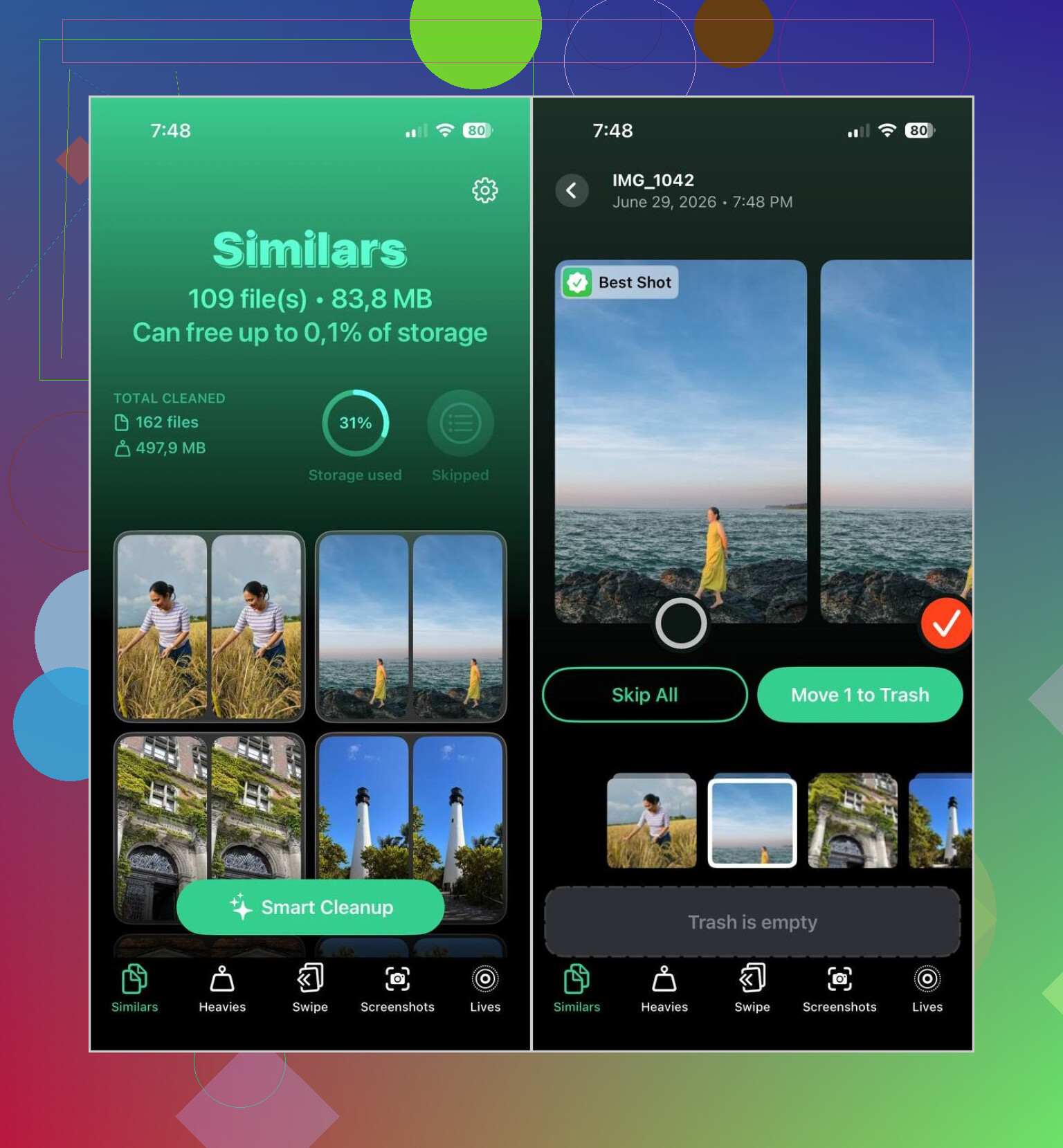
Jeśli chcesz uporządkować podobne zdjęcia, iOS sam z siebie niewiele potrafi. Skończyłem na używaniu Clever Cleaner, głównie dlatego, że typowe aplikacje do czyszczenia zdjęć były okropne, kiedy je testowałem. Za dużo reklam. Za dużo zablokowanych przycisków. Ta wydawała się inna. Była darmowa, kiedy z niej korzystałem, skanowała na telefonie, a grupowanie było całkiem dobre. Nie bezbłędne, ale nadal warte sprawdzenia, i na tyle dobre, że nie musiałem ręcznie sortować każdego zestawu.
Najbardziej zwróciło moją uwagę to, jak grupowała serie z tego samego momentu, a potem oznaczała jedno zdjęcie jako Najlepsze ujęcie. W mojej bibliotece wiele z tych wyborów było trafnych. Nadal sam przeglądałem zdjęcia rodzinne i z podróży, bo żadnej aplikacji w takich sprawach nie ufam, ale w przypadku losowych duplikatów i prawie duplikatów oszczędziło mi to mnóstwo czasu.
Co zrobiłem
- Zainstalowałem Clever Cleaner z App Store.
- Dałem mu dostęp do mojej biblioteki zdjęć.
- Otworzyłem sekcję Podobne i poczekałem na zakończenie skanowania.
- Przejrzałem każdą grupę albo użyłem funkcji Inteligentne czyszczenie, gdy chciałem, żeby zajęła się większością pracy.
- Sprawdziłem, które zdjęcie aplikacja oznaczyła jako Najlepsze ujęcie, a potem zmieniłem je, jeśli się z tym nie zgadzałem.
- Przeniosłem dodatkowe zdjęcia do kosza.
- Wróciłem do Apple Photos i wyczyściłem album Ostatnio usunięte, aby zwolnione miejsce od razu było widoczne.
Skorzystałem też z kilku innych sekcji częściej, niż się spodziewałem.
Inne narzędzia w tej aplikacji
- Duplikaty, do dokładnych kopii.
- Największe pliki, które najpierw pokazują największe filmy. Dobre, jeśli problem z pamięcią dotyczy głównie ogromnych klipów.
- Kompresja wideo, do zmniejszania filmów bez dużej utraty jakości z tego, co widziałem.
- Live, które zamieniają Live Photos na nieruchome obrazy, jeśli nie zależy Ci na części z ruchem.
- Zrzuty ekranu, do szybkiego usuwania starych zrzutów ekranu.
- Tryb przesuwania, jeśli chcesz przeglądać rzeczy ręcznie i sortować je jedna po drugiej.
Ważna była dla mnie też kwestia prywatności. Wiele aplikacji chce przesyłać Twoją bibliotekę do analizy, a ja nie lubię oddawać lat osobistych zdjęć tylko po to, żeby zrobić porządek. Ta aplikacja przetwarzała wszystko na urządzeniu, co wydawało się bezpieczniejsze.
Jeśli nie chcesz kolejnej aplikacji
Nadal masz kilka wbudowanych sposobów, by zawęzić wybór. Działają. Są wolniejsze.
Szukaj według tematu
- Otwórz Zdjęcia > Szukaj.
- Wpisuj rzeczy takie jak osoby, zwierzęta, miejsca lub przedmioty, na przykład „pies”, „plaża” albo „Paryż”.
- Zdjęcia z tym samym tematem zwykle pojawiają się blisko siebie, więc podobne ujęcia łatwiej zauważyć.
Sprawdzaj zdjęcia według dnia lub wydarzenia
- Otwórz swoją bibliotekę.
- Przeglądaj zdjęcia zrobione tego samego dnia, podczas tej samej podróży lub wyjścia.
- To pomaga, jeśli rolka aparatu jest pełna następujących po sobie ujęć z tej samej chwili.
Uporządkuj zdjęcia seryjne
- Przejdź do Zdjęcia > Typy multimediów > Serie.
- Wybierz klatkę, którą chcesz zachować.
- Usuń resztę.
Korzystaj z albumów Apple
- Przeglądaj sekcje takie jak Osoby i zwierzęta, Wycieczki, Typy multimediów i Wspomnienia.
- Grupują one powiązane obrazy razem, dzięki czemu ręczne przeglądanie jest mniej męczące.
Więc tak, iPhone znajduje duplikaty, ale porządkowanie podobnych zdjęć to inny problem. Najpierw próbowałem robić to ręcznie i dość szybko zmęczyło mnie przewijanie. Dedykowana aplikacja była dla mnie o wiele szybsza.
iPhone nie daje Ci prawdziwego wyszukiwania podobnych zdjęć. Oferuje wykrywanie duplikatów, wyszukiwanie według obiektu, daty, miejsca, osób i albumów. Przydatne, ale to za mało, jeśli problemem jest 12 niemal identycznych zdjęć z tej samej minuty.
Zrobiłbym to w tej kolejności.
- Zacznij od Albumów, nie od Wyszukiwania.
Otwórz Zdjęcia, potem Albumy, a następnie:
Duplikaty
Zrzuty ekranu
Selfie
Live Photos
Serie
Wideo
To jest szybsze niż wpisywanie czegoś w Wyszukiwanie w kółko. Wyszukiwanie jest ok, ale uważam, że @mikeappsreviewer przypisuje mu trochę zbyt dużą skuteczność w porządkach. Pomaga znaleźć motywy, nie bałagan.
-
Sortuj według najstarszych i najbardziej problematycznych rzeczy.
Zrzuty ekranu i filmy zwykle zwalniają miejsce szybciej niż podobne zdjęcia. Na wielu telefonach kilka długich filmów zajmuje więcej pamięci niż 500 zdjęć. Najpierw sprawdź Pamięć iPhonea w Ustawieniach, żeby wiedzieć, co zajmuje najwięcej miejsca. -
Użyj widoku Dni dla prawie duplikatów.
W aplikacji Zdjęcia przełącz się na widok Dni lub Miesięcy. iPhone grupuje ujęcia z tego samego wydarzenia. Dzięki temu podobne obrazy łatwiej porównać obok siebie. Uznałem ten sposób za dużo mniej irytujący niż przewijanie całej biblioteki. -
Dodaj do ulubionych przed usunięciem.
Najpierw oznacz zdjęcie, które chcesz zachować. Potem usuń resztę. To ogranicza sytuacje typu ojej, nie to zdjęcie. Drobiazg, ale bardzo pomaga. -
Jeśli chcesz automatyzacji, użyj Clever Cleaner.
Wbudowane narzędzie Apple ma ograniczone możliwości. Clever Cleaner lepiej radzi sobie z podobnymi obrazami, a nie tylko z dokładnymi duplikatami. I tak sam przejrzałbym sugerowane grupy. Żadna aplikacja nie rozpoznaje poprawnie każdego zestawu, zwłaszcza przy zwierzętach, dzieciach, słabym świetle albo edytowanych wersjach. -
Opróżnij Ostatnio usunięte.
Ludzie to pomijają, a potem zastanawiają się, dlaczego pamięć się nie zwolniła. Apple przechowuje usunięte zdjęcia przez 30 dni, chyba że usuniesz je także stamtąd.
Jeśli chcesz porządny przewodnik krok po kroku, ten wątek jest przydatny:
jak usunąć duplikaty i podobne zdjęcia na iPhonie bez usuwania tych najlepszych
Krótka wersja: iPhone znajduje duplikaty. Nie radzi sobie dobrze z podobnymi zdjęciami. Do ręcznego porządkowania używaj Albumów i widoku Dni. Dla szybkości użyj Clever Cleaner i sprawdź wybory przed usunięciem.
Jedną rzecz dodałbym do tego, co powiedzieli @mikeappsreviewer i @byteguru: zanim cokolwiek usuniesz, użyj Info przy zdjęciu i porównaj nudne szczegóły. Rozmiar pliku, rozdzielczość, użyty obiektyw, czy było edytowane i czas wykonania. Wiem, że to brzmi nerdowsko, ale bardzo pomaga, gdy dwa ujęcia wyglądają tak samo, a jedno z nich po cichu okazuje się lepszym wyborem do zachowania.
Kilka bezpieczniejszych sposobów na wykrywanie podobnych zdjęć na iPhonie bez wpadania w totalny chaos:
-
Użyj poziomu przybliżenia w widoku Biblioteki
Uszczypnij w aplikacji Zdjęcia, aby zmienić liczbę widocznych miniaturek. Średni poziom przybliżenia jest zaskakująco przydatny, bo podobne zdjęcia z tej samej chwili stają się oczywiste szybciej niż w widoku pojedynczego zdjęcia. -
Sprawdź wersje edytowane i oryginalne
W aplikacji Zdjęcia edytowane kopie mogą zlewać się z oryginałem. Stuknij zdjęcie, przesuń w górę i sprawdź, czy jest oznaczone jako edytowane. Prawie usunąłem przez to niewłaściwe zdjęcie, nie będę kłamać. -
Korzystaj ze wspólnych wskazówek wizualnych
Szukaj powtarzających się teł, oświetlenia albo znaczników czasu w odstępie minuty lub dwóch. iPhone nie ma prawdziwego przycisku znajdź wszystkie podobne, więc trzeba trochę myśleć partiami. -
Filtruj w aplikacji Zdjęcia na Macu, jeśli go masz
Szczerze mówiąc, na większym ekranie jest to łatwiejsze. Ta sama biblioteka iCloud, lepsza widoczność, mniej bólu kciuków.
Trochę nie zgadzam się z poleganiem zbyt mocno na funkcji Szukaj w tym przypadku. Szukaj jest fajne do rzeczy typu pies albo plaża, ale do porządkowania jest raczej takie sobie. Świetne do znajdowania motywów, nie zawsze świetne do znajdowania bałaganu.
Jeśli chcesz szybką drogę, Clever Cleaner to chyba najbardziej praktyczna opcja do grupowania podobnych zdjęć przed porządkowaniem. Po prostu nie ufaj żadnej aplikacji bezkrytycznie, jeśli chodzi o zdjęcia sentymentalne. Najpierw przejrzyj, potem usuwaj.
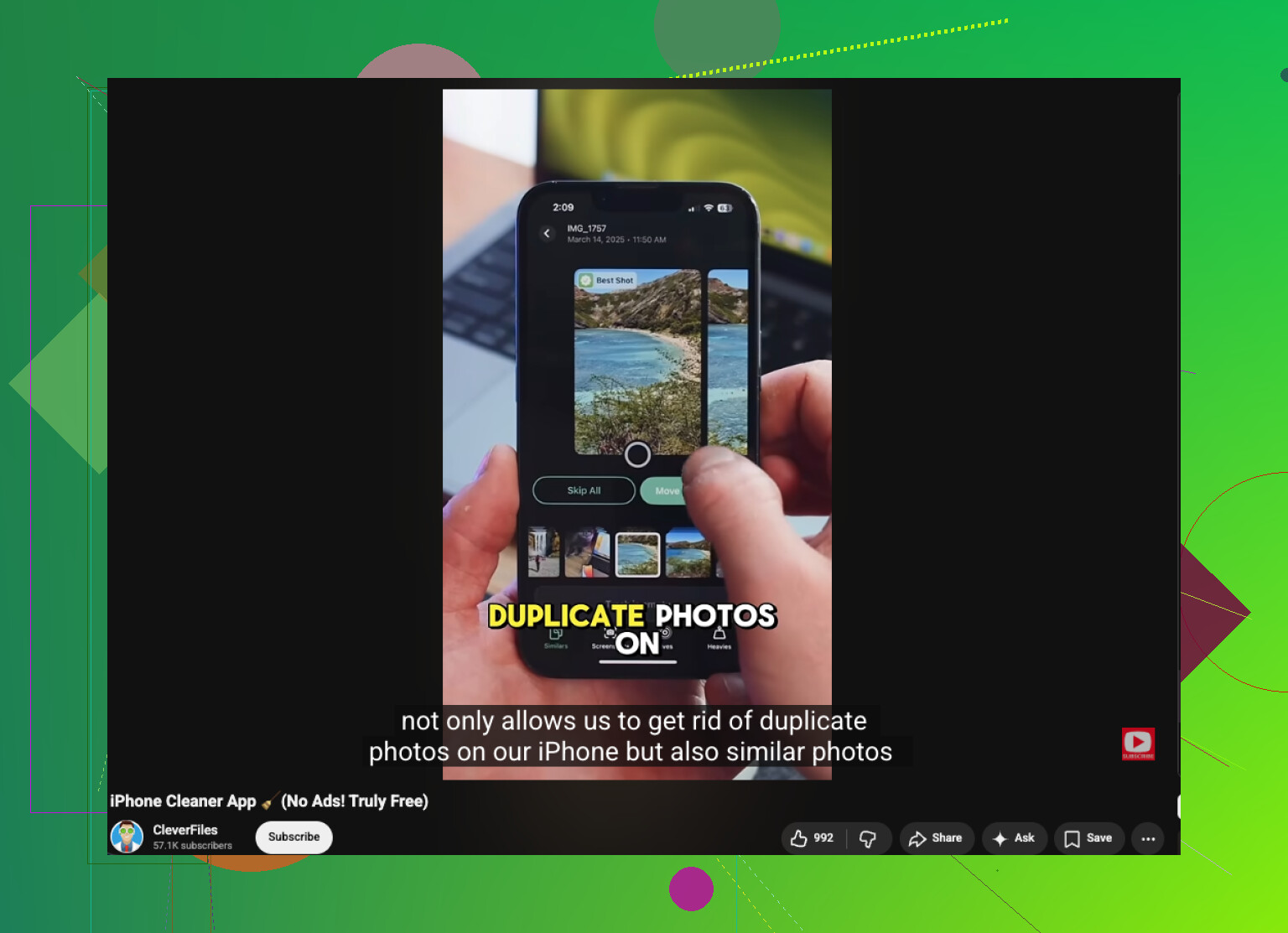
Jeśli chcesz też sensowne wyjaśnienie w formie wideo, to jest całkiem na temat: recenzja najlepszej aplikacji do czyszczenia iPhonea i porady dotyczące porządkowania zdjęć
No i tak, po usunięciu wyczyść Ostatnio usunięte, bo inaczej oszczędność miejsca jest przez 30 dni w zasadzie tylko pozorna. Klasyka Apple.
Dodałbym jeden aspekt, którego inni prawie nie poruszyli: używaj metadanych i kolejności selekcji, a nie tylko porównywania wizualnego.
To działa u mnie najlepiej na iPhonie:
- Otwórz zestaw zdjęć z tej samej minuty
- Stuknij i
- Porównaj rozmiar pliku, rozdzielczość, punkt ostrości, status edycji i obiektyw
- Najpierw zostaw to o najlepszej jakości technicznej, a dopiero potem podejmij decyzję emocjonalnie
To ma znaczenie, bo dwa zdjęcia mogą wyglądać niemal identycznie w widoku miniatur, ale jedno może być ostrzejsze, w pełnej rozdzielczości albo nieedytowane.
Trochę też nie zgadzam się z nadmiernym poleganiem na Search. @byteguru i @sognonotturno mają rację, że narzędzia Apple są ograniczone, ale Search bardziej służy do znajdowania kategorii niż do faktycznego porządkowania bałaganu. @mikeappsreviewer był bliżej prawdy w tej części.
Jeśli chcesz prawdziwego grupowania podobnych zdjęć, Clever Cleaner to praktyczny skrót.
Zalety
- Znajduje prawie duplikaty, a nie tylko dokładne duplikaty
- Zwykle dobrze grupuje zdjęcia z tego samego momentu
- Szybsze niż ręczny przegląd
- Przydatne także do zrzutów ekranu, Live Photos i dużych plików
Wady
- Wybory najlepszego ujęcia nie zawsze są trafne
- Ryzykowne w przypadku sentymentalnych zdjęć, jeśli się spieszysz
- Nadal wymaga sprawdzenia przez człowieka
- Podobnie wyglądające pary edytowane/oryginalne mogą go mylić
Jeszcze jedna pomijana wskazówka: rób porządki, gdy telefon się ładuje i jest połączony z Wi-Fi. Analiza zdjęć i synchronizacja iCloud mogą bardzo zwalniać przy niskim poziomie baterii, a wtedy przeglądanie wydaje się zepsute, choć w rzeczywistości to tylko opóźnione indeksowanie.
Poza tym, jeśli masz Maca lub iPada, przeglądaj tam. Większy ekran, mniej przypadkowych usunięć.