Mój zewnętrzny dysk twardy zaczął klikać i teraz system Windows czasami go nie rozpoznaje. Szukam niezawodnego oprogramowania do naprawy dysków twardych lub narzędzi do odzyskiwania danych, które potrafią sprawdzić uszkodzone sektory, naprawić błędy systemu plików i pomóc odzyskać pliki, zanim dysk całkowicie ulegnie awarii. Co faktycznie się u was sprawdziło?
Jeśli chcesz najpierw wypróbować tylko jedno narzędzie, zacząłbym od Disk Drill. Główny powód jest taki, że stawia ono odzyskiwanie na pierwszym miejscu, co zwykle jest właściwym krokiem, gdy dysk zaczyna zachowywać się dziwnie. Wiele prób naprawy może pogorszyć sytuację, jeśli dysk jest już uszkodzony, więc skopiowanie plików przed próbą naprawy czegokolwiek ma znaczenie.
Obsługuje też typowe nośniki, z którymi ludzie mają do czynienia: zewnętrzne dyski twarde, pamięci USB, karty SD, dyski wewnętrzne i tak dalej. Dzięki temu nie musisz używać innego programu do każdego urządzenia.
Disk Drill to prawdopodobnie najłatwiejszy wybór dla początkujących, zwłaszcza jeśli system Windows mówi, że dysk wymaga sformatowania, dysk jest wyświetlany jako RAW, pliki zniknęły albo coś usunąłeś przez pomyłkę. Uruchamia jednocześnie szybkie skanowanie i głębokie skanowanie, pozwala podglądać pliki przed ich odzyskaniem i ma opcję tworzenia obrazu dysku, co jest przydatne, jeśli dysk wydaje się niestabilny. Pokazuje też informacje o kondycji S.M.A.R.T., dzięki czemu możesz z grubsza ocenić, czy masz do czynienia z uszkodzeniem systemu plików, czy z rzeczywistym problemem sprzętowym.
Zalety
- Łatwy w użyciu, jeśli nigdy wcześniej tego nie robiłeś.
- Dobry do odzyskiwania usuniętych plików, sformatowanych dysków, dysków RAW i uszkodzonych dysków.
- Może utworzyć obraz dysku przed rozpoczęciem odzyskiwania.
- Zawiera monitorowanie S.M.A.R.T.
- Darmowa wersja dla Windows pozwala odzyskać do 100 MB.
Wady
- Nie naprawia tablic partycji ani sektorów rozruchowych.
- Do poważniejszych prac związanych z odzyskiwaniem potrzebna jest wersja płatna.
Jeśli chcesz bardziej uniwersalny zestaw narzędzi do dysków, DiskGenius jest wart uwagi. Oferuje odzyskiwanie plików, zarządzanie partycjami, odzyskiwanie partycji, klonowanie, kopie zapasowe i kilka podstawowych zadań naprawczych. To lepszy wybór, jeśli partycja zniknęła, system plików jest uszkodzony albo chcesz sklonować dysk, zanim cokolwiek z nim zrobisz.
Nie jest tak prosty jak Disk Drill, ale nadal jest o wiele bardziej przystępny niż robienie wszystkiego z poziomu wiersza poleceń.
Zalety
- Łączy narzędzia do odzyskiwania, naprawy partycji, klonowania i tworzenia kopii zapasowych w jednej aplikacji.
- Potrafi odbudować utracone partycje.
- Obsługuje RAID i dyski wirtualne.
- Ma kontrolę kondycji dysku i testowanie uszkodzonych sektorów.
Wady
- Niektóre z lepszych zaawansowanych narzędzi są płatne.
- Interfejs może być nieco przytłaczający, jeśli dopiero zaczynasz.
SeaTools to bardziej narzędzie diagnostyczne niż narzędzie do odzyskiwania. Użyj go, gdy próbujesz ustalić, czy sam dysk nie ulega awarii. Potrafi uruchamiać krótkie i długie testy sprzętowe, sprawdzać stan S.M.A.R.T. i pomaga odróżnić problem z systemem plików od problemu sprzętowego. Gdybym podejrzewał fizyczne problemy z dyskiem, zwykle sprawdziłbym go przed próbą naprawy.
Zalety
- Darmowe.
- Prosta diagnostyka krótka i rozszerzona.
- Działa z wieloma markami dysków, nie tylko Seagate.
- Dobra pierwsza kontrola przed użyciem narzędzi naprawczych.
Wady
- Brak odzyskiwania plików.
- Brak naprawy partycji i odzyskiwania utraconych danych.
Najważniejsze, czego bym unikał, to uruchamianie wielu narzędzi naprawczych jedno po drugim tylko po to, żeby zobaczyć, co się stanie. Jeśli na dysku są pliki, na których ci zależy, najpierw je odzyskaj albo wykonaj ich kopię zapasową. Gdy dane będą bezpieczne, wtedy ma sens próba naprawy błędów logicznych, jeśli dysk wygląda na sprawny.
Jeśli dysk ulega fizycznej awarii, potraktuj go inaczej. Klikanie lub zgrzytanie, bardzo powolny odczyt, zawieszanie się Windows po otwarciu dysku, błędy wejścia-wyjścia, losowe rozłączenia albo ostrzeżenia S.M.A.R.T. o realokowanych lub oczekujących sektorach to wszystko złe oznaki. Nie męcz go wtedy kolejnymi skanami naprawczymi, ponieważ mogą dodatkowo obciążyć dysk.
- Od razu skopiuj lub odzyskaj ważne pliki.
- Jeśli dysk jest niestabilny, utwórz pełny obraz dysku przed próbą naprawy.
- Wymień dysk, gdy dane będą już bezpieczne. Zużycie fizyczne nie naprawi się samo.
- Jeśli dysk w ogóle nie jest wykrywany albo wydaje dziwne mechaniczne dźwięki, nie eksperymentuj dalej z oprogramowaniem. Skontaktuj się z profesjonalną usługą odzyskiwania danych. Oprogramowanie nie naprawi uszkodzonych głowic, silników ani płytek kontrolera, ale laboratorium odzyskiwania danych może być w stanie pomóc.
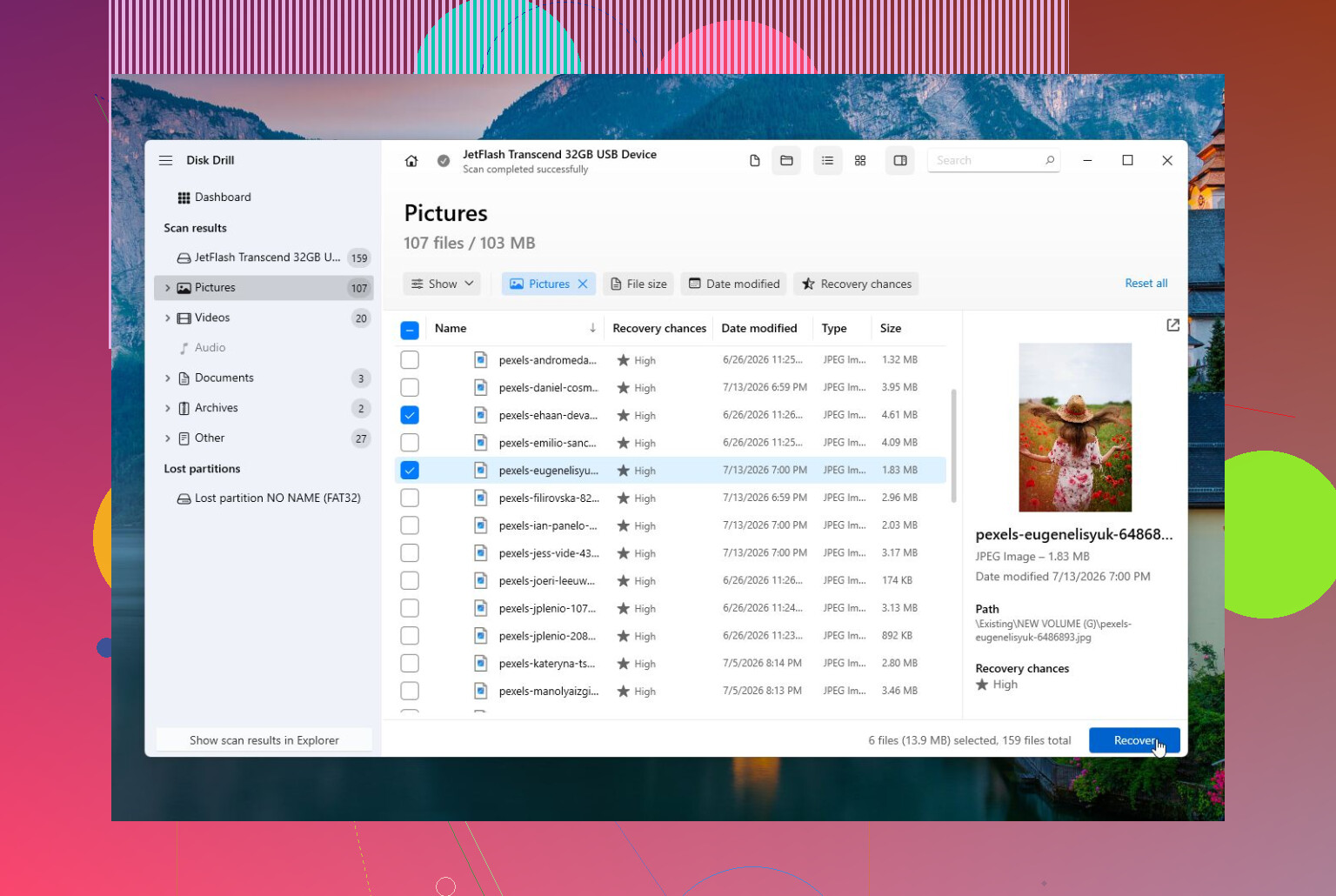
Jeśli dysk klika, przestałbym traktować to jako problem z oprogramowaniem do naprawy, dopóki dane nie zostaną z niego zgrane. Uszkodzone sektory i błędy systemu plików to jedno. Klikający dysk zewnętrzny może mieć problem z głowicami, silnikiem, zasilaniem lub obudową i żadne narzędzie Windows tego nie „naprawi”. Najgorszym pierwszym ruchem jest zwykle CHKDSK /f lub jakiekolwiek narzędzie próbujące naprawić system plików w miejscu, ponieważ może zamienić bałagan, z którego da się jeszcze odzyskać dane, w ładniej wyglądający dysk z brakującymi plikami.
Disk Drill ma sens, jeśli Windows nadal widzi dysk wystarczająco długo, aby go przeskanować, zwłaszcza że możesz pracować na obrazie zamiast ciągle męczyć uszkodzony dysk. Ale ten etap tworzenia obrazu traktowałbym jako najważniejszy, a nie samo skanowanie. Jeśli dobrze czujesz się z mniej przyjaznymi narzędziami, HDDSuperClone lub ddrescue z linuksowego USB często są lepszą drogą w przypadku fizycznie niestabilnego dysku, ponieważ zostały stworzone z myślą o omijaniu uszkodzonych obszarów i wracaniu do nich później. Nie są jednak przyjazne dla początkujących, więc ten kompromis jest jak najbardziej realny.
Mała nudna rzecz, którą ludzie pomijają: spróbuj innego kabla USB, portu i zasilacza, jeśli to zewnętrzny dysk 3,5 cala. Słaby zasilacz lub wadliwa obudowa mogą powodować klikanie dysku albo jego rozłączanie. Jeśli sam dysk nadal klika przy sprawdzonym zasilaniu, przestań go testować. W tym momencie „najlepsze oprogramowanie” to prawdopodobnie żadne oprogramowanie, chyba że pliki da się zastąpić i nie przeszkadza ci ryzykowanie ich utraty.
Skan, który znajduje Twoje pliki, może przez cały czas działania nadal zużywać dysk. To jest właśnie irytujące w przypadku klikających dysków. Ludzie widzą nazwy plików w aplikacji do odzyskiwania i myślą, że są bezpieczne, a potem skan mieli przez sześć godzin i dysk znika z magistrali, zanim cokolwiek zostanie skopiowane.
Zgadzam się z @byteguru, żeby nie uruchamiać najpierw CHKDSK. Poszedłbym nawet dalej i powiedział: nie uruchamiaj najpierw żadnego przycisku „napraw”. Narzędzia naprawcze są do dysku, który jest mechanicznie sprawny, ale ma uszkodzony system plików. Klikanie to nie to. Klikanie oznacza, że Twoim pierwszym celem jest ograniczenie odczytów, a nie sprawdzanie każdego sektora z ciekawości.
Moja zwykła kolejność byłaby taka:
- Przestań podłączać go wielokrotnie tylko po to, żeby sprawdzić, czy tym razem Windows go rozpozna.
- Raz wypróbuj podstawowe rzeczy z dyskiem zewnętrznym: inny kabel, inny port USB, inny zasilacz, jeśli go ma.
- Jeśli się pojawi, najpierw skopiuj pliki nie do zastąpienia, a nie największe foldery ani te najłatwiejsze.
- Jeśli kopiowanie się zawiesza, utwórz obraz lub klon przed uruchamianiem skanów odzyskiwania.
- Odzyskuj z obrazu, a nie z oryginalnego dysku.
Częścią, która moim zdaniem bywa pomijana przy dyskach zewnętrznych, jest obudowa. Niektóre obudowy USB psują się wcześniej niż sam dysk. Niektóre robią też dziwne tłumaczenie lub szyfrowanie, zwłaszcza markowe zewnętrzne dyski desktopowe. Więc jeśli wyjmiesz gołą jednostkę i podłączysz ją przez inny adapter, może pokazać się jako RAW lub nieczytelna, nawet jeśli dane nadal tam są. To nie zawsze oznacza, że dysk się pogorszył. Może to znaczyć, że stary mostek USB był częścią sposobu, w jaki dysk był prezentowany Windowsowi. Z tego powodu nie inicjalizuj go, nie formatuj go i nie „naprawiaj” tablicy partycji tylko dlatego, że Windows o to prosi.
Jeśli chodzi o oprogramowanie, Disk Drill jest w porządku po tej bardziej przyjaznej stronie, zwłaszcza jeśli dysk jest jeszcze na tyle stabilny, by zrobić obraz, i chcesz podglądów przed odzyskiwaniem. Nie traktowałbym go jednak jako oprogramowania do naprawy dysków twardych. To oprogramowanie do odzyskiwania. To rozróżnienie ma znaczenie. Jeśli dysk klika, najlepszą funkcją nie jest wymyślne skanowanie. Jest nią możliwość pracy z obrazu dysku, tak aby uszkadzany dysk był dotykany tak mało, jak to możliwe.
Jeśli chcesz tańszą i bardziej techniczną opcję, warto znać DMDE. Nie jest tak przyjazny, a interfejs może sprawić, że zwykli ludzie będą chcieli zamknąć laptopa, ale może być bardzo przydatny do sprawdzenia, czy struktura partycji nadal istnieje, i odzyskiwania plików bez wykonywania operacji „naprawy”. R-Studio i UFS Explorer to inne poważne narzędzia do odzyskiwania, ale prawdopodobnie są przesadą, jeśli potrzebujesz tylko kilku plików z jednego dysku zewnętrznego.
Byłbym ostrożny z długimi testami diagnostycznymi w Twojej sytuacji. SeaTools, WD Dashboard, CrystalDiskInfo itd. mogą być przydatne, gdy dysk jest wystarczająco sprawny, by go testować, ale pełne skanowanie powierzchni na klikającym dysku to w zasadzie proszenie go, by odczytał cały nośnik, kiedy już sygnalizuje problemy. Szybkie sprawdzenie SMART to jedno. Długi test, który męczy każdy sektor, to co innego.
Naprawa uszkodzonych sektorów to kolejne sformułowanie, które powoduje problemy. Oprogramowanie tak naprawdę nie naprawia uszkodzonego fizycznie sektora. W najlepszym razie dysk może go przemapować po zapisie albo narzędzie może go oznaczyć, żeby system plików go unikał. To nie jest odzyskiwanie danych. Jeśli Twoje brakujące zdjęcia znajdują się w tym obszarze, „naprawa” może sprawić, że system plików będzie wyglądał czyściej, podczas gdy rzeczywista zawartość plików zniknie albo zostanie nadpisana.
Jeśli dane są ważniejsze niż cena usługi odzyskiwania, odłącz go i poproś o wycenę w laboratorium. Nie ma w tym nic wstydliwego. Droga DIY ma sens tylko wtedy, gdy pliki da się zastąpić, budżet jest napięty albo akceptujesz, że dysk może umrzeć w połowie procesu.
Gdyby decyzja należała do mnie w przypadku dysku bez krytycznych danych, spróbowałbym tak: utworzyć obraz najmniej obciążającą metodą, jaka jest dostępna, a potem otworzyć ten obraz w Disk Drill lub innym narzędziu do odzyskiwania i zapisać odzyskane pliki na zupełnie innym dysku. Potem wymieniłbym klikający dysk, nawet jeśli odzyskiwanie się powiedzie. Nie zaufałbym mu już ponownie do przechowywania danych.
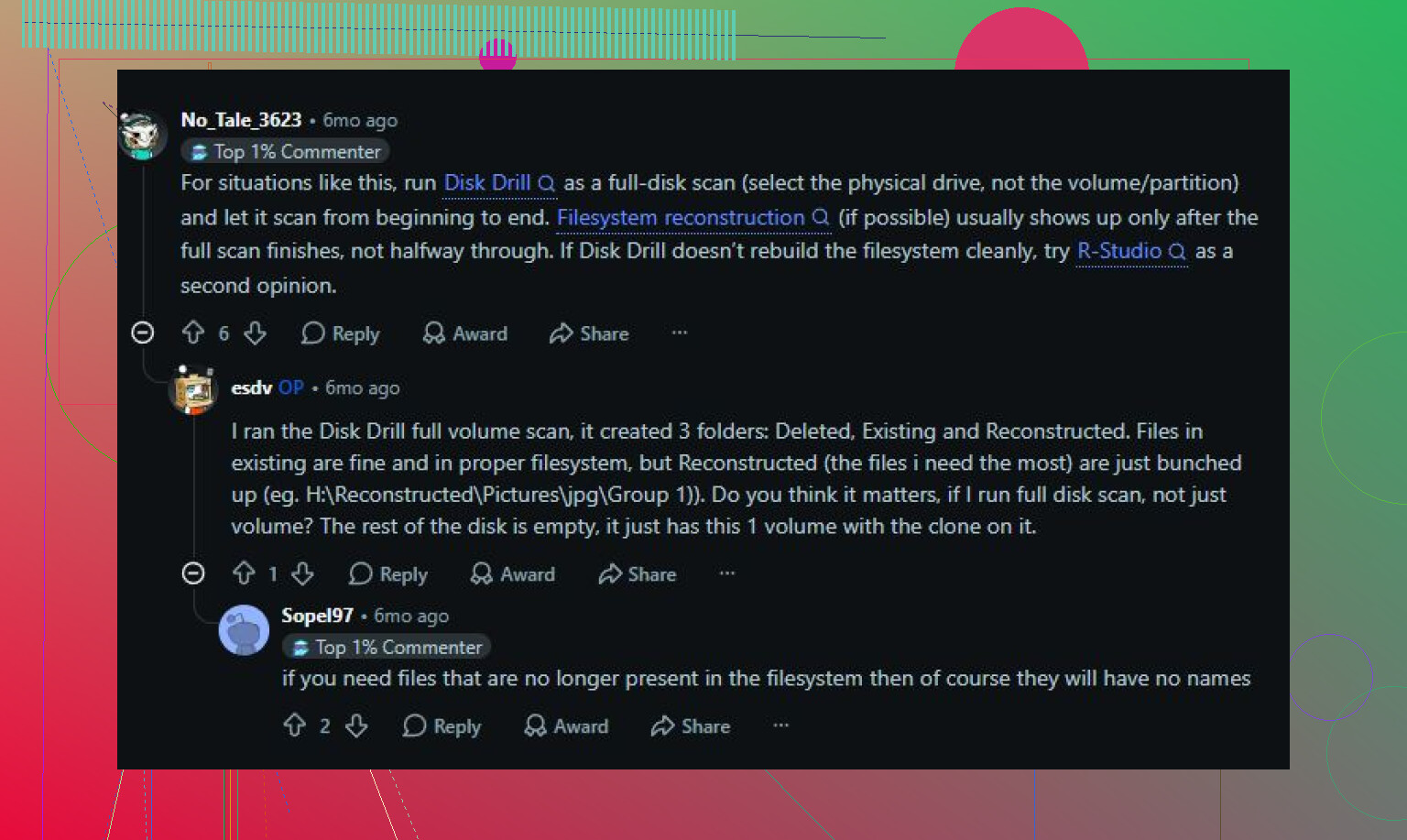
Dysk z uszkodzonym systemem plików to zadanie programowe; dysk, który klika i znika, to przypadek do wstępnej diagnozy.
Moja podstawowa rada byłaby taka: miej przygotowany drugi dysk, wykonaj obraz uszkodzonego, jeśli pozostaje online, następnie uruchom Disk Drill na obrazie i odzyskaj dane na dysk zapasowy. Nie używaj żadnej opcji naprawy błędów na oryginale tylko dlatego, że skanowanie coś znalazło.