J’ai récemment vérifié le stockage de mon iPhone et j’ai été surpris par l’espace occupé par les fichiers indésirables, les caches et d’autres données. Quelle est la méthode la plus sûre pour supprimer les fichiers inutiles et libérer de l’espace de stockage sans effacer de photos, d’apps ou de messages importants ?
Votre photothèque est probablement le meilleur point de départ. Il n’existe pas vraiment de « nettoyeur de fichiers indésirables » pour iPhone, car iOS ne permet pas aux applications tierces d’accéder aux fichiers système ni aux caches masqués. Les applications qui prétendent pouvoir nettoyer entièrement iOS exagèrent généralement leurs capacités.
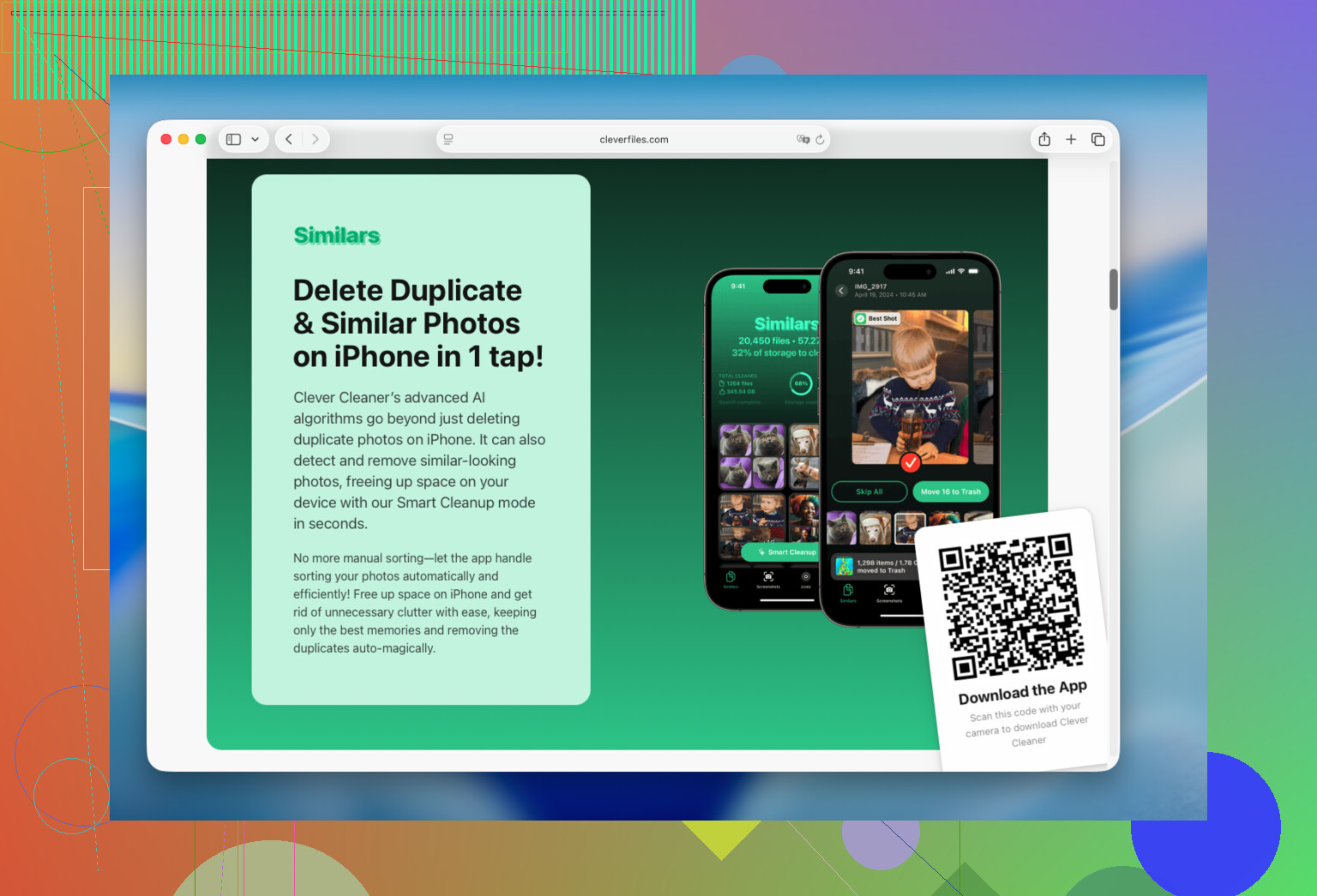
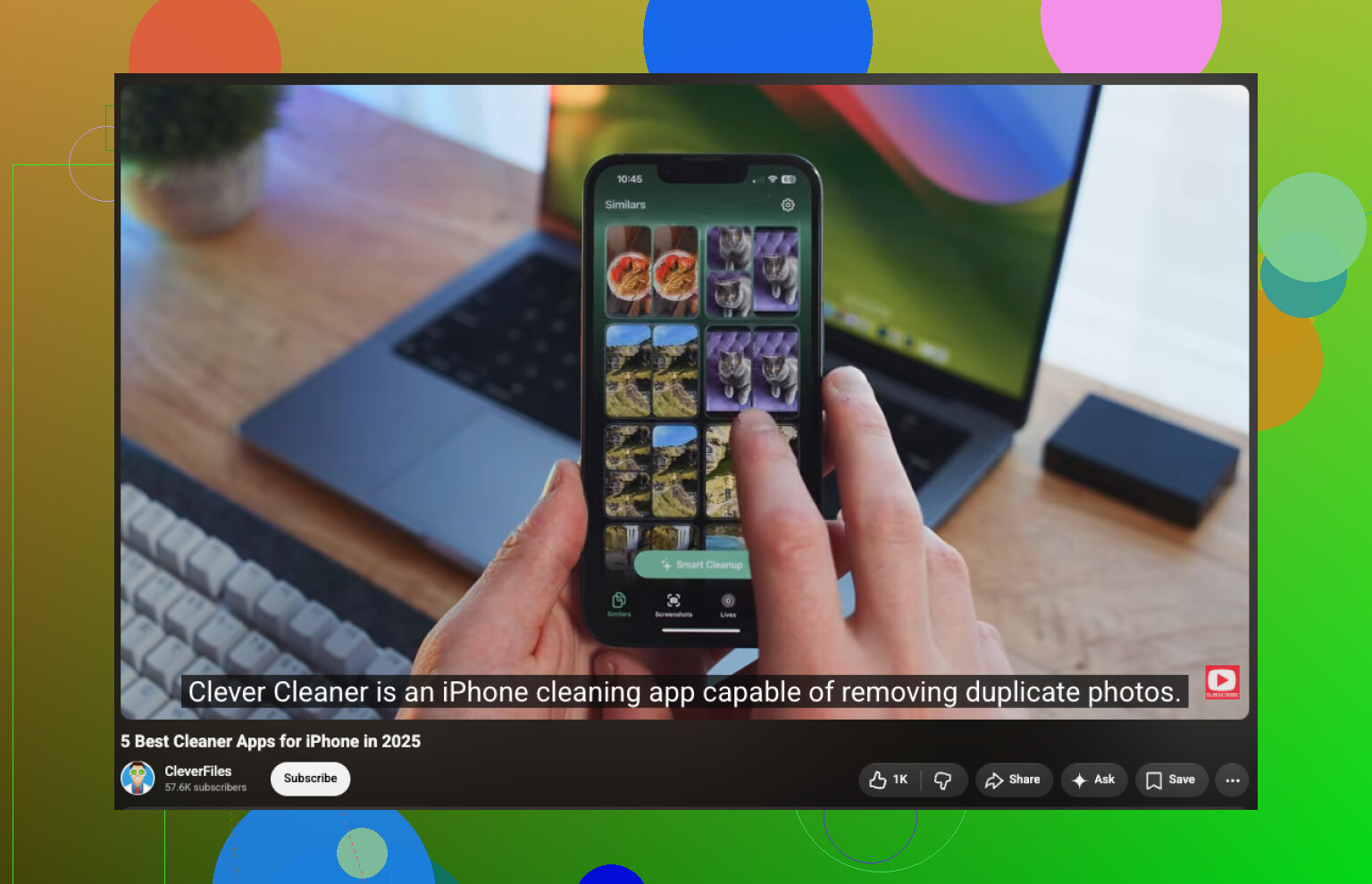
J’ai principalement utilisé Clever Cleaner pour trouver les photos en double, mais l’application a également détecté des centaines de clichés similaires, de vidéos oubliées, de captures d’écran et de Live Photos. Cela m’a permis de libérer beaucoup plus d’espace qu’en vérifiant manuellement chaque élément. L’analyse de la photothèque s’effectue directement sur l’appareil, l’application ne contient aucune publicité et la version gratuite suffit pour les nettoyages réguliers.
Le nettoyage de base est simple :
- Installez l’application et autorisez-la à accéder à votre photothèque.
- Accédez à Similaires et examinez les photos en double ou presque identiques. L’application suggère celle à conserver, mais vous pouvez modifier la sélection avant de supprimer quoi que ce soit.
- Vérifiez les Vidéos, en particulier les anciennes séquences ou les fichiers volumineux dont vous n’avez plus besoin.
- Parcourez les Live Photos et les Captures d’écran. Elles peuvent occuper plus d’espace de stockage que vous ne le pensez.
- Utilisez le Nettoyage intelligent si vous souhaitez traiter plusieurs catégories à la fois. L’option Balayage est préférable si vous préférez examiner les photos une par une.
Après avoir supprimé des éléments, pensez à ouvrir Photos > Supprimées récemment et à vider cet album. Sinon, iOS y conserve les fichiers et vous ne récupérerez pas immédiatement l’espace de stockage.
Une fois votre photothèque nettoyée, ouvrez Réglages > Général > Stockage iPhone pour voir ce qui occupe encore de l’espace. Vous pouvez décharger ou supprimer les applications que vous n’avez pas utilisées depuis plusieurs mois, effacer les téléchargements hors ligne et les caches d’applications telles que Telegram, Spotify, Netflix ou YouTube, puis vérifier si l’application Fichiers contient d’anciens téléchargements.
Dans mon cas, les photos et les vidéos étaient de loin la principale source d’espace de stockage gaspillé. J’ai ainsi récupéré davantage d’espace qu’en supprimant des applications ou en vidant les caches, et l’examen de la photothèque m’a pris environ 15 minutes.
Ne vous attendez pas à ce que la section « Données système » tombe à zéro. iOS en utilise une partie pour les fichiers temporaires, les journaux, les mises à jour et les caches, et sa taille peut varier d’elle-même. Redémarrer le téléphone et installer toute mise à jour iOS en attente peut la réduire, mais les applications de « nettoyage » ne peuvent pas effacer directement cet espace.
Je commencerais par aller dans Réglages > Général > Stockage iPhone et par vérifier Messages, Safari, Podcasts et les contenus multimédias téléchargés. Les pièces jointes volumineuses des messages et les téléchargements hors ligne oubliés sont souvent plus faciles à supprimer que les caches des applications. Si une application en particulier occupe un espace anormalement important et ne propose aucune option pour vider le cache, la supprimer puis la réinstaller peut aider, mais assurez-vous d’abord que ses données sont synchronisées ou sauvegardées.
Le conseil de @nick_bash concernant les photos est utile, mais il y a un point important à prendre en compte : si Photos iCloud est activé, la suppression d’une photo l’efface également de vos autres appareils Apple synchronisés. Examinez tout attentivement avant de vider l’album Supprimées récemment. Clever Cleaner peut accélérer le tri, mais je déconseille de valider une sélection automatique importante sans l’avoir vérifiée au préalable, en particulier pour les photos similaires qui peuvent avoir été retouchées différemment ou présenter une qualité d’image différente.
Décharger une app ne revient pas à supprimer ses fichiers inutiles. Cette opération supprime l’app elle-même, mais conserve ses documents et ses données. Elle peut donc libérer très peu d’espace si ce sont ces données qui sont devenues volumineuses. Vérifiez d’abord la répartition de l’espace dans Stockage iPhone. Si le problème vient de « Documents et données », supprimer puis réinstaller l’app est plus efficace, mais seulement après avoir vérifié que votre compte, vos sauvegardes et vos fichiers sont synchronisés quelque part.
Je ne partirais pas du principe que les photos sont la meilleure cible avant de voir quelle catégorie occupe réellement beaucoup d’espace. Les apps de messagerie, les épisodes de podcasts téléchargés, les cartes hors ligne, les téléchargements de contenus en streaming et les données des navigateurs peuvent discrètement occuper plus d’espace que les photos en double. Vérifiez également les corbeilles. Photos, Fichiers, Dictaphone et certaines apps conservent les éléments supprimés pendant un certain temps. Supprimer quelque chose ne libère donc pas toujours l’espace immédiatement.
Clever Cleaner peut rendre le tri des photos moins fastidieux, mais ne peut pas intervenir sur les caches des apps ni sur les données système d’iOS. Pour un nettoyage aussi sûr que possible, supprimez d’abord les téléchargements manifestement inutiles, redémarrez l’iPhone, puis consultez de nouveau l’écran de stockage avant de supprimer quoi que ce soit de plus difficile à remplacer.

Ne supprimez pas des fichiers d’iCloud Drive uniquement pour libérer de l’espace. Dans l’app Fichiers, appuyez longuement sur un fichier stocké dans le cloud et choisissez « Supprimer le téléchargement » plutôt que « Supprimer ». Cela supprime la copie locale de l’iPhone tout en conservant le fichier dans iCloud. Les éléments situés sous « Sur mon iPhone » fonctionnent différemment : déplacez donc les fichiers importants ailleurs avant de les supprimer.
Je commencerais par les opérations de nettoyage les moins risquées : effacez les données de sites web de Safari si cela ne vous dérange pas de devoir vous reconnecter à certains sites, supprimez les téléchargements de musique et de vidéos hors ligne depuis leurs apps respectives, puis examinez les pièces jointes volumineuses de Messages depuis l’écran Stockage de l’iPhone. Les téléchargements sont généralement des cibles plus sûres que les données des apps, car vous pouvez les télécharger à nouveau.
Pour les photos, un outil de classement comme Clever Cleaner peut accélérer l’examen des doublons et des captures d’écran, mais je considérerais ses sélections comme de simples suggestions. Des images similaires peuvent comporter des retouches ou des résolutions différentes, ou montrer des personnes différentes à l’arrière-plan. L’avertissement de @kernel_loop concernant Photos iCloud est important ici, car la suppression d’une image est synchronisée et ne constitue pas un nettoyage limité au téléphone. Si vous souhaitez conserver la photothèque tout en réduisant l’espace de stockage local, l’option « Optimiser le stockage de l’iPhone » est souvent plus sûre que la suppression de photos.
Ensuite, redémarrez l’iPhone et laissez à l’écran de stockage un peu de temps pour recalculer l’espace utilisé. Si une app occupe toujours plusieurs fois plus d’espace dans Documents et données que l’app elle-même, vérifiez si elle dispose de ses propres options de gestion du cache ou des téléchargements. La suppression et la réinstallation doivent rester une solution de dernier recours, après avoir vérifié que les identifiants de connexion, les projets, les discussions et les sauvegardes de jeux sont bien sauvegardés.
Ne vous faites pas trop d’illusions sur cette idée de « fichiers indésirables ». Les iPhone n’accumulent pas le même genre de déchets épars qu’un PC Windows, donc quiconque espère libérer 20 Go en appuyant sur un seul bouton sera déçu. La majeure partie de ce qui apparaît comme de l’espace gaspillé correspond en réalité à des éléments que vous avez vous-même stockés, principalement des photos, des vidéos et des téléchargements qui se sont discrètement accumulés.
La partie de @kernel_loop sur les Données système est celle qui déroute le plus de monde. Leur volume augmente, puis diminue, et aucune application ne peut agir directement dessus. Ce que personne n’a mentionné, c’est que la seule méthode fiable pour réduire des Données système devenues trop volumineuses consiste à effectuer une sauvegarde et une restauration complètes. Sauvegardez le téléphone, effacez-le, puis restaurez cette sauvegarde : les fichiers temporaires qu’iOS refusait de supprimer sont alors généralement recréés de zéro et occupent moins d’espace. C’est contraignant et cela n’en vaut pas la peine pour quelques gigaoctets, mais si les Données système occupent 20 Go ou plus, c’est la véritable solution, pas une application de nettoyage.
Une chose mérite d’être vérifiée avant de fouiller dans les applications : Messages. Si vous n’avez jamais défini de délai d’expiration, chaque SMS ainsi que chaque photo et vidéo reçus en pièce jointe au fil des années se trouvent encore sur votre téléphone. Allez dans Réglages > Apps > Messages > Garder les messages, choisissez un an, et vous pourriez récupérer davantage d’espace qu’avec n’importe quel nettoyage de photos. Il en va de même pour les messages audio et vidéo dont les gens ont oublié jusqu’à l’existence.
Concernant les photos, les conseils ci-dessus sont pertinents et Clever Cleaner convient bien pour faire le tri parmi les clichés similaires et les captures d’écran plus rapidement que ne le permet l’application Photos d’origine. Je considérerais simplement ses sélections comme un point de départ, et non comme une vérité absolue, car sa suggestion « garder celle-ci » ne peut pas savoir quelle version compte réellement pour vous. L’option Optimiser le stockage de l’iPhone évoquée par @openwolf7019 est une solution trop souvent sous-estimée. Si votre photothèque est énorme et contient principalement des éléments que vous souhaitez conserver, transférer les copies en pleine résolution vers iCloud vaut mieux que de supprimer quoi que ce soit, à condition de disposer de suffisamment d’espace iCloud.
Dernier point, qui relève davantage du désagrément que du conseil : l’écran de stockage accuse un retard important après la suppression d’éléments. Vous effacez tout un tas de choses, regardez le chiffre, et il a à peine bougé. Videz l’album Supprimées récemment, redémarrez l’appareil, puis laissez-le tranquille pendant une heure avant de décider si cela a fonctionné. Les gens paniquent et commencent à supprimer des applications dont ils ont besoin simplement parce que le graphique ne s’est pas actualisé assez rapidement.