Jeg sjekket nylig lagringsplassen på iPhonen min og ble overrasket over hvor mye plass søppelfiler, hurtigbuffer og andre data bruker. Hva er den tryggeste måten å fjerne unødvendige filer og frigjøre lagringsplass på uten å slette viktige bilder, apper eller meldinger?
Jeg var ikke klar over at jeg hadde så mange søppelfiler på iPhonen min. Hvordan rydder jeg dem opp?
Bildebiblioteket ditt er sannsynligvis det beste stedet å begynne. Det finnes egentlig ingen ekte «søppelfilrenser» for iPhone, fordi iOS ikke gir tredjepartsapper tilgang til systemfiler eller skjulte hurtigbuffere. Apper som hevder at de kan rense iOS fullstendig, overdriver vanligvis hva de kan gjøre.
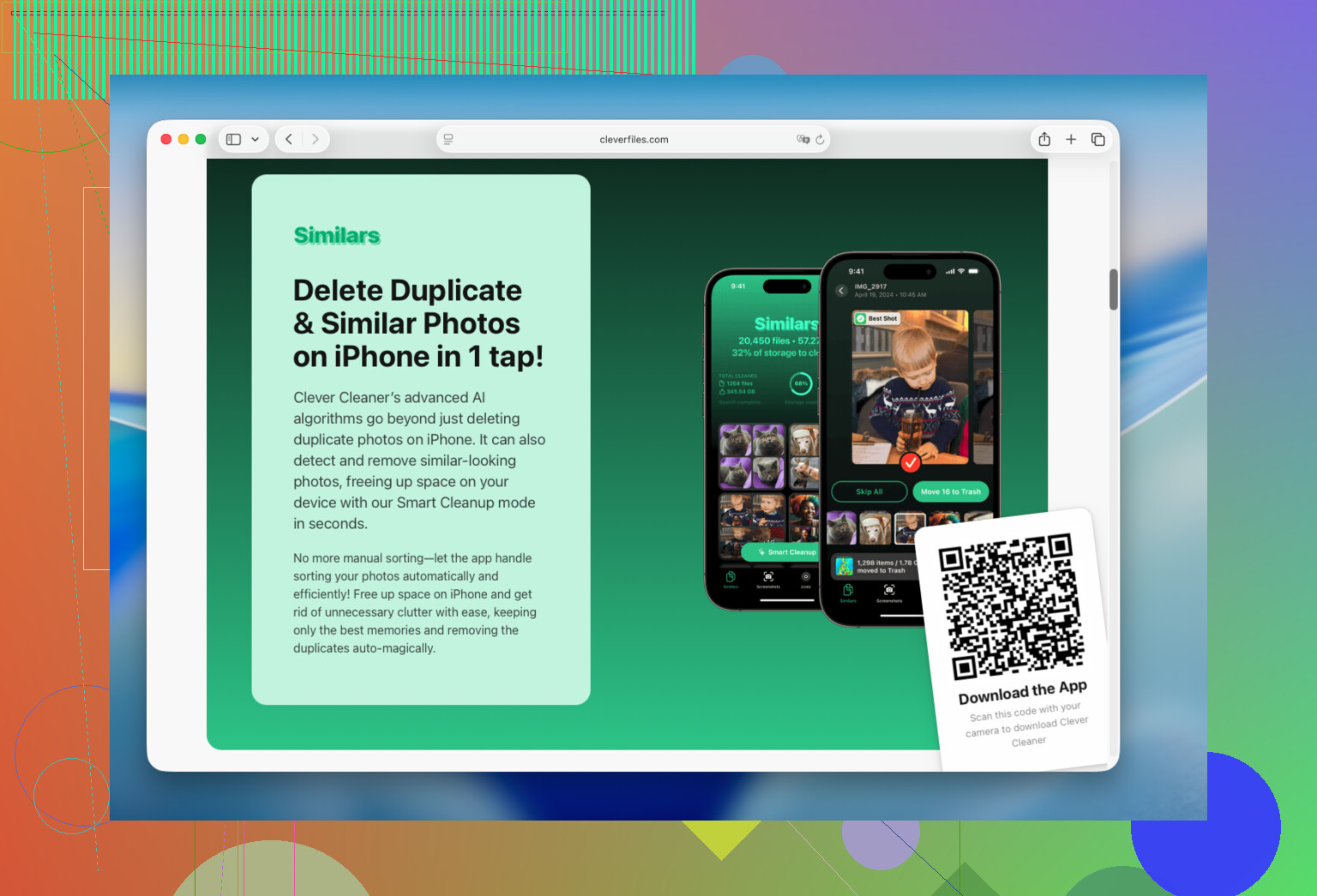
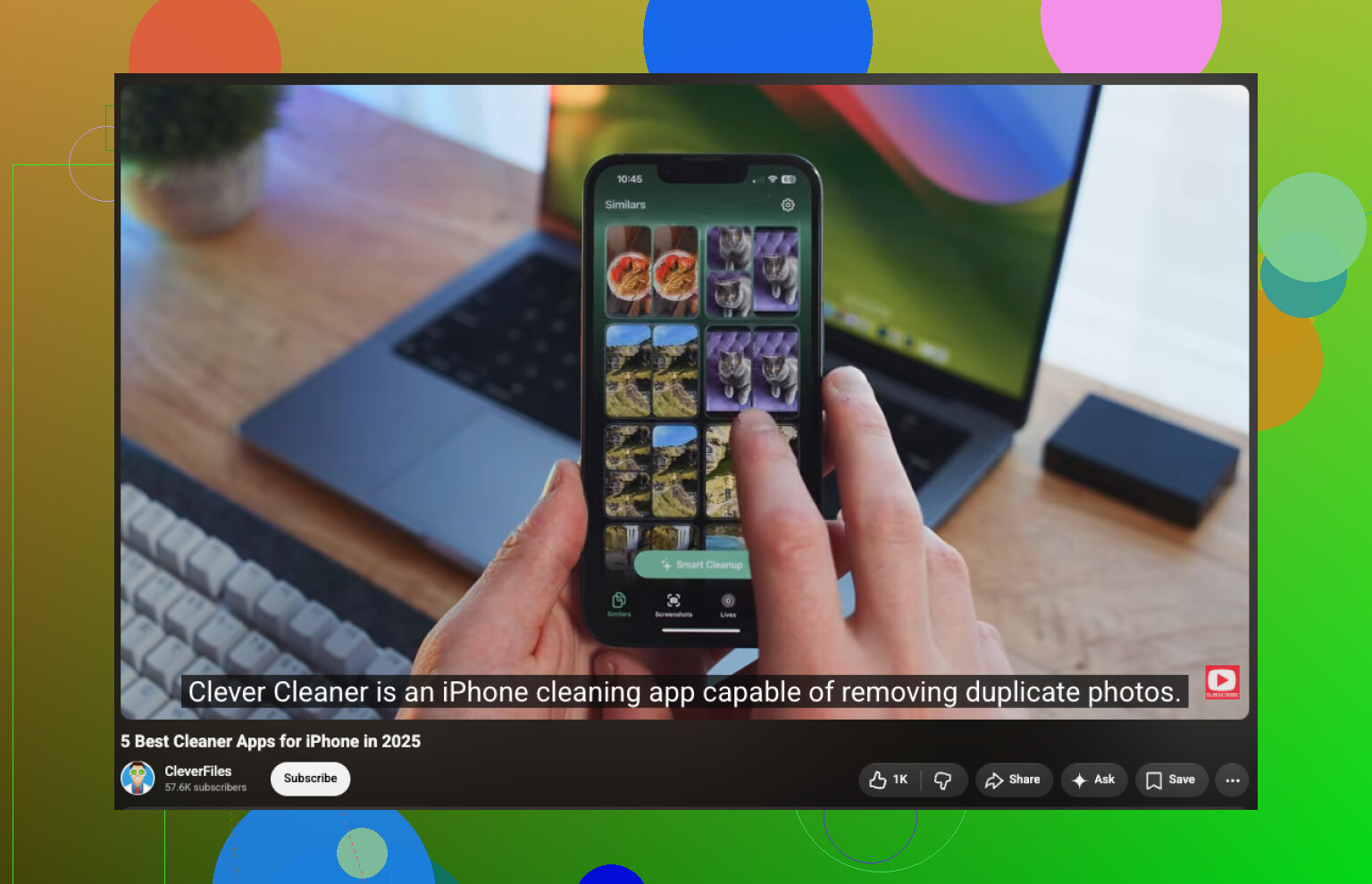
Jeg brukte Clever Cleaner hovedsakelig for å finne dupliserte bilder, men den fant også hundrevis av lignende bilder, glemte videoer, skjermbilder og Live Photos. Det frigjorde mye mer plass enn å gå gjennom alt manuelt. Den analyserer biblioteket på enheten, har ingen annonser, og gratisversjonen er tilstrekkelig for regelmessig opprydding.
Den grunnleggende oppryddingen er enkel:
- Installer appen og gi den tilgang til bildebiblioteket ditt.
- Gå til Lignende og se gjennom dupliserte eller nesten identiske bilder. Den foreslår hvilket bilde du bør beholde, men du kan endre valget før du sletter noe.
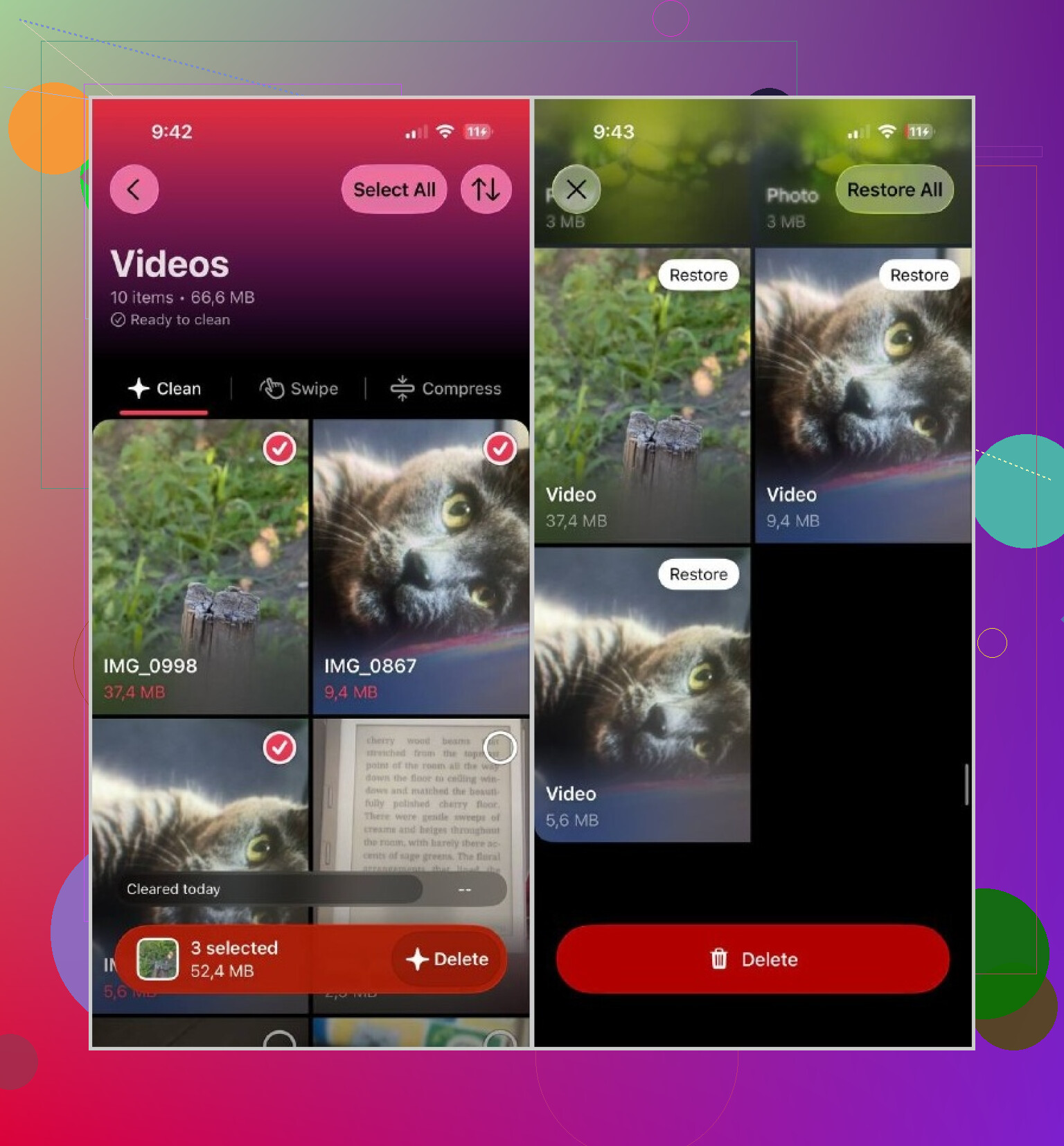
- Sjekk Videoer, spesielt gamle eller store klipp du ikke lenger trenger.
- Gå gjennom Live Photos og Skjermbilder. Disse kan ta opp mer lagringsplass enn du forventer.
- Bruk Smart opprydding hvis du vil håndtere flere kategorier samtidig. Alternativet Sveip er bedre hvis du foretrekker å gå gjennom ett bilde om gangen.
Når du har slettet noe, må du huske å åpne Bilder > Nylig slettet og tømme albumet. Ellers beholder iOS filene der, og du får ikke lagringsplassen tilbake med én gang.
Når du har fått kontroll over bildebiblioteket, åpner du Innstillinger > Generelt > iPhone-lagring og ser hva annet som tar opp plass. Du kan avlaste eller fjerne apper du ikke har brukt på flere måneder, slette nedlastet innhold og hurtigbuffere i apper som Telegram, Spotify, Netflix eller YouTube, og sjekke Filer-appen for gamle nedlastinger.
For meg var bilder og videoer uten tvil den største kilden til bortkastet lagringsplass. Jeg frigjorde mer plass der enn ved å fjerne apper eller tømme hurtigbuffere, og det tok rundt 15 minutter å gå gjennom biblioteket.
Ikke forvent at delen «Systemdata» går ned til null. iOS bruker deler av den til midlertidige filer, logger, oppdateringer og hurtigbuffere, og størrelsen kan endre seg av seg selv. Å starte telefonen på nytt og installere eventuelle ventende iOS-oppdateringer kan redusere den, men «rengjøringsapper» kan ikke slette dette området direkte.
Jeg ville begynt i Innstillinger > Generelt > iPhone-lagring og sjekket Meldinger, Safari, Podkaster og nedlastede medier. Store meldingsvedlegg og glemte nedlastinger for frakoblet bruk er ofte enklere å fjerne enn appenes hurtigbuffere. Hvis en bestemt app har blitt uvanlig stor og ikke har noe tydelig alternativ for å tømme hurtigbufferen, kan det hjelpe å slette og installere den på nytt. Sørg imidlertid først for at dataene er synkronisert eller sikkerhetskopiert.
Bilderådet fra @nick_bash er nyttig, men det er en viktig hake: Hvis iCloud-bilder er aktivert, fjernes et bilde også fra de andre synkroniserte Apple-enhetene dine når du sletter det. Gå nøye gjennom alt før du tømmer Nylig slettet. Clever Cleaner kan gjøre sorteringen raskere, men jeg ville ikke godkjent et stort automatisk utvalg uten å kontrollere det først, særlig når det gjelder lignende bilder som kan ha ulike redigeringer eller ulik bildekvalitet.
Å avlaste en app er ikke det samme som å fjerne søppelfilene dens. Det fjerner selve appen, men beholder dokumentene og dataene, så det kan frigjøre svært lite plass hvis det er disse dataene som har blitt veldig store. Sjekk først størrelsesfordelingen under iPhone-lagring. Hvis «Dokumenter og data» er problemet, er det mer effektivt å slette og installere appen på nytt, men bare etter at du har bekreftet at kontoen, lagrede data og filene dine er synkronisert et annet sted.
Jeg ville ikke gått ut fra at bilder er det beste stedet å begynne før du ser hvilken kategori som faktisk tar mye plass. Meldingsapper, nedlastede podkastepisoder, frakoblede kart, nedlastinger fra strømmetjenester og nettleserdata kan i det stille bruke mer plass enn dupliserte bilder. Sjekk også papirkurvene. Bilder, Filer, Taleopptak og enkelte apper beholder slettede elementer en stund, så det å fjerne noe frigjør ikke alltid plassen umiddelbart.
Clever Cleaner kan gjøre bildesorteringen mindre tidkrevende, men den kan ikke fjerne appbuffer eller iOS-systemdata. For en tryggest mulig opprydding bør du først fjerne åpenbare nedlastinger, starte telefonen på nytt og deretter sjekke lagringsoversikten på nytt før du sletter noe som er vanskeligere å erstatte.
Ikke slett filer i iCloud Drive bare for å frigjøre plass. I Filer-appen trykker og holder du på en fil som er lagret i skyen, og velger «Fjern nedlasting» i stedet for «Slett». Da fjernes den lokale kopien fra telefonen, mens filen blir liggende i iCloud. Alt under «På min iPhone» behandles annerledes, så flytt viktige filer et annet sted før du fjerner dem.
Jeg ville begynt med oppryddingen som innebærer minst risiko: Tøm nettstedsdata i Safari hvis du ikke har noe imot å logge på enkelte nettsteder på nytt, fjern nedlastet musikk og video for frakoblet bruk fra de aktuelle appene, og gå gjennom store vedlegg i Meldinger via iPhone-lagring. Nedlastinger er vanligvis tryggere å fjerne enn appdata, fordi du kan laste dem ned på nytt.
Når det gjelder bilder, kan en organiseringsapp som Clever Cleaner gjøre det raskere å gå gjennom duplikater og skjermbilder, men jeg ville betraktet valgene dens som forslag. Bilder som ser like ut, kan ha ulike redigeringer, oppløsninger eller personer i bakgrunnen. Advarselen fra @kernel_loop om iCloud-bilder er viktig her, fordi sletting av et bilde synkroniseres og ikke bare rydder opp på telefonen. Hvis du vil beholde biblioteket, men redusere lokal lagringsbruk, er «Optimaliser iPhone-lagring» ofte tryggere enn å slette bilder.
Start deretter telefonen på nytt, og gi lagringsoversikten litt tid til å beregne plassen på nytt. Hvis en app fortsatt bruker flere ganger så mye plass på Dokumenter og data som selve appen, bør du undersøke om den har egne innstillinger for hurtigbuffer eller nedlastinger. Sletting og ny installering bør være siste utvei, etter at du har bekreftet at pålogginger, prosjekter, chatter og lagrede spill er sikkerhetskopiert.
Ha lave forventninger til ideen om «søppelfiler». iPhoner samler ikke opp den samme typen løst skrot som en Windows-maskin gjør, så alle som håper at én knapp skal frigjøre 20 GB, kommer til å bli skuffet. Det meste som vises som bortkastet plass, er ting du faktisk har lagt der selv, hovedsakelig bilder, videoer og nedlastinger som har hopet seg opp i det stille.
Delen om Systemdata fra @kernel_loop er det de fleste snubler i. Mengden øker og minker, og ingen apper har direkte tilgang til den. Det ingen nevnte, er at den eneste pålitelige måten å få et oppblåst tall for Systemdata ned igjen på, er å ta en fullstendig sikkerhetskopi og gjenopprette telefonen. Sikkerhetskopier telefonen, slett den, gjenopprett fra sikkerhetskopien, så blir det midlertidige søppelet som iOS nektet å fjerne, vanligvis bygget opp på nytt fra bunnen av i mindre omfang. Det er tungvint og ikke verdt å gjøre for et par gigabyte, men hvis Systemdata ligger på 20 GB eller mer, er dette den virkelige løsningen, ikke en renseapp.
Én ting det er verdt å sjekke før du begynner å lete gjennom apper, er Meldinger. Hvis du aldri har angitt en utløpstid, ligger fortsatt alle tekst-, bilde- og videovedlegg fra flere år tilbake på telefonen. Gå til Innstillinger > Meldinger > Behold meldinger, bytt til ett år, så kan du kanskje frigjøre mer plass enn ved noen form for bilderydding. Det samme gjelder lyd- og videomeldinger som folk har glemt at de i det hele tatt mottok.
Når det gjelder bilder, er rådene ovenfor gode, og Clever Cleaner fungerer fint til å gå gjennom lignende bilder og skjermbilder raskere enn den innebygde Bilder-appen lar deg gjøre. Jeg ville bare brukt forslagene som et utgangspunkt, ikke som en fasit, siden gjetningen om «behold dette» ikke vet hvilken versjon du faktisk bryr deg om. Poenget @openwolf7019 tok opp om Optimaliser iPhone-lagring, er det undervurderte grepet her. Hvis biblioteket ditt er enormt og for det meste består av ting du vil beholde, er det bedre å flytte originalene i full oppløsning til iCloud enn å slette noe, forutsatt at du har nok plass i iCloud.
Én siste ting, og det er mer et irritasjonsmoment enn et tips. Lagringsoversikten bruker lang tid på å oppdatere seg etter at du har slettet ting. Du sletter en hel del, ser på tallet, og det har knapt endret seg. Tøm Nylig slettet, start telefonen på nytt, og la den deretter være i fred i en time før du avgjør om det virket. Folk får panikk og begynner å slette apper de trenger, fordi grafen ikke oppdaterte seg raskt nok.