Jeg tjekkede for nylig lagerpladsen på min iPhone og blev overrasket over, hvor meget plads uønskede filer, cachefiler og andre data optager. Hvad er den sikreste måde at fjerne unødvendige filer og frigøre lagerplads på uden at slette vigtige billeder, apps eller beskeder?
Dit fotobibliotek er sandsynligvis det bedste sted at starte. Der findes faktisk ikke en ægte ”rydder til uønskede filer” til iPhone, fordi iOS ikke giver tredjepartsapps adgang til systemfiler eller skjulte cachelagre. Apps, der hævder, at de kan rydde helt op i iOS, overdriver som regel, hvad de kan gøre.
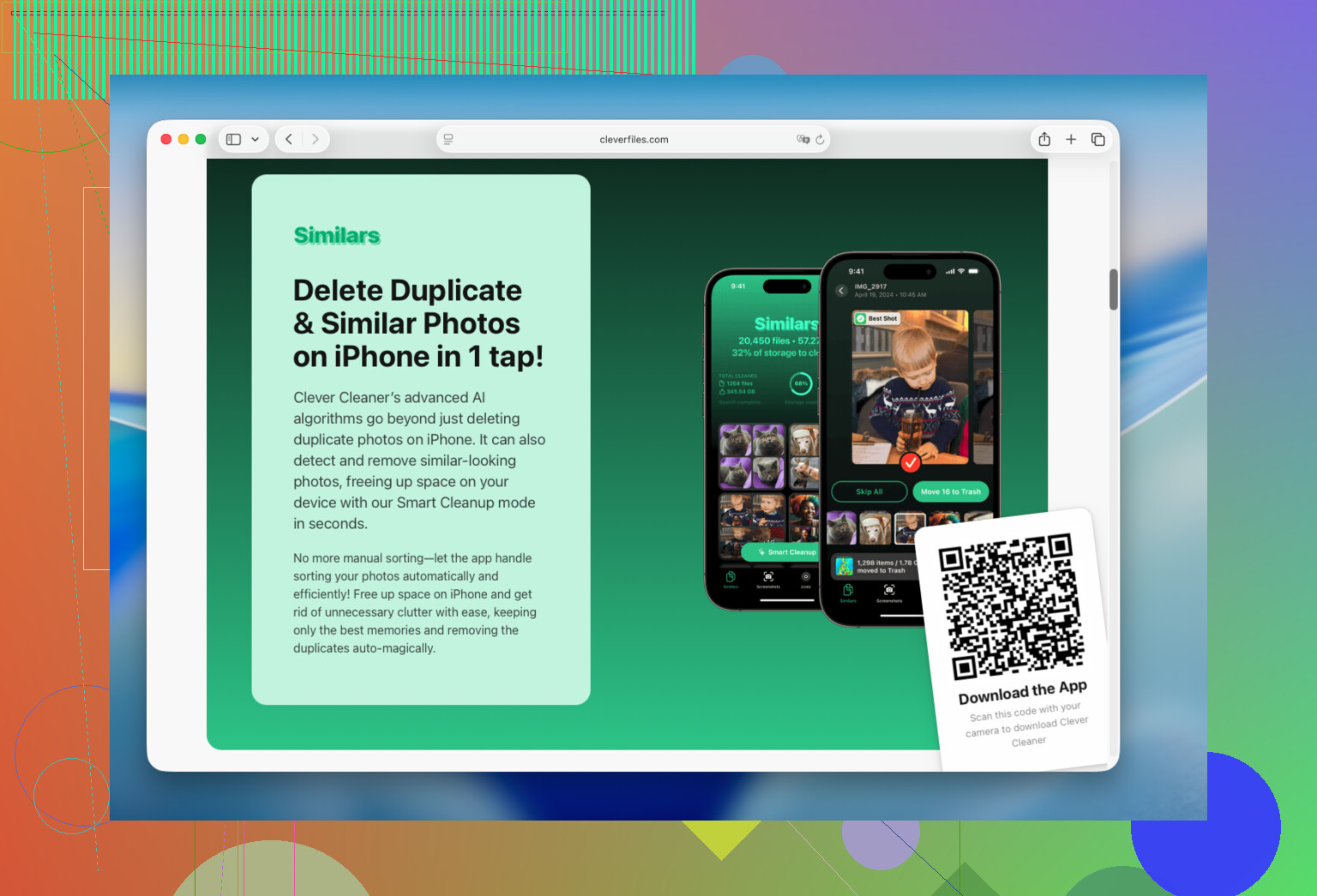
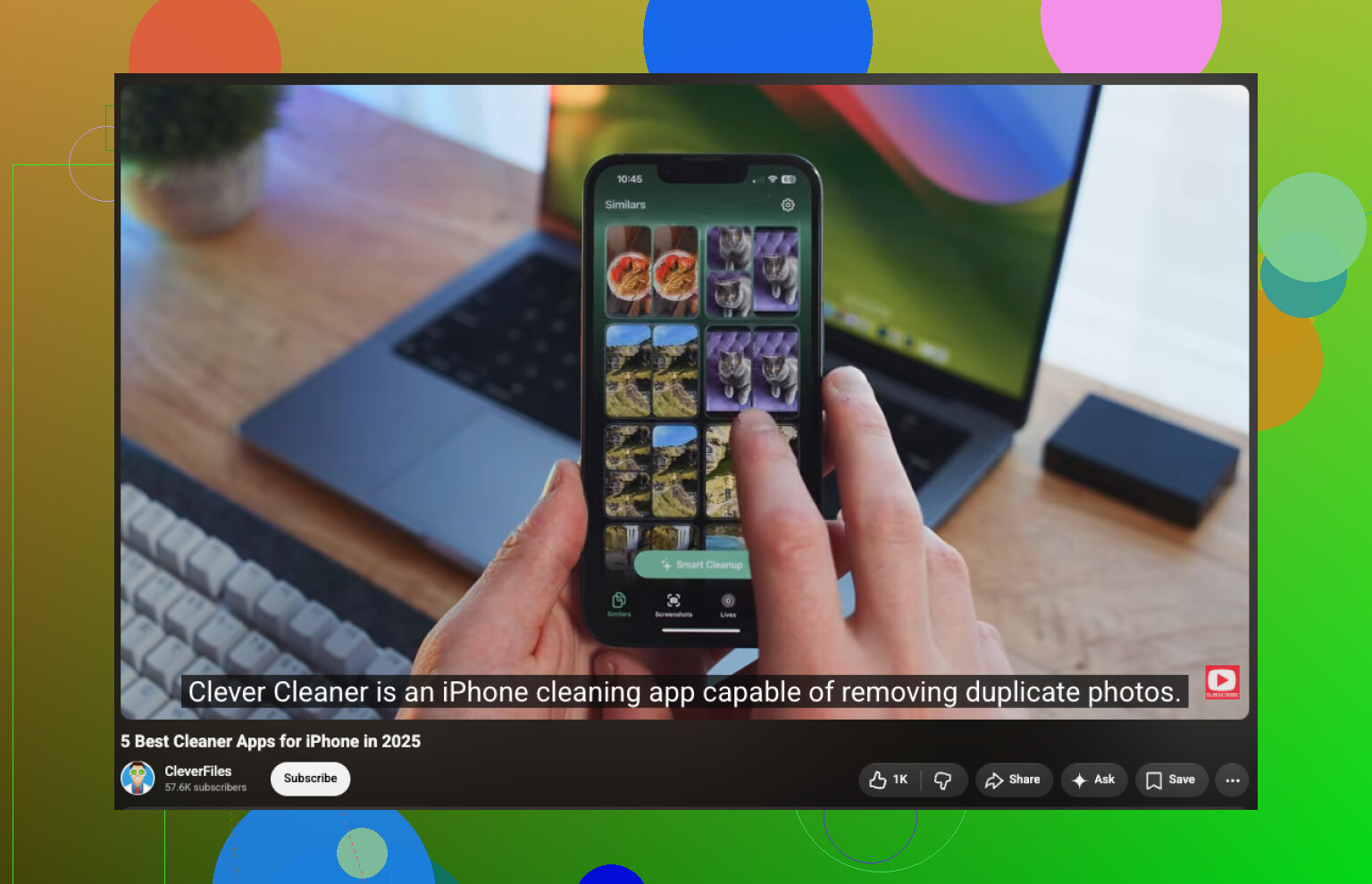
Jeg brugte primært Clever Cleaner til at finde dublerede billeder, men den fandt også hundredvis af lignende billeder, glemte videoer, skærmbilleder og Live Photos. Det frigjorde meget mere plads end at gennemgå alt manuelt. Den analyserer biblioteket direkte på enheden, indeholder ingen reklamer, og gratisversionen er tilstrækkelig til regelmæssig oprydning.
Den grundlæggende oprydning er ligetil:
- Installer appen, og giv den adgang til dit fotobibliotek.
- Gå til Lignende, og gennemgå dublerede eller næsten identiske billeder. Den foreslår, hvilket billede du skal beholde, men du kan ændre valget, før du sletter noget.
- Tjek Videoer, især gamle eller store videoklip, som du ikke længere har brug for.
- Gennemgå Live Photos og Skærmbilleder. De kan optage mere lagerplads, end du måske forventer.
- Brug Smart oprydning, hvis du vil håndtere flere kategorier på én gang. Funktionen Swipe er bedre, hvis du foretrækker at gennemgå billederne ét ad gangen.
Når du har slettet noget, skal du huske at åbne Fotos > Slettet for nylig og tømme albummet. Ellers beholder iOS filerne der, og du får ikke lagerpladsen tilbage med det samme.
Når du har fået styr på fotobiblioteket, skal du åbne Indstillinger > Generelt > iPhone-lagring og se, hvad der ellers optager plads. Du kan fjerne eller afinstallere apps, du ikke har brugt i flere måneder, rydde offlineoverførsler og cachelagre i apps som Telegram, Spotify, Netflix eller YouTube og tjekke appen Arkiver for gamle overførsler.
For mig var billeder og videoer klart den største kilde til spildt lagerplads. Jeg frigjorde mere plads der, end jeg gjorde ved at fjerne apps eller rydde cachelagre, og det tog omkring 15 minutter at gennemgå biblioteket.
Forvent ikke, at sektionen “Systemdata” falder til nul. iOS bruger en del af den til midlertidige filer, logfiler, opdateringer og cachelagrede data, og tallet kan ændre sig af sig selv. Det kan muligvis reduceres ved at genstarte telefonen og installere eventuelle ventende iOS-opdateringer, men “oprydningsapps” kan ikke slette dette område direkte.
Jeg ville starte under Indstillinger > Generelt > iPhone-lagring og kontrollere Beskeder, Safari, Podcasts og downloadede medier. Store vedhæftede filer i beskeder og glemte offlinedownloads er ofte nemmere at fjerne end app-cachelagre. Hvis en bestemt app er blevet usædvanligt stor og ikke har en tydelig mulighed for at rydde cachen, kan det hjælpe at slette og geninstallere den, men sørg først for, at dens data er synkroniseret eller sikkerhedskopieret.
Fotorådet fra @nick_bash er nyttigt, men der er en vigtig detalje: Hvis iCloud-fotos er aktiveret, fjernes et billede også fra dine andre synkroniserede Apple-enheder, når du sletter det. Gennemgå alt omhyggeligt, før du tømmer Slettet for nylig. Clever Cleaner kan gøre sorteringen hurtigere, men jeg ville ikke godkende et stort automatisk udvalg uden først at kontrollere det, især når det gælder lignende billeder, som kan have forskellige redigeringer eller forskellig billedkvalitet.
At afinstallere en app uden at slette dens data er ikke det samme som at rydde dens uønskede filer. Det fjerner selve appen, men beholder dens dokumenter og data, så der frigøres muligvis meget lidt plads, hvis det er disse data, der er blevet meget store. Tjek først størrelsesfordelingen under iPhone-lagring. Hvis “Dokumenter og data” er problemet, er det mere effektivt at slette og geninstallere appen, men kun efter at have bekræftet, at din konto, dine gemte data og dine filer er synkroniseret et andet sted.
Jeg ville ikke gå ud fra, at billeder er det bedste sted at begynde, før du kan se, hvilken kategori der faktisk fylder meget. Beskedapps, downloadede podcastafsnit, offlinekort, downloads fra streamingtjenester og browserdata kan ubemærket optage mere plads end identiske billeder. Tjek også papirkurvene. Fotos, Arkiver, Memoer og visse apps beholder slettede elementer i et stykke tid, så det frigør ikke altid plads med det samme at fjerne noget.
Clever Cleaner kan gøre sorteringen af billeder mindre besværlig, men den kan ikke rydde appcacher eller iOS-systemdata. For at rydde op på den sikreste måde skal du først fjerne åbenlyse downloads, genstarte telefonen og derefter kontrollere lageroversigten igen, før du sletter noget, der er vanskeligere at erstatte.

Slet ikke iCloud Drive-filer bare for at frigøre plads. I appen Arkiver skal du trykke og holde på en fil, der er gemt i skyen, og vælge “Fjern download” i stedet for “Slet”. Det fjerner den lokale kopi fra telefonen, mens filen forbliver i iCloud. Alt under “På min iPhone” fungerer anderledes, så flyt vigtige filer et andet sted hen, før du fjerner dem.
Jeg ville begynde med oprydning med lav risiko: Ryd Safaris webstedsdata, hvis du ikke har noget imod at skulle logge ind på nogle websteder igen, fjern offline-downloads af musik og videoer inde fra de pågældende apps, og gennemgå store bilag i Beskeder fra skærmen iPhone-lagring. Downloads er som regel sikrere at fjerne end appdata, fordi du kan hente dem igen.
Til billeder kan en oprydningsapp som Clever Cleaner gøre det hurtigere at gennemgå dubletter og skærmbilleder, men jeg ville betragte dens valg som forslag. Billeder, der ligner hinanden, kan have forskellige redigeringer, opløsninger eller personer i baggrunden. @kernel_loops advarsel om iCloud-fotos er vigtig her, fordi sletning af et billede er en synkroniseret handling og ikke kun en oprydning på telefonen. Hvis du vil beholde biblioteket, men reducere den lokale lagerplads, er “Optimer iPhone-lagring” ofte sikrere end at slette billeder.
Genstart derefter telefonen, og giv lagringsskærmen lidt tid til at genberegne. Hvis en app stadig optager flere gange så meget plads under Dokumenter og data som selve appen, skal du kontrollere, om den har egne indstillinger til styring af cache eller downloads. Sletning og geninstallation bør være sidste udvej, efter at du har bekræftet, at loginoplysninger, projekter, chats og gemte spil er sikkerhedskopieret.
Sæt forventningerne lavt til idéen om ‘uønskede filer’. iPhones ophober ikke den slags løst skrammel, som en Windows-maskine gør, så enhver, der håber, at en enkelt knap vil frigøre 20 GB, bliver skuffet. Det meste af det, der vises som spildplads, er ting, du faktisk selv har lagt der, primært billeder, videoer og downloads, som stille og roligt har hobet sig op.
Det, @kernel_loop skriver om Systemdata, er det, de fleste snubler over. Det vokser, det skrumper, og ingen app kan påvirke det direkte. Hvad ingen har nævnt, er, at den eneste pålidelige måde at få en oppustet mængde Systemdata ned på igen er en fuld sikkerhedskopiering og gendannelse. Sikkerhedskopiér telefonen, slet den, gendan fra sikkerhedskopien, så bliver det midlertidige skrammel, som iOS nægtede at rydde, normalt genopbygget fra bunden i en mindre størrelse. Det er besværligt og ikke værd at gøre for et par gigabyte, men hvis Systemdata fylder 20 GB eller mere, er det den reelle løsning, ikke en oprydningsapp.
Én ting, der er værd at tjekke, før du begynder at lede gennem apps: Beskeder. Hvis du aldrig har angivet en udløbsdato, ligger alle tekst-, billed- og videovedhæftninger fra tidligere år stadig på din telefon. Gå til Indstillinger > Beskeder > Behold beskeder, skift det til ét år, og du kan muligvis frigøre mere plads end med nogen billedoprydning. Det samme gælder de lyd- og videobeskeder, som folk har glemt, at de overhovedet har modtaget.
Hvad billeder angår, er rådene ovenfor gode, og Clever Cleaner er fin til at gennemgå lignende billeder og skærmbilleder hurtigere, end den indbyggede Fotos-app giver mulighed for. Jeg ville bare betragte dens valg som et udgangspunkt, ikke som den endelige sandhed, da dens gæt på ‘behold dette’ ikke ved, hvilken version du faktisk går op i. Det, @openwolf7019 nævnte om Optimer iPhone-lagring, er det undervurderede trick her. Hvis dit bibliotek er enormt og hovedsageligt består af ting, du vil beholde, er det bedre at flytte kopierne i fuld opløsning til iCloud end at slette noget, forudsat at du har plads nok i iCloud.
En sidste ting, og det er mere et irritationsmoment end et tip. Lagringsskærmen er meget langsom til at opdatere, efter du har slettet ting. Du rydder en masse, ser på tallet, og det har næsten ikke ændret sig. Tøm Slettet for nylig, genstart, og lad derefter telefonen være i fred i en time, før du vurderer, om det virkede. Folk går i panik og begynder at slette apps, de har brug for, fordi grafen ikke blev opdateret hurtigt nok.