Windows visar fortfarande min hårddisk i Utforskaren/Diskhantering, men jag kan inte öppna den eller komma åt några filer. Det började efter att enheten blev skadad, och jag är orolig för att förlora viktig data. Vad är det säkraste sättet att felsöka eller återställa filer från en skadad hårddisk utan att göra det värre?
Om Windows säger att enheten är skadad, anta inte att datan är borta. Om disken fortfarande visas i Diskhantering och storleken ser korrekt ut, betyder det vanligtvis att enheten kan ha filsystemsskador snarare än att filerna är helt förlorade. Det är en mycket bättre situation.
Det viktigaste är att sluta göra något som skriver till enheten. Formatera den inte när Windows uppmanar dig. Kopiera inte nya filer till den. Kör inte CHKDSK än. Och om enheten fortsätter att kopplas från, fortsätt inte att tvinga den om och om igen.
Allt detta kan göra återställningen sämre eftersom det förändrar det som finns på disken.
Skador kan uppstå av en massa vanliga saker: ett strömavbrott, osäker urkoppling, en krasch, dåliga sektorer, skadlig programvara eller bara en åldrande enhet. Ofta ligger filerna fortfarande kvar där, men Windows kan inte längre tolka filsystemet.
Jag skulle hantera det så här:
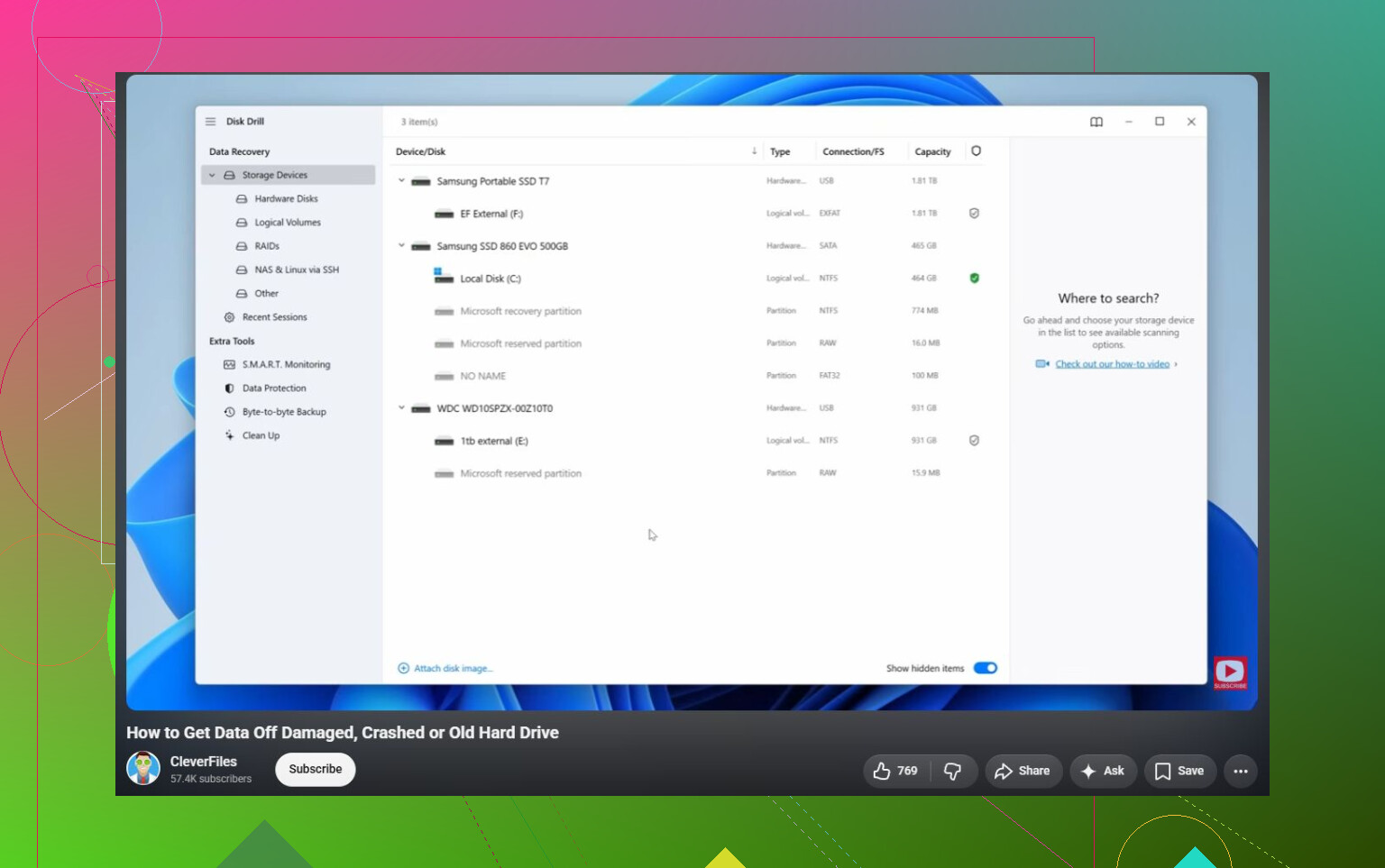
- Kontrollera först Diskhantering och se om enheten upptäcks med rätt kapacitet.
- Om den är extern, prova en annan USB-kabel, port eller dator, bara för att utesluta en dålig anslutning.
- Återställ de viktiga filerna innan du försöker reparera enheten.
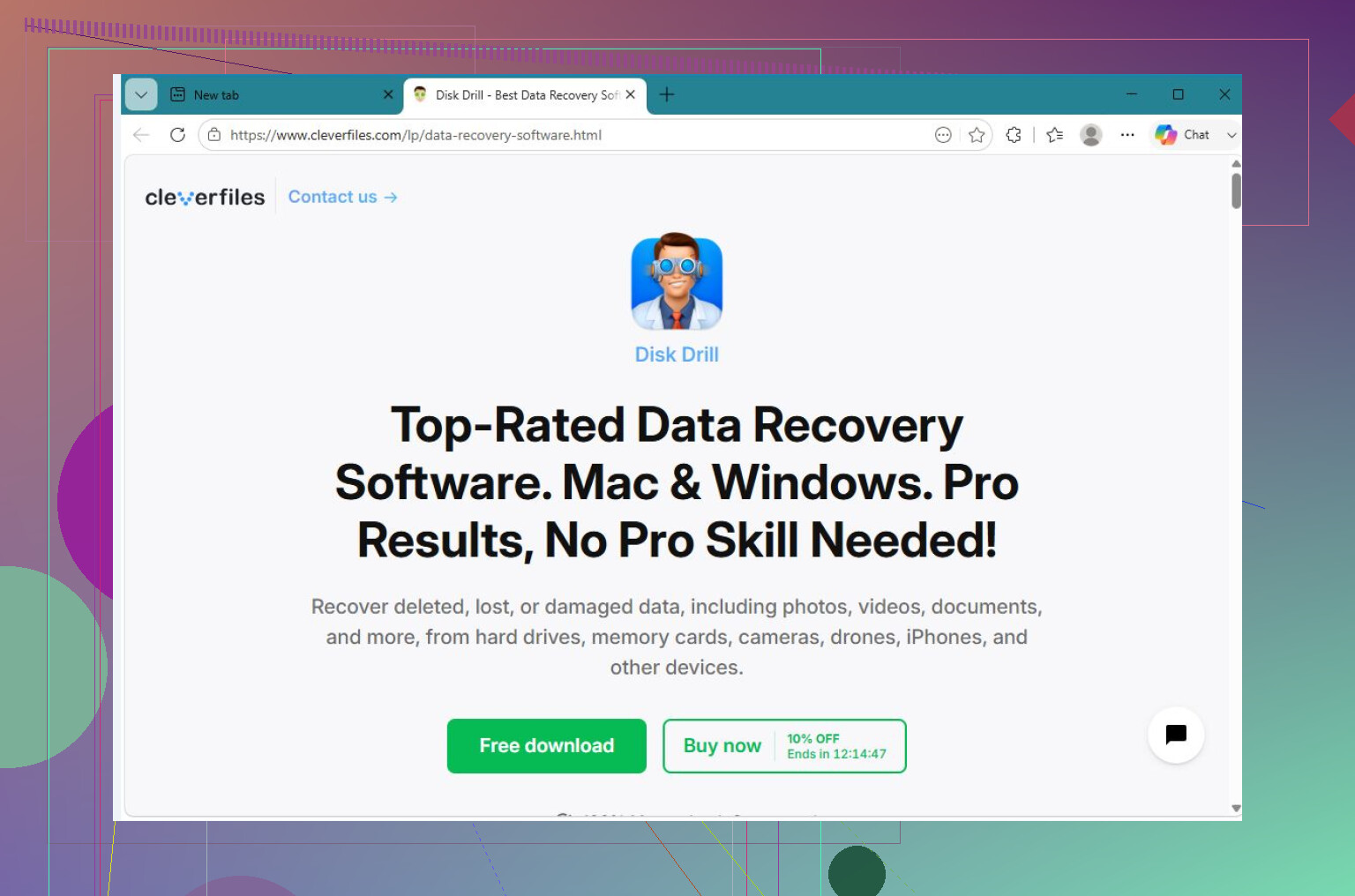
För återställningsdelen är Disk Drill ett bra alternativ här eftersom det kan skapa en fullständig avbildning av enheten först. Det är användbart om disken är instabil, eftersom du kan skanna avbildningen i stället för att upprepade gånger belasta originalenheten.
Det grundläggande arbetsflödet skulle vara:
- Installera Disk Drill någon annanstans, inte på den skadade enheten.
- Om möjligt, skapa en fullständig avbildning av den skadade enheten.
- Ladda den avbildningen i Disk Drill.
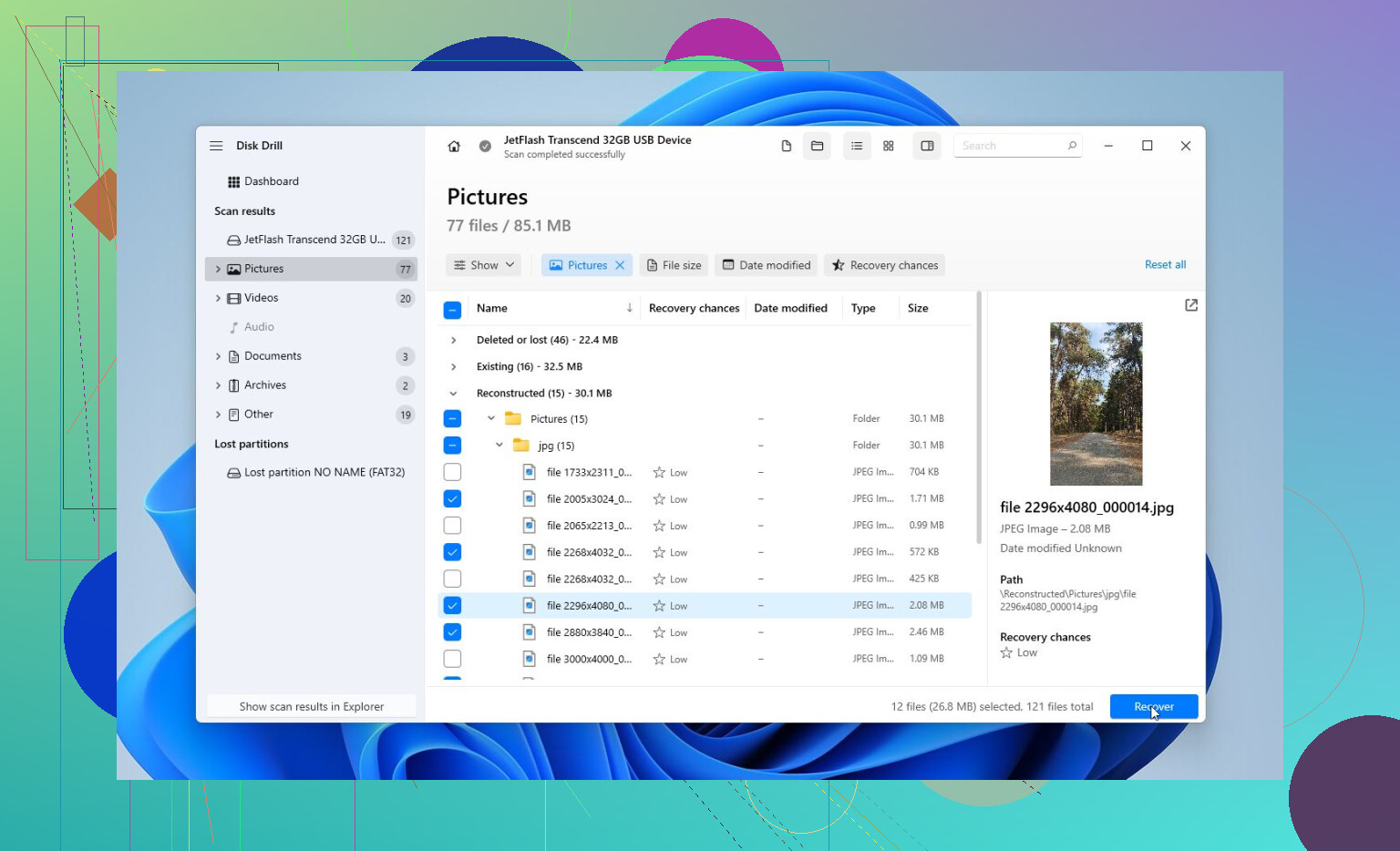
- Kör Universal Scan.
- Förhandsgranska vad den hittar.
- Återställ filerna till en annan fungerande enhet.
Förhandsgranskningen är viktig. Den låter dig kontrollera om dina foton, dokument, videor och andra filer faktiskt är läsbara innan du lägger tid på att återställa allt. Du kan också använda skanningen och förhandsgranskningen för att få en känsla för om återställning är trolig innan du köper fullversionen.
När dina filer har kopierats till en säker plats är det rimligt att börja tänka på att fixa enheten.
Jag skulle prova reparationsalternativ i den här ordningen:
- CHKDSK, men först efter återställning. Det kan åtgärda filsystemfel, men det skriver ändringar till enheten, så jag skulle inte använda det först.
- TestDisk om partitionen visas som RAW eller om partitionstabellen ser skadad ut. Ibland kan det återställa åtkomsten utan formatering.
- Formatera enheten om inget annat fungerar. En snabbformatering kan rensa logiska skador genom att skapa ett nytt filsystem. Om enheten blir skadad igen efter det skulle jag inte lita på den för något viktigt.
Håll också koll på hur enheten beter sig. Klickande ljud, slumpmässiga frånkopplingar, fel kapacitet som visas eller att den försvinner från Diskhantering är dåliga tecken. Det pekar mer på hårdvarufel än på enkel skada.
Om du ser den typen av beteende, sluta med gör det själv-lösningar. Ett professionellt återställningslaboratorium är den säkrare vägen. De kan diagnostisera enheten, hantera skadade delar vid behov, klona den med rätt utrustning och återställa filer från klonen i stället för att arbeta direkt på den felande disken. Många seriösa laboratorier har också en policy om no data, no fee, så du betalar vanligtvis bara om de faktiskt återställer dina filer.
Så ja, en skadad hårddisk kan ofta fixas. Gör bara inte reparation till första steget. Få ut datan först, och reparera eller formatera sedan enheten när du inte längre riskerar filerna.
Kontrollera enhetens SMART-status innan du kör något reparationsverktyg. Om den visar omallokerade/väntande sektorer eller läsfel, behandla den som en felande enhet snarare än korruption och fokusera först på avbildning/återställning, eftersom CHKDSK på en döende disk snabbt kan förvandla en dålig situation till en värre.
En enhet med ett skadat filsystem och en enhet med hårdvarufel kan se nästan identiska ut i Windows, men de kräver motsatt behandling. Om det bara är NTFS/exFAT-korruption kan återställningsprogram eller ett verktyg för partitionsreparation få tillbaka de flesta filerna. Om enheten håller på att gå sönder fysiskt kan varje extra skanning göra nästa skanning värre.
Det lilla folk glömmer är att Utforskaren är ett dåligt testverktyg för detta. Den kan hänga sig, fortsätta försöka läsa dåliga sektorer eller erbjuda att scanna och reparera vid sämsta möjliga tillfälle. Jag skulle sluta öppna den där och göra nästa steg från ett verktyg som kan skapa en avbild av disken eller läsa den mer försiktigt. Disk Drill fungerar bra för det om du använder det för att skapa en avbild först och återställa till en annan enhet, inte tillbaka till den skadade. Om du vill gå en gratis väg och är bekväm med det är ddrescue från ett Linux live-USB ofta det bättre avbildningsverktyget för en tveksam disk, men det är mindre användarvänligt.
När datan är säker kan du sedan börja med reparationer. CHKDSK, TestDisk, att tilldela om en enhetsbeteckning eller formatering hör alla hemma efter återställning, inte före. Och om enheten visar fel storlek, klickar, försvinner offline eller tar evigheter bara för att identifiera sig, skulle jag hoppa över fixningsfasen i Windows helt. Då handlar det inte om att laga korruption, utan om att försöka att inte förlora det som finns kvar.