Windows viser stadig min harddisk i Stifinder/Diskhåndtering, men jeg kan ikke åbne den eller få adgang til nogen filer. Det startede, efter at drevet blev beskadiget, og jeg er bekymret for at miste vigtige data. Hvad er den sikreste måde at fejlfinde eller gendanne filer fra en beskadiget harddisk på uden at gøre det værre?
Hvis Windows siger, at drevet er beskadiget, så antag ikke, at dataene er væk. Hvis disken stadig vises i Diskhåndtering, og størrelsen ser korrekt ud, betyder det som regel, at drevet kan have skader på filsystemet snarere end helt tabte filer. Det er en meget bedre situation.
Det vigtigste er at stoppe med at gøre noget, der skriver til drevet. Formatér det ikke, når Windows beder dig om det. Kopiér ikke nye filer over på det. Kør ikke CHKDSK endnu. Og hvis drevet bliver ved med at afbryde forbindelsen, så lad være med at tvinge det igen og igen.
Alt det kan gøre gendannelse værre, fordi det ændrer det, der er på disken.
Beskadigelse kan ske på grund af en masse normale ting: strømafbrydelse, usikker frakobling, et nedbrud, dårlige sektorer, malware eller bare et aldrende drev. Meget ofte ligger filerne der stadig, men Windows kan ikke længere forstå filsystemet.
Jeg ville håndtere det sådan her:
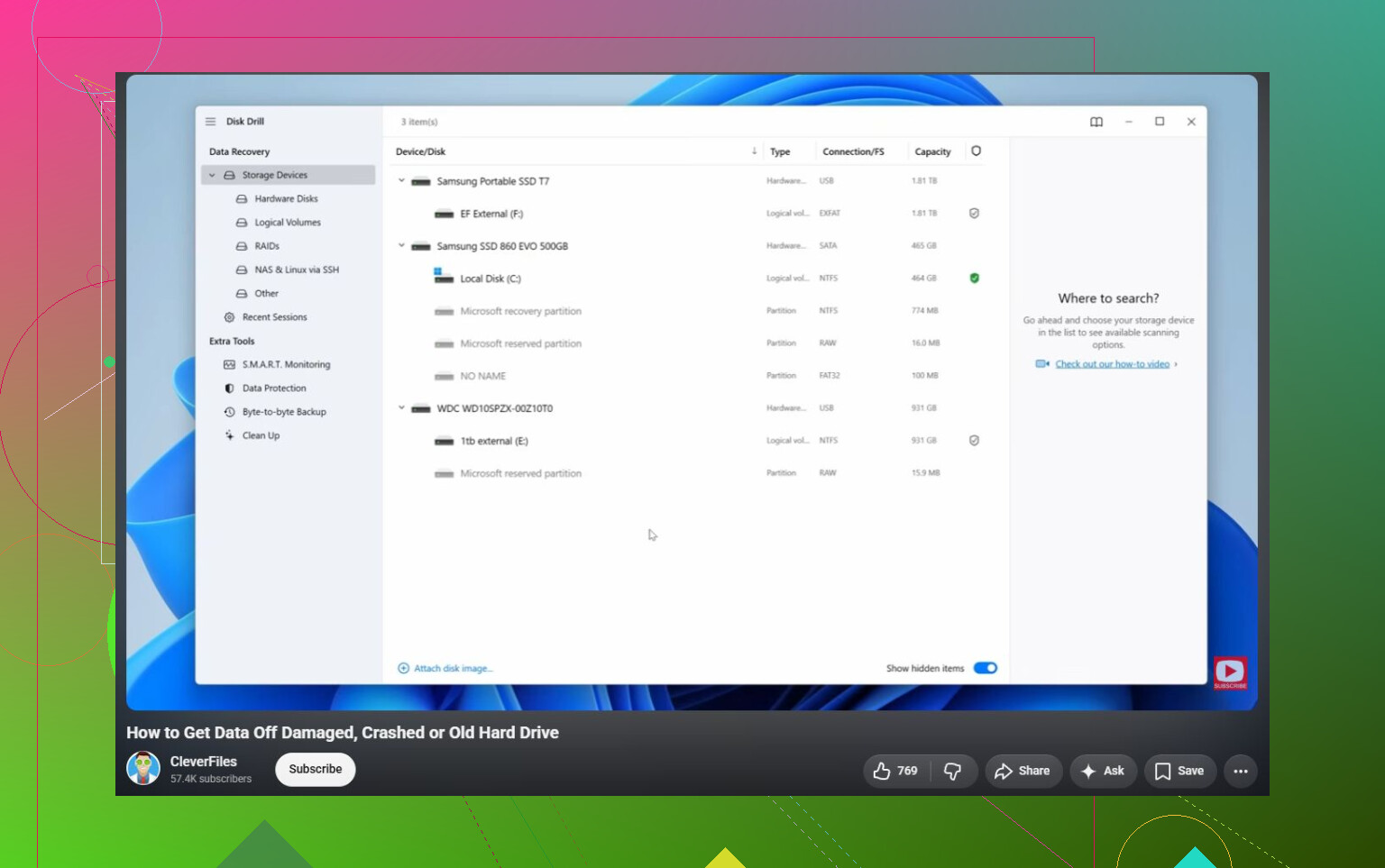
- Tjek først Diskhåndtering, og se om drevet registreres med den korrekte kapacitet.
- Hvis det er eksternt, så prøv et andet USB-kabel, en anden port eller en anden computer for at udelukke en dårlig forbindelse.
- Gendan de vigtige filer, før du forsøger at reparere drevet.
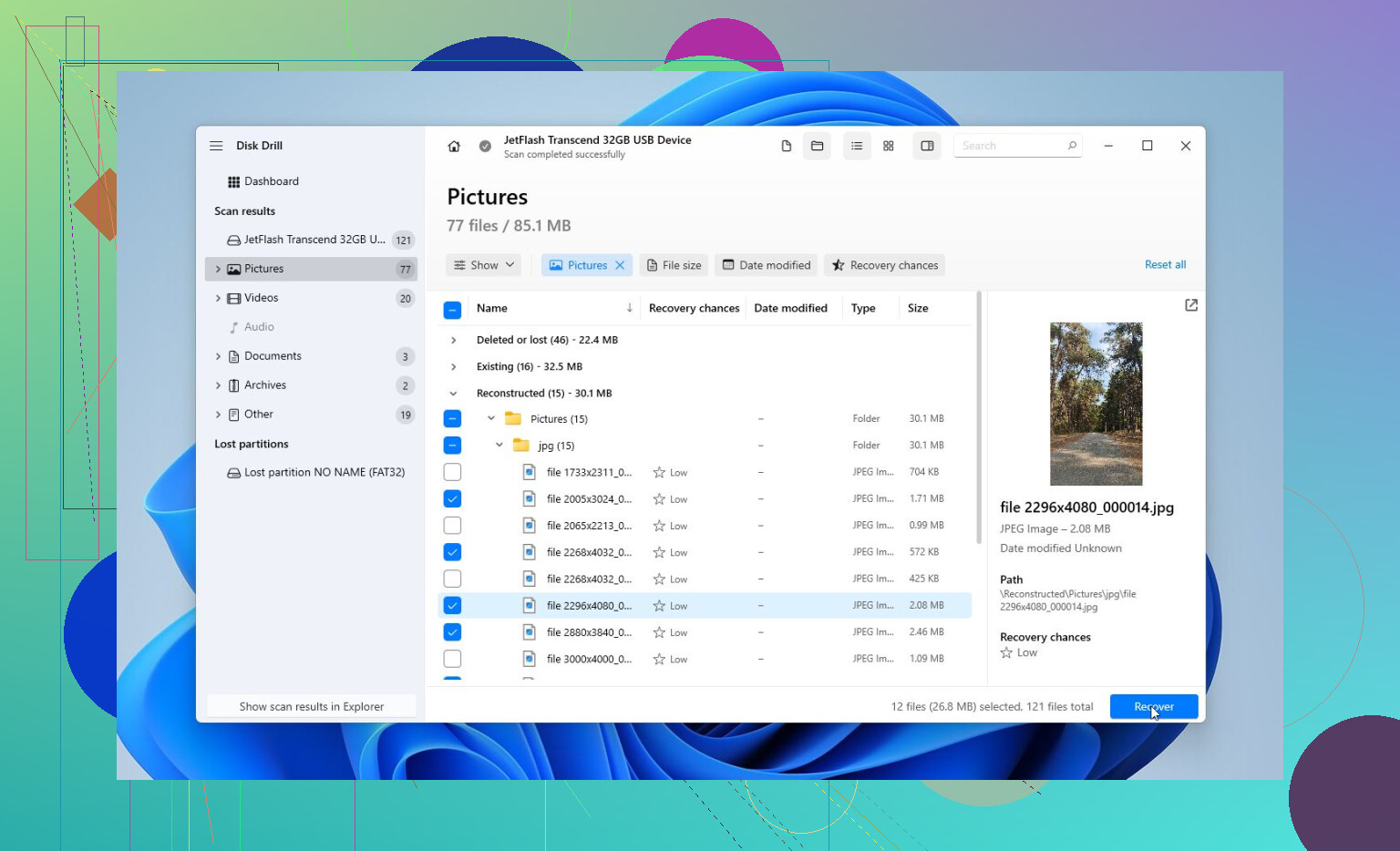
Når det gælder gendannelsesdelen, er Disk Drill en god mulighed her, fordi det først kan lave et komplet image af drevet. Det er nyttigt, hvis disken er ustabil, da du kan scanne imaget i stedet for gentagne gange at belaste det oprindelige drev.
Det grundlæggende arbejdsforløb ville være:
- Installér Disk Drill et andet sted, ikke på det beskadigede drev.
- Lav om muligt et komplet image af det beskadigede drev.
- Indlæs det image i Disk Drill.
- Kør Universal Scan.
- Forhåndsvis det, den finder.
- Gendan filerne til et andet sundt drev.
Forhåndsvisningen er vigtig. Den lader dig kontrollere, om dine billeder, dokumenter, videoer og andre filer faktisk kan læses, før du bruger tid på at gendanne alt. Du kan også bruge scanning og forhåndsvisning til at få en fornemmelse af, om gendannelse sandsynligvis vil lykkes, før du køber den fulde version.
Når dine filer er kopieret til et sikkert sted, er det først derefter rimeligt at tænke på at reparere drevet.
Jeg ville prøve reparationsmuligheder i denne rækkefølge:
- CHKDSK, men kun efter gendannelse. Det kan rette filsystemfejl, men det skriver ændringer til drevet, så jeg ville ikke bruge det først.
- TestDisk, hvis partitionen vises som RAW, eller partitionstabellen ser beskadiget ud. Nogle gange kan det gendanne adgangen uden formatering.
- Formatér drevet, hvis intet andet virker. En hurtig formatering kan rydde logisk beskadigelse ved at oprette et nyt filsystem. Hvis drevet bliver beskadiget igen efter det, ville jeg ikke stole på det til noget vigtigt.
Hold også øje med, hvordan drevet opfører sig. Kliklyde, tilfældige afbrydelser, forkert kapacitet vist eller at det forsvinder fra Diskhåndtering er dårlige tegn. Det peger mere på hardwarefejl end simpel beskadigelse.
Hvis du ser den slags adfærd, så stop med gør det selv-løsningerne. Et professionelt gendannelseslaboratorium er den sikrere vej. De kan diagnosticere drevet, håndtere beskadigede dele hvis det er nødvendigt, klone det med korrekt udstyr og gendanne filer fra klonen i stedet for at arbejde direkte på den svigtende disk. Mange velrenommerede laboratorier har også en ingen data, ingen betaling-politik, så du betaler normalt kun, hvis de faktisk gendanner dine filer.
Så ja, en beskadiget harddisk kan ofte repareres. Bare gør ikke reparation til det første skridt. Få først dataene ud, og reparér eller formatér derefter drevet, når du ikke længere risikerer filerne.
Kontrollér drevets SMART-status, før du kører et reparationsværktøj. Hvis det viser omfordelte/afventende sektorer eller læsefejl, skal du behandle det som et svigtende drev snarere end korruption og først fokusere på kloning/gendannelse, fordi CHKDSK på en døende disk hurtigt kan gøre en dårlig situation værre.
Et drev med et beskadiget filsystem og et drev med svigtende hardware kan se næsten identiske ud i Windows, men de kræver modsatte behandlinger. Hvis det kun er NTFS/exFAT-korruption, kan gendannelsessoftware eller et værktøj til partitionsreparation muligvis få de fleste af dine filer tilbage. Hvis drevet fejler fysisk, kan hver ekstra scanning gøre den næste scanning værre.
Den lille ting, folk glemmer, er, at Stifinder er et dårligt testværktøj til dette. Det kan fryse, blive ved med at forsøge dårlige læsninger igen eller tilbyde at scanne og rette på det værst tænkelige tidspunkt. Jeg ville stoppe med at åbne det dér og udføre de næste trin fra et værktøj, der kan oprette et diskimage eller læse disken mere forsigtigt. Disk Drill er fint til det, hvis du bruger det til først at oprette et image og gendanne til et andet drev, ikke tilbage på det dårlige. Hvis du vil have en gratis løsning og er tryg ved det, er ddrescue fra en Linux live-USB ofte det bedre værktøj til imaging af en tvivlsom disk, men det er mindre brugervenligt.
Når dataene er sikre, kan du lege med reparationer. CHKDSK, TestDisk, tildeling af et nyt drevbogstav eller formatering hører alle til efter gendannelse, ikke før. Og hvis drevet viser den forkerte størrelse, klikker, går offline eller er meget lang tid om blot at identificere sig selv, ville jeg springe fasen over med at rette det i Windows helt. På det tidspunkt retter du ikke korruption, du forsøger at undgå at miste det, der er tilbage.