Windows viser fortsatt harddisken min i Filutforsker/Diskbehandling, men jeg kan ikke åpne den eller få tilgang til noen filer. Det startet etter at disken ble korrupt, og jeg er bekymret for å miste viktige data. Hva er den tryggeste måten å feilsøke eller gjenopprette filer fra en korrupt harddisk på uten å gjøre det verre?
Hvis Windows sier at stasjonen er korrupt, ikke anta at dataene er borte. Hvis disken fortsatt vises i Diskbehandling og størrelsen ser riktig ut, betyr det vanligvis at stasjonen kan ha skade på filsystemet i stedet for at filene er helt tapt. Det er en mye bedre situasjon.
Det viktigste er å stoppe med alt som skriver til stasjonen. Ikke formater den når Windows ber deg om det. Ikke kopier nye filer til den. Ikke kjør CHKDSK ennå. Og hvis stasjonen fortsetter å koble fra, ikke fortsett å tvinge den igjen og igjen.
Alt dette kan gjøre gjenopprettingen verre fordi det endrer det som er på disken.
Korrupsjon kan skje på grunn av mange vanlige ting: strømbrudd, utrygg frakobling, krasj, dårlige sektorer, skadelig programvare eller bare en aldrende stasjon. Mange ganger ligger filene fortsatt der, men Windows klarer ikke lenger å tolke filsystemet.
Jeg ville håndtert det slik:
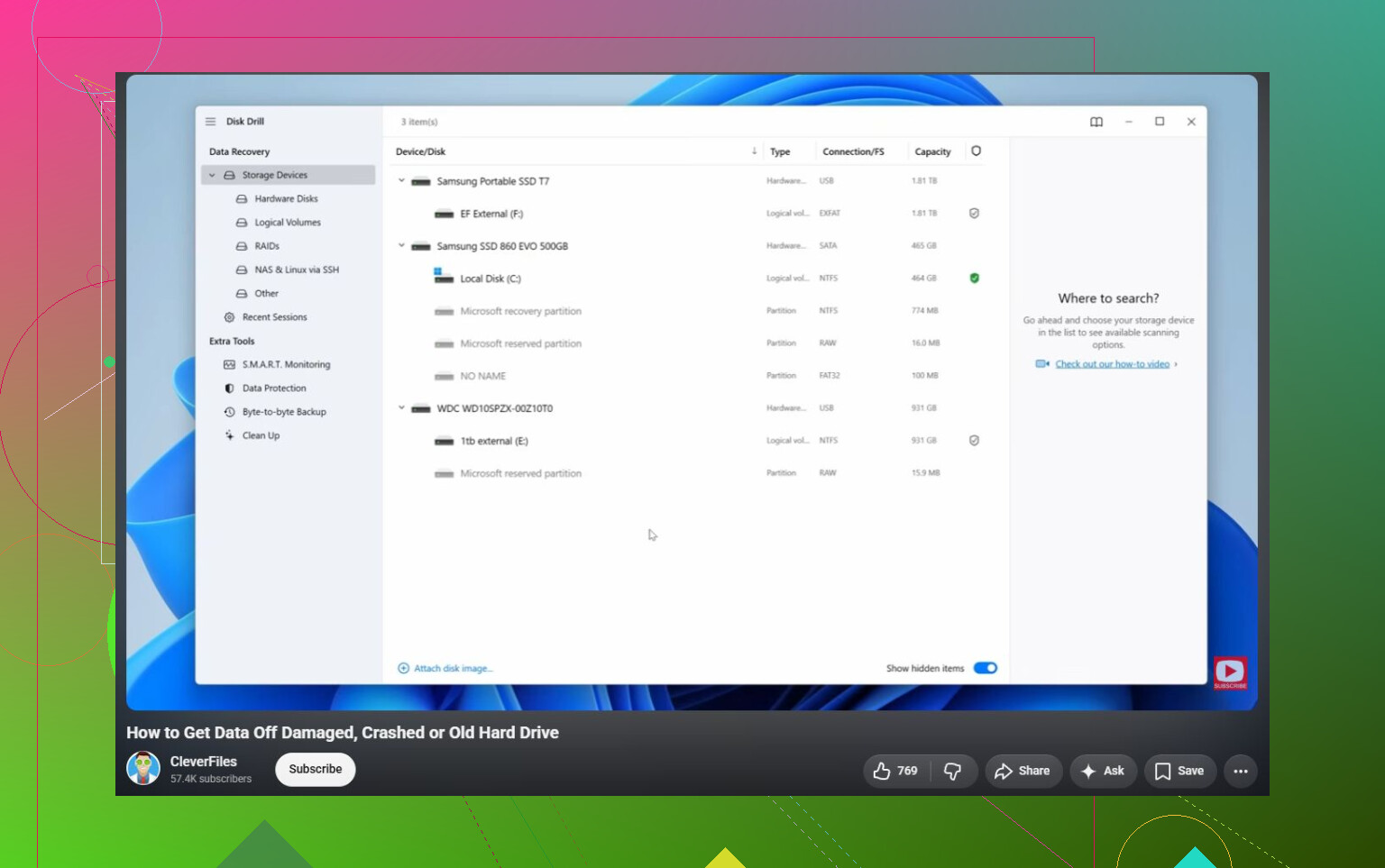
- Sjekk først Diskbehandling og se om stasjonen oppdages med riktig kapasitet.
- Hvis den er ekstern, prøv en annen USB-kabel, port eller datamaskin, bare for å utelukke en dårlig tilkobling.
- Gjenopprett de viktige filene før du prøver å reparere stasjonen.
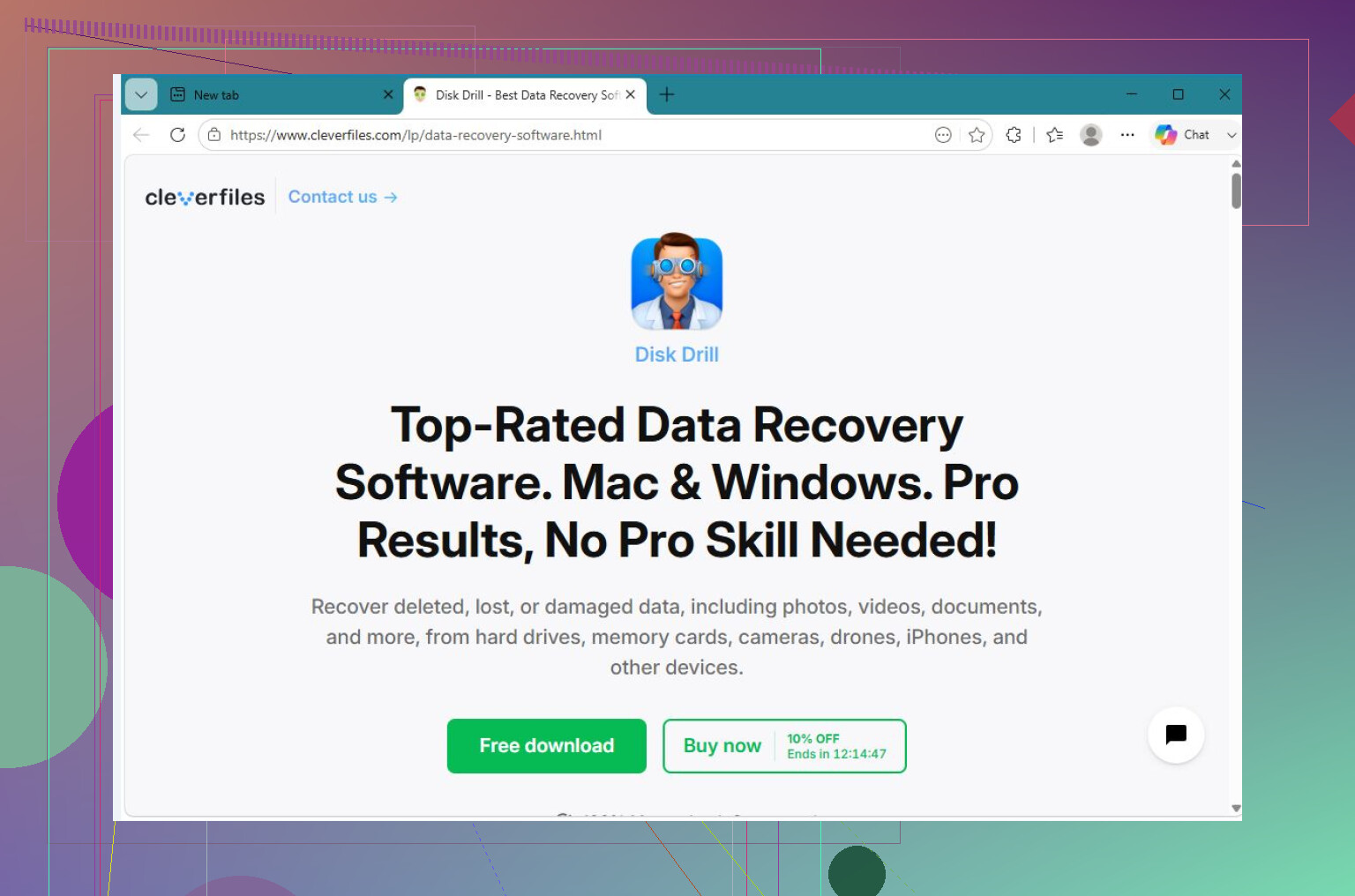
For gjenopprettingsdelen er Disk Drill et godt alternativ her fordi det kan lage et fullstendig bilde av stasjonen først. Det er nyttig hvis disken er ustabil, siden du kan skanne bildet i stedet for å belaste originalstasjonen gjentatte ganger.
Den grunnleggende arbeidsflyten vil være:
- Installer Disk Drill et annet sted, ikke på den korrupte stasjonen.
- Hvis mulig, lag et fullstendig bilde av den korrupte stasjonen.
- Last inn det bildet i Disk Drill.
- Kjør Universal Scan.
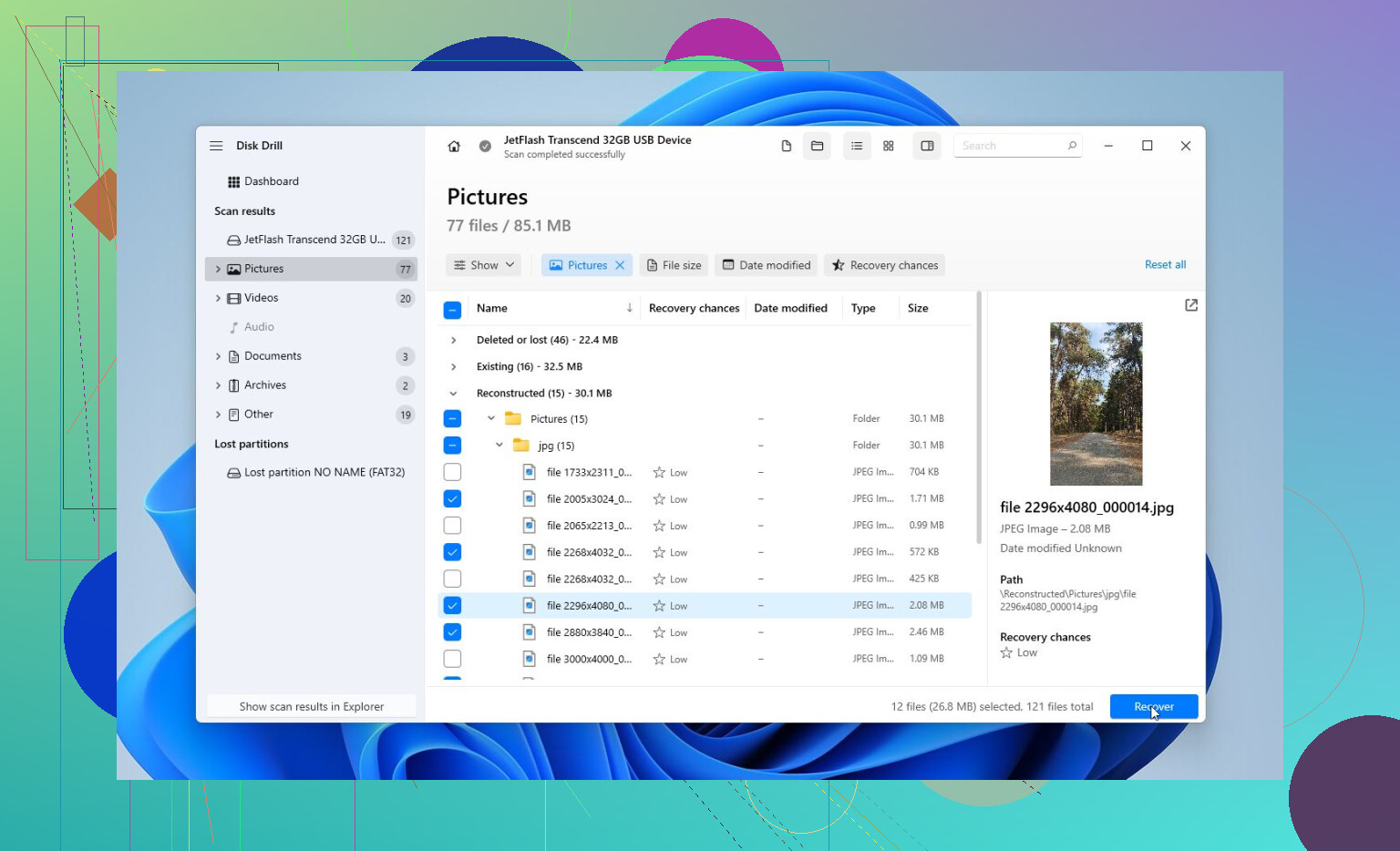
- Forhåndsvis det den finner.
- Gjenopprett filene til en annen frisk stasjon.
Forhåndsvisningsdelen er viktig. Den lar deg sjekke om bildene, dokumentene, videoene og de andre filene dine faktisk er lesbare før du bruker tid på å gjenopprette alt. Du kan også bruke skanningen og forhåndsvisningen for å få en følelse av om gjenoppretting er sannsynlig før du kjøper fullversjonen.
Etter at filene dine er kopiert til et trygt sted, er det rimelig å tenke på å fikse stasjonen.
Jeg ville prøvd reparasjonsalternativer i denne rekkefølgen:
- CHKDSK, men bare etter gjenoppretting. Det kan fikse filsystemfeil, men det skriver endringer til stasjonen, så jeg ville ikke brukt det først.
- TestDisk hvis partisjonen vises som RAW eller partisjonstabellen ser skadet ut. Noen ganger kan det gjenopprette tilgang uten formatering.
- Formater stasjonen hvis ingenting annet fungerer. Et hurtigformat kan rydde opp i logisk korrupsjon ved å opprette et nytt filsystem. Hvis stasjonen blir korrupt igjen etter det, ville jeg ikke stolt på den til noe viktig.
Følg også med på hvordan stasjonen oppfører seg. Klikkelyder, tilfeldige frakoblinger, feil kapasitet som vises, eller at den forsvinner fra Diskbehandling er dårlige tegn. Det peker mer mot maskinvarefeil enn enkel korrupsjon.
Hvis du ser den typen oppførsel, stopp med gjør-det-selv-forsøkene. Et profesjonelt gjenopprettingslaboratorium er den tryggere veien. De kan diagnostisere stasjonen, håndtere skadede deler om nødvendig, klone den med riktig utstyr og gjenopprette filer fra klonen i stedet for å jobbe direkte på den sviktende disken. Mange seriøse laboratorier har også en policy om ingen data, ingen betaling, så du betaler vanligvis bare hvis de faktisk gjenoppretter filene dine.
Så ja, en korrupt harddisk kan ofte fikses. Bare ikke gjør reparasjon til første steg. Få ut dataene først, og reparer eller formater deretter stasjonen når du ikke lenger risikerer filene.
Sjekk stasjonens SMART-status før du kjører noe reparasjonsverktøy. Hvis den viser omfordelte/ventende sektorer eller lesefeil, behandle den som en sviktende stasjon heller enn korrupsjon og fokuser på kloning/gjenoppretting først, fordi CHKDSK på en døende disk raskt kan gjøre en dårlig situasjon enda verre.
En stasjon med et skadet filsystem og en stasjon med maskinvare som er i ferd med å svikte kan se nesten helt like ut i Windows, men de trenger motsatt behandling. Hvis det bare er NTFS/exFAT-korrupsjon, kan gjenopprettingsprogramvare eller et verktøy for partisjonsreparasjon kanskje få tilbake de fleste filene dine. Hvis stasjonen svikter fysisk, kan hver ekstra skanning gjøre den neste skanningen verre.
Den lille tingen folk glemmer er at Filutforsker er et dårlig testverktøy for dette. Det kan henge, fortsette å prøve dårlige lesinger på nytt, eller tilby å skanne og reparere på verst tenkelige tidspunkt. Jeg ville sluttet å åpne den der og gjort de neste trinnene fra et verktøy som kan lage et diskbilde av disken eller lese den mer forsiktig. Disk Drill er greit til det hvis du bruker det til å lage et bilde først og gjenoppretter til en annen stasjon, ikke tilbake til den dårlige. Hvis du vil ha en gratis løsning og er komfortabel med det, er ddrescue fra en Linux live-USB ofte det bedre verktøyet for å lage et diskbilde av en tvilsom disk, men det er mindre brukervennlig.
Etter at dataene er trygge, kan du leke med reparasjoner. CHKDSK, TestDisk, å tilordne en stasjonsbokstav på nytt eller formatering hører alle hjemme etter gjenoppretting, ikke før. Og hvis stasjonen viser feil størrelse, klikker, kobler seg fra, eller bruker evigheter bare på å identifisere seg selv, ville jeg hoppet over hele fasen med å fikse det i Windows. På det tidspunktet fikser du ikke korrupsjon, du prøver å ikke miste det som er igjen.