Ik probeer bestanden te herstellen van een externe harde schijf die plotseling niet meer goed verschijnt op mijn Mac. Er staan belangrijke foto’s en werkdocumenten op, en ik heb Mac-dataherstelsoftware nodig die externe harde schijven ondersteunt zonder de situatie te verergeren. Ik zoek advies over veilige, betrouwbare herstelopties.
Mac-gegevensherstel op macOS, wat ik zou kiezen nadat ik er een hele stapel heb geprobeerd
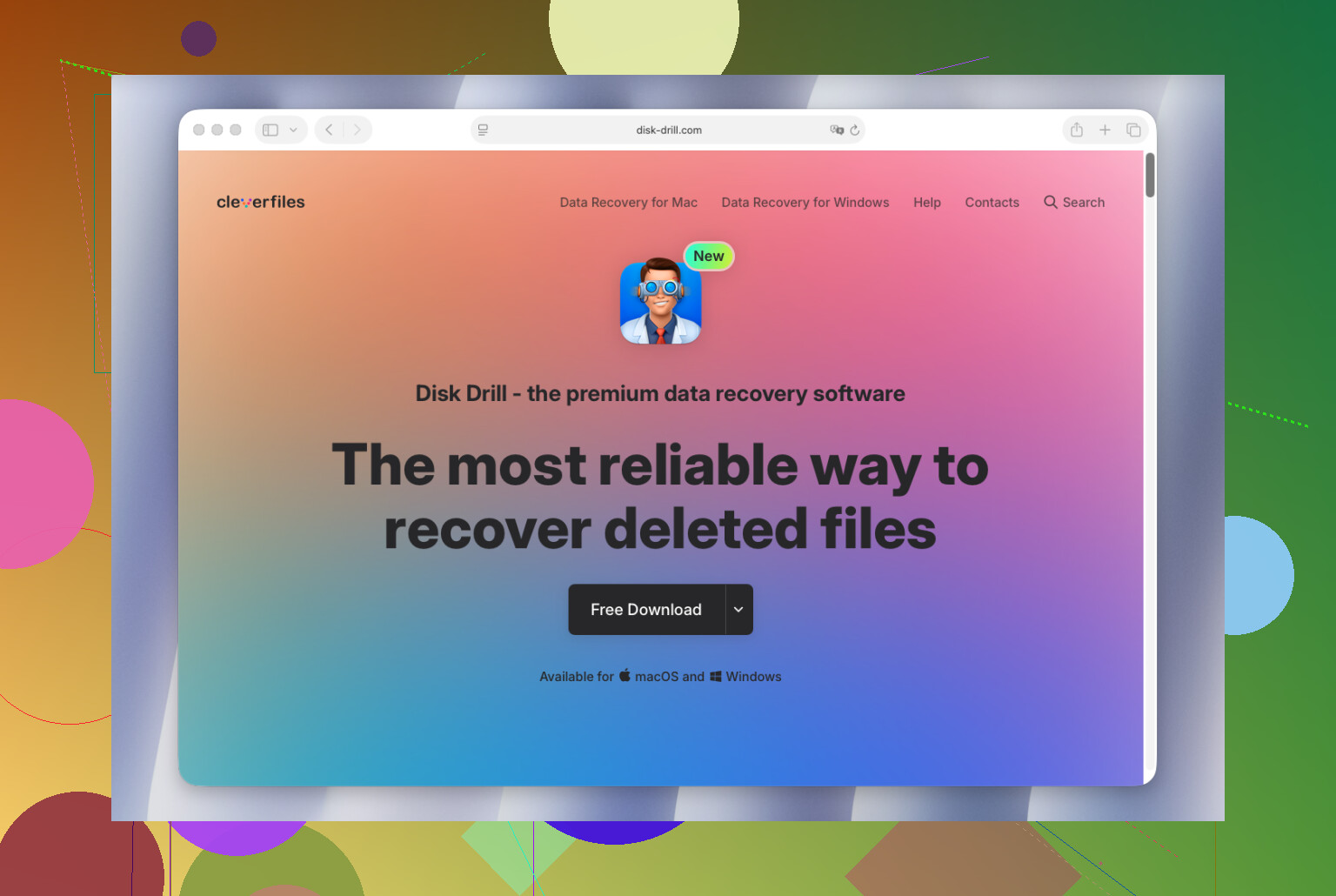
Ik heb de afgelopen jaren een heleboel Mac-herstelapps getest, en ik kom er nog steeds op uit dat ik de meeste mensen naar Disk Drill verwijs. Niet omdat het overal in wint. Dat doet het niet. Ik blijf daar uitkomen omdat het het midden goed afhandelt. Goede herstelpercentages, weinig gedoe, minder vreemde valkuilen op nieuwere Macs.
Veel Mac-hersteltools vallen in twee slechte categorieën. De ene groep voelt uitgekleed aan en mist bestanden waarvan je verwachtte dat ze gevonden zouden worden. De andere groep gooit je tegen een muur van technische opties en logboeken aan terwijl je al gestrest bent en probeert je spullen terug te krijgen. Disk Drill zit tussen die twee in, en voor de meeste mensen is dat belangrijker dan opscheppen over functies.
Waarom het voor mij beter werkte op Mac
Wat als eerste opviel, was hoe native het aanvoelde op macOS. De interface is niet rommelig. APFS-ondersteuning voelde solide in mijn tests. Het werkte prima op Apple Silicon. Ik heb het gebruikt met externe SSD’s, USB-sticks, SD-kaarten en zelfs Time Machine-volumes zonder al te veel gedoe.
Het belangrijkste voor mij waren echter beschadigde APFS-volumes. Ik had een paar gevallen waarin andere apps ofwel minder vonden of rommelige resultaten gaven. Disk Drill deed het daar beter. Geen magie, nog steeds geen garanties met beschadigde opslag, maar beter.
De onderdelen waar ik steeds op terugkwam
- Het deed het goed met verwijderde bestanden en geformatteerde schijven.
- Bestanden vooraf bekijken vóór herstel was betrouwbaar genoeg om tijd te besparen.
- Het bevat tools voor schijfback-up en imaging, wat helpt wanneer een schijf instabiel is.
- Foto- en videoherstel is sterk, inclusief RAW-formaten van camera’s.
- Het is makkelijker te gebruiken dan de meeste serieuzere hersteltools.
Andere Mac-hersteltools die ik nog steeds in het gesprek zou houden
PhotoRec
Als je budget nul is, is PhotoRec moeilijk te negeren. Het is gratis en veel krachtiger dan de lelijke interface doet vermoeden. Ik heb gezien dat het goed werk leverde op SD-kaarten en op bestandssystemen die er slecht aan toe waren.
De keerzijde is irritant. Meestal verlies je de originele bestandsnamen en mapindeling. Dus je krijgt de bestanden terug, maar ze later sorteren voelt als opruimwerk uit de hel.
iBoysoft Data Recovery
Deze voelde snel toegankelijk aan. Een goede keuze voor iemand die APFS-ondersteuning wil zonder eerst een hele werkwijze te moeten leren. Bij veelvoorkomende gevallen van gegevensverlies deed het het prima voor mij.
Mijn probleem was de prijs. Die abonnementsopzet gaat snel vervelen.
Data Rescue
Oudere tool, voelt ook ouder aan. Toch zou ik het niet afschrijven. Ik had redelijke resultaten met externe schijven en eenvoudigere herstelklussen waarbij ik niets geavanceerds nodig had. Het is zo’n app die ik niet als eerste zou kiezen, maar ook niet nutteloos zou noemen.
Het deel waar mensen het vaakst de mist in gaan
Wanneer bestanden verdwijnen, stop dan met het gebruik van de schijf. Meteen.
Ik heb meer herstelpogingen zien mislukken door de schijf te blijven gebruiken dan door de softwarekeuze zelf. Op SSD’s wordt dit erger omdat TRIM verwijderde gegevens op nieuwere Macs snel kan wissen. Als je blijft schrijven naar dezelfde schijf, dalen je kansen. Snel.
Dingen die ik zou doen voordat ik iets scan
- Installeer de herstelapp op een andere schijf als je die hebt.
- Sla herstelde bestanden op een andere schijf op, nooit terug op dezelfde.
- Als de schijf instabiel lijkt, maak dan eerst een kloon voordat je scan na scan uitvoert.
- Sla willekeurige reparatietools over totdat de gegevens veilig zijn.
Dat laatste nekt mensen. Ze voeren First Aid uit, dan een of andere cleaner, dan een hulpprogramma om mijn schijf te repareren dat ze in een forumbericht uit 2018 hebben gevonden, en tegen die tijd is de herstelklus erger geworden.
Mijn korte antwoord
Als iemand één suggestie met weinig risico wil en geen college wil, zeg ik nog steeds Disk Drill.
Als je je weg kent in hersteltools, of je situatie vreemd is, past een van de andere misschien beter. PhotoRec voor gratis brute-force-herstel. iBoysoft voor een eenvoudigere APFS-vriendelijke optie. Data Rescue voor rechttoe rechtaan klussen van de oude stempel.
Maar voor de meeste Mac-gebruikers is Disk Drill nog steeds degene waarmee ik zou beginnen.
Ik zou beginnen met Disk Drill voor een herstelgeval van een externe harde schijf op Mac zoals dat van jou. Het ondersteunt USB-harde schijven, SSD’s, SD-kaarten, APFS, HFS+, exFAT en NTFS-leesworkflows op Mac. Voor foto’s en werkdocumenten is de voorbeeldweergave handig, omdat je ziet wat herstelbaar is voordat je betaalt.
Klein punt waarop ik afwijk van @mikeappsreviewer. Als de schijf helemaal niet goed wordt weergegeven, is software minder belangrijk dan de staat van de schijf. Als Schijfhulpprogramma het apparaat ziet maar niet het volume, maakt herstelsoftware nog steeds kans. Als macOS de fysieke schijf niet detecteert, stop dan met ermee rommelen en denk eerst aan een herstelbedrijf. Herhaald opnieuw aansluiten en opnieuw scannen is hoe mensen het erger maken.
Mijn korte lijst:
- Disk Drill, de beste eerste keuze voor de meeste Mac-gebruikers.
- R-Studio, beter als je meer diepgaande handmatige controle wilt.
- UFS Explorer, sterk bij beschadigde partities, minder gebruiksvriendelijke interface.
- PhotoRec, gratis, maar bestandsnamen en mappen komen vaak rommelig terug.
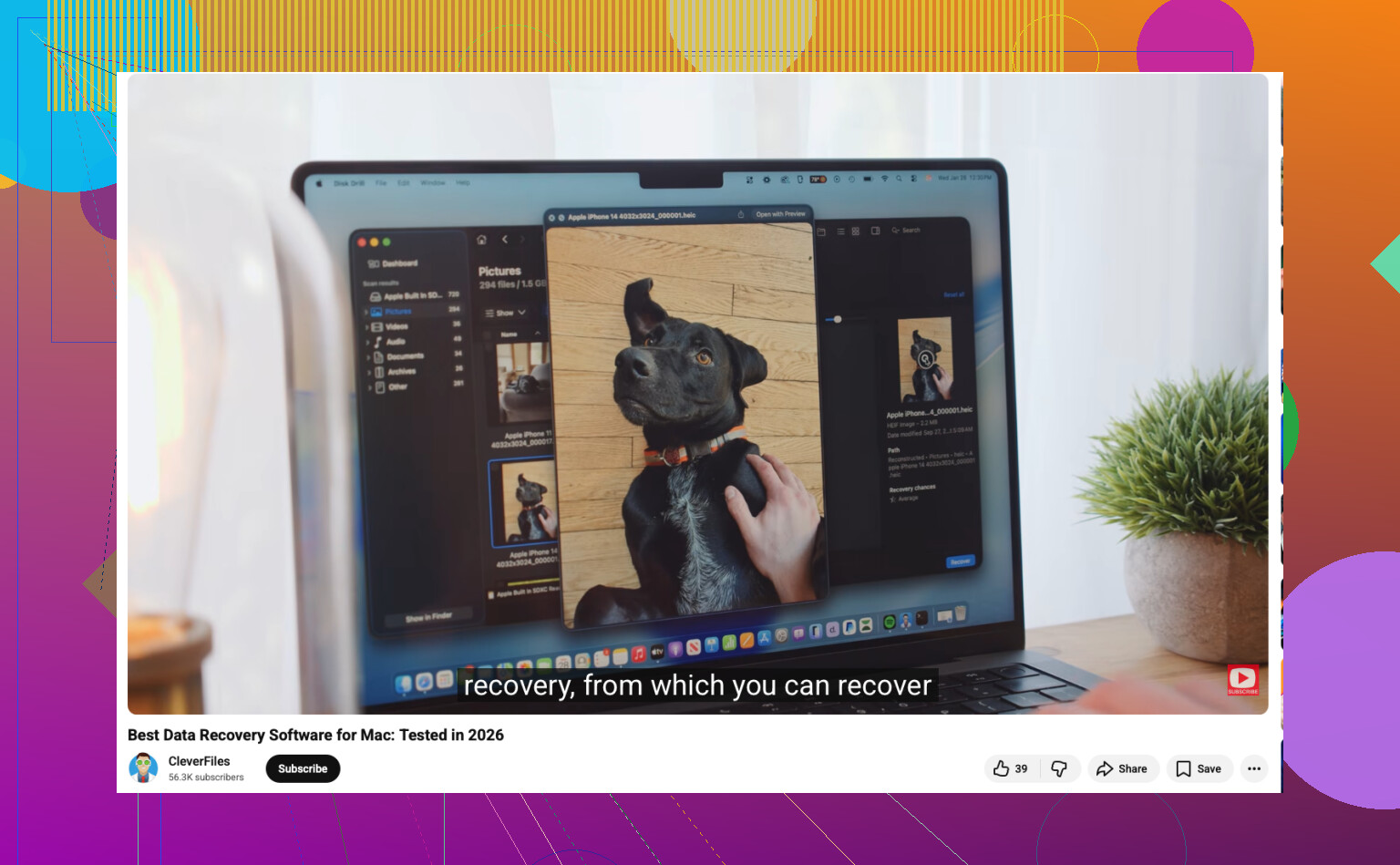
Videogids voor de beste Mac-dataherstelsoftware, externe schijven, APFS, USB, SSD:
bekijk deze gids over de beste Mac-herstelsoftware voor externe schijven
Eén praktische controle. Open Systeeminformatie, daarna USB of Thunderbolt, en kijk of de behuizing daar verschijnt. Zo ja, probeer Disk Drill op de schijf of maak eerst een byte-voor-byte-back-up. Zo nee, dan zou ik de kabel, behuizing of de schijf zelf verdenken. Dat detail verandert het hele plan.
Ik zou waarschijnlijk beginnen met Disk Drill voor Mac-herstel van externe schijven, maar met één kanttekening: als de schijf klikkende geluiden maakt, Finder laat vastlopen of willekeurig de verbinding verbreekt, dan is software eigenlijk de tweede vraag. In dat geval kan elke extra scan de situatie verergeren.
Waar ik het enigszins oneens ben met @mikeappsreviewer en @sternenwanderer, is om meteen volledige scans uit te voeren. Ik zou eerst de behuizing en kabel testen. Veel dode externe schijven blijken in werkelijkheid een defecte USB-bridgeboard te hebben, en niet de schijf zelf. Als het een desktopachtige externe schijf is, kan het soms alles veranderen als je de schijf eruit haalt en op een andere manier aansluit.
Als de Mac in Schijfhulpprogramma of Systeeminformatie in elk geval iets kan zien, dan is Disk Drill inderdaad een solide eerste keuze, omdat het veelvoorkomende Mac- en externe-schijfbestandssystemen goed ondersteunt en de voorbeeldweergave handig is voor foto’s/documenten. Als je iets forensischer en minder gebruiksvriendelijk wilt, is R-Studio ook het bekijken waard. Ik heb meegemaakt dat R-Studio de mapstructuur beter terugvond in bepaalde lastige exFAT-gevallen, ook al voelt de interface als een belastingformulier.
Nog iets dat mensen vaak overslaan: als de schijf aan het falen is, herstel dan eerst de belangrijkste bestanden, niet meteen alle 2 TB aan vakantievideo’s uit 2017. Geef prioriteit aan de onvervangbare bestanden.
Ook heeft deze Apple-thread nuttige context over opties voor bestandsherstel:
beste Apple-forumtips voor het herstellen van bestanden van een externe schijf op Mac
Korte versie:
- Disk Drill: beste eerste poging voor de meeste Mac-gebruikers
- R-Studio: sterker als je handig bent met technische tools
- PhotoRec: gratis, rommelige resultaten
- Helemaal geen detectie: misschien stoppen en een lab overwegen
Herstel bestanden niet terug naar dezelfde schijf. Klinkt logisch, maar mensen doen het toch.