Mijn iPhone-opslag is bijna vol en ik merkte dat mijn map Downloads veel bestanden bevat die ik niet meer nodig heb. Ik kan ze één voor één verwijderen, maar ik kan geen manier vinden om alle downloads tegelijk te verwijderen. Is er een snelle manier om gedownloade bestanden op de iPhone te wissen en opslagruimte vrij te maken zonder de verkeerde dingen te verwijderen?
Ik liep hier op mijn iPhone tegenaan en het irritante deel is simpel. Downloads staan overal verspreid. Er is niet één plek waar ze allemaal staan, dus een paar bestanden op één plek verwijderen levert nauwelijks opslagruimte op.
Waar je downloads terechtkomen
De iPhone splitst gedownloade dingen op per app of bron. Dit is ongeveer het overzicht dat ik zag:
- Safari slaat gedownloade bestanden op in de Bestanden-app
- Apple Music bewaart offline nummers in de Muziek-app
- Apps zoals Netflix, Spotify en YouTube bewaren offline content in hun eigen opslag
- Chrome en Firefox bewaren vaak hun eigen mappen binnen Bestanden
Dus als je één map leegt en denkt dat je klaar bent, nee dus. Die fout maakte ik ooit ook.
Verwijder downloads uit Bestanden
Dit is de belangrijkste plek om te kijken als je pdf’s, ZIP-bestanden, video’s, willekeurige bijlagen of Safari-bestanden hebt gedownload.
- Open Bestanden
- Tik op Blader
- Kijk onder Op mijn iPhone
- Open Downloads
- Controleer ook browsermappen, zoals Chrome of Firefox
- Tik op het menu met de drie puntjes, druk op Selecteer, kies wat je wilt verwijderen en verwijder het daarna
Het deel dat mensen missen is de prullenbak. De iPhone verplaatst verwijderde bestanden eerst naar Recent verwijderd. Als je daar stopt, komt de opslagruimte vaak nog niet terug.
Wat ik moest doen:
- Ga terug naar Blader
- Open Recent verwijderd
- Verwijder daar ook alles
Pas daarna veranderde mijn vrije ruimte. Daarvoor niets. Voelde echt alsof er een bug in zat.
Leeg Safari’s downloadlijst
Dit deel staat los van het verwijderen van de bestanden.
Open Safari, tik op het downloadspictogram en tik daarna op Wis. Daarmee verwijder je de zichtbare geschiedenislijst. De bestanden zelf blijven nog steeds op de telefoon staan totdat je ze uit Bestanden verwijdert.
Verwijder alle gedownloade muziek in één keer
Als je opslag is volgelopen door offline muziek, doe het dan niet nummer voor nummer. Dat heb ik ooit gedaan en dat was dom.
Ga hierheen:
Instellingen > Muziek > Gedownloade muziek
Tik op Wijzig en gebruik daarna de rode minknop naast Alle nummers. Hiermee verwijder je lokale kopieën van de telefoon, maar de nummers blijven in je bibliotheek staan om later te streamen.
Vind app-downloads zoals Netflix of Spotify
Dit is het deel dat mensen overslaan, en soms zit daar juist het grootste deel.
Offline series, afspeellijsten en video’s binnen apps verschijnen niet in Bestanden. Je moet ze opsporen via opslaggebruik.
Doe dit:
- Open Instellingen
- Ga naar Algemeen
- Tik op iPhone-opslag
- Wacht tot de opslagbalk en applijst zijn geladen
- Scroll door de apps die op grootte zijn gesorteerd
Als één app daar staat met 15 GB, 20 GB of meer, zou ik eerst de offline sectie daarvan controleren. In de meeste gevallen gaat het om gedownloade media. Open de app en zoek naar iets als Downloads, Offline of Opgeslagen, en wis het daarna vanuit de app zelf.
Waarom dit helpt als de telefoon traag aanvoelt
Ik merkte vertragingen toen de opslag te vol raakte. Apps begonnen te hangen, de camera startte langzamer op, scrollen voelde niet goed en er verschenen willekeurige crashes. Downloads wissen helpt omdat iOS vrije ruimte nodig heeft voor tijdelijke bestanden en systeemtaken.
Toch waren downloads voor mij maar een deel van het probleem. Foto’s en video’s waren de grotere chaos.
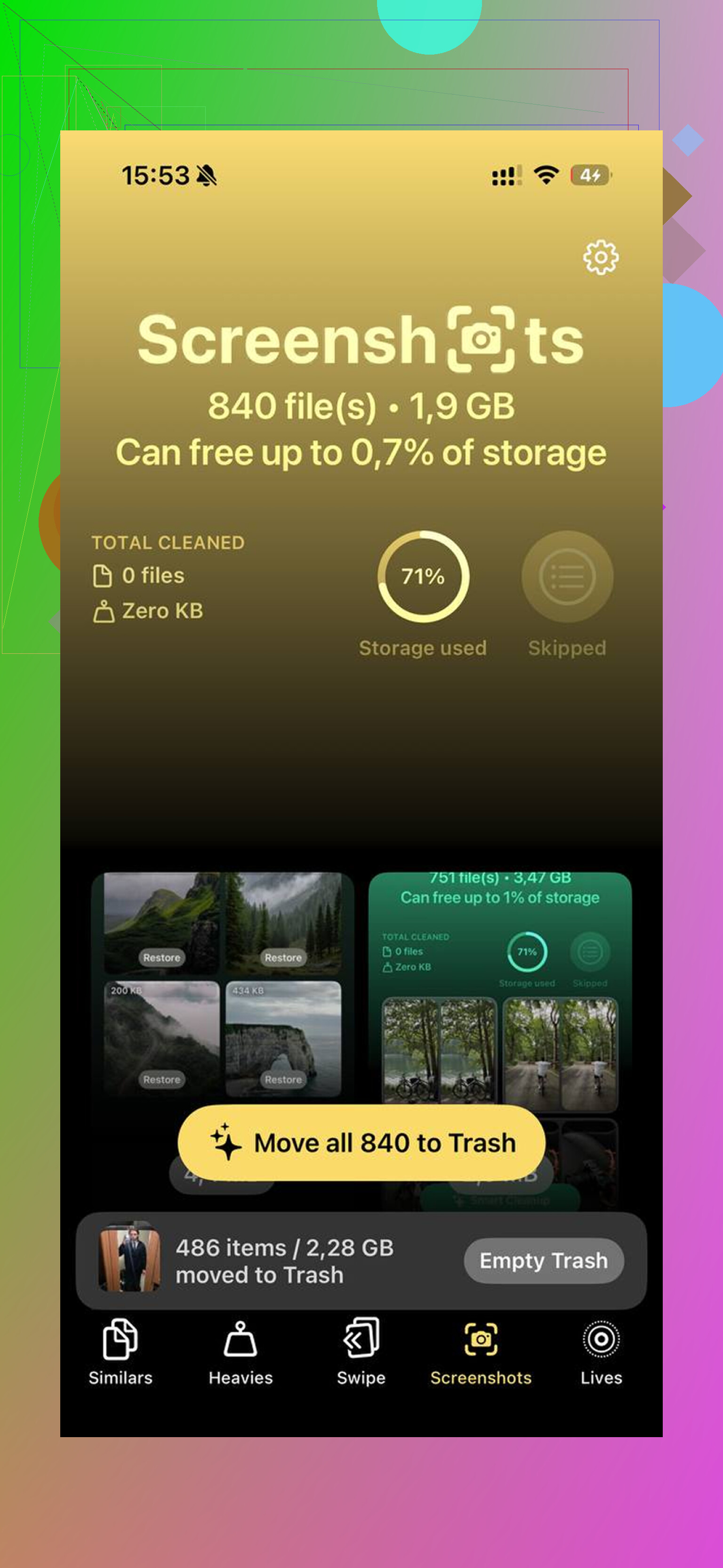
Ik gebruikte Clever Cleaner voor het opschonen van media. Het is gratis, zonder advertenties en zonder abonnement. Het tabblad Heavies sorteert bestanden op grootte, grootste eerst, zodat die enorme 4K-clips snel zichtbaar worden in plaats van verstopt te zitten in de bibliotheek. Het tabblad Similars groepeert bijna dubbele foto’s en kiest een beste opname, wat het opruimen van burstfoto’s op mijn telefoon veel sneller maakte. Alles blijft ook op het apparaat zelf staan.
Nadat ik de normale downloads handmatig had gewist en daarna Clever Cleaner op mijn fotobibliotheek had uitgevoerd, kreeg ik ongeveer 40 GB terug. De telefoon stopte daarna met haperen.
Er is geen enkele knop op de iPhone die overal alle downloads in één keer wist. Apple heeft dit over apps opgesplitst, wat dom is maar wel waar.
Als je de snelste grote opschoning wilt, doe dan deze route in plaats van bestand voor bestand te zoeken.
- Open Instellingen.
- Tik op Algemeen.
- Tik op iPhone-opslag.
- Wacht tot de lijst met groottes is geladen.
- Begin met de grootste apps.
Dit werkt beter dan naar de map Downloads staren, omdat grote offline bestanden vaak in apps zelf staan, niet in Bestanden. Een videocache van 12 GB of een podcastbibliotheek van 8 GB verschijnt niet altijd waar je het verwacht.
Twee plekken die mensen missen:
- Berichten. Open iPhone-opslag, tik op Berichten, bekijk grote bijlagen en verwijder ze in delen.
- Podcasts. De app Podcasts slaat gedownloade afleveringen stilletjes op en vult snel je opslag.
Ik ben het op één punt niet helemaal eens met @mikeappsreviewer. De map Downloads is niet altijd het hoofdprobleem. Op veel telefoons zijn gedownloade media binnen apps de echte opslagvreters.
Als je opslag ook vol staat door foto’s, gebruik dan Clever Cleaner. Het helpt grote video’s, dubbele foto’s en vergelijkbare opnamen snel te verwijderen. Clever Cleaner helpt iPhone-opslag snel vrij te maken met slimme foto- en video-opruiming. Hier is een korte blik op hoe je iPhone-opslag snel opschoont.
Korte versie: nee, er is geen echte knop om alle downloads voor de hele iPhone te verwijderen. Je moet het per appcategorie wissen. Irritant, ja. Het snelst, ook ja.