Ik heb per ongeluk een partitie verwijderd en nu toont Schijfbeheer de ruimte als niet-toegewezen. Ik probeer de partitie en de bestanden erop te herstellen zonder de situatie erger te maken. Welke stappen of partitieherstelhulpmiddelen moet ik gebruiken om de verwijderde partitie veilig te herstellen?
Ik heb dit ooit eens gedaan in Schijfbeheer en het verkeerde volume gekozen. Ik voelde me ongeveer tien seconden misselijk. Het goede nieuws is dat een verwijderde partitie vaak betekent dat Windows de indeling heeft verwijderd, niet de bestanden die eronder nog staan. Als er geen nieuwe gegevens op dat deel van de schijf zijn terechtgekomen, zijn je kansen nog steeds redelijk.
Eerste stap: raak de schijf niet meer aan. Geen nieuwe partitie. Niet formatteren. Geen bestanden erop kopiëren. Elke schrijfactie verkleint je kans op herstel, en bij SSD's wordt het snel echt problematisch.
Voordat je ervan uitgaat dat de partitie weg is, controleer je Schijfbeheer.
- Als de partitie nog steeds zichtbaar is en alleen de stationsletter kwijt is, wijs er dan een toe. Ik heb meegemaakt dat het volume daarna meteen weer in Verkenner verscheen.
- Als de ruimte wordt weergegeven als Niet-toegewezen, behandel dit dan als een verwijderde partitie. Haal eerst je bestanden ervan af, herstel de structuur later.
Haal eerst je bestanden eraf
Ik zou eerst bestandsherstel doen voordat ik probeer de partitietabel opnieuw op te bouwen. Minder risico, minder spijt.
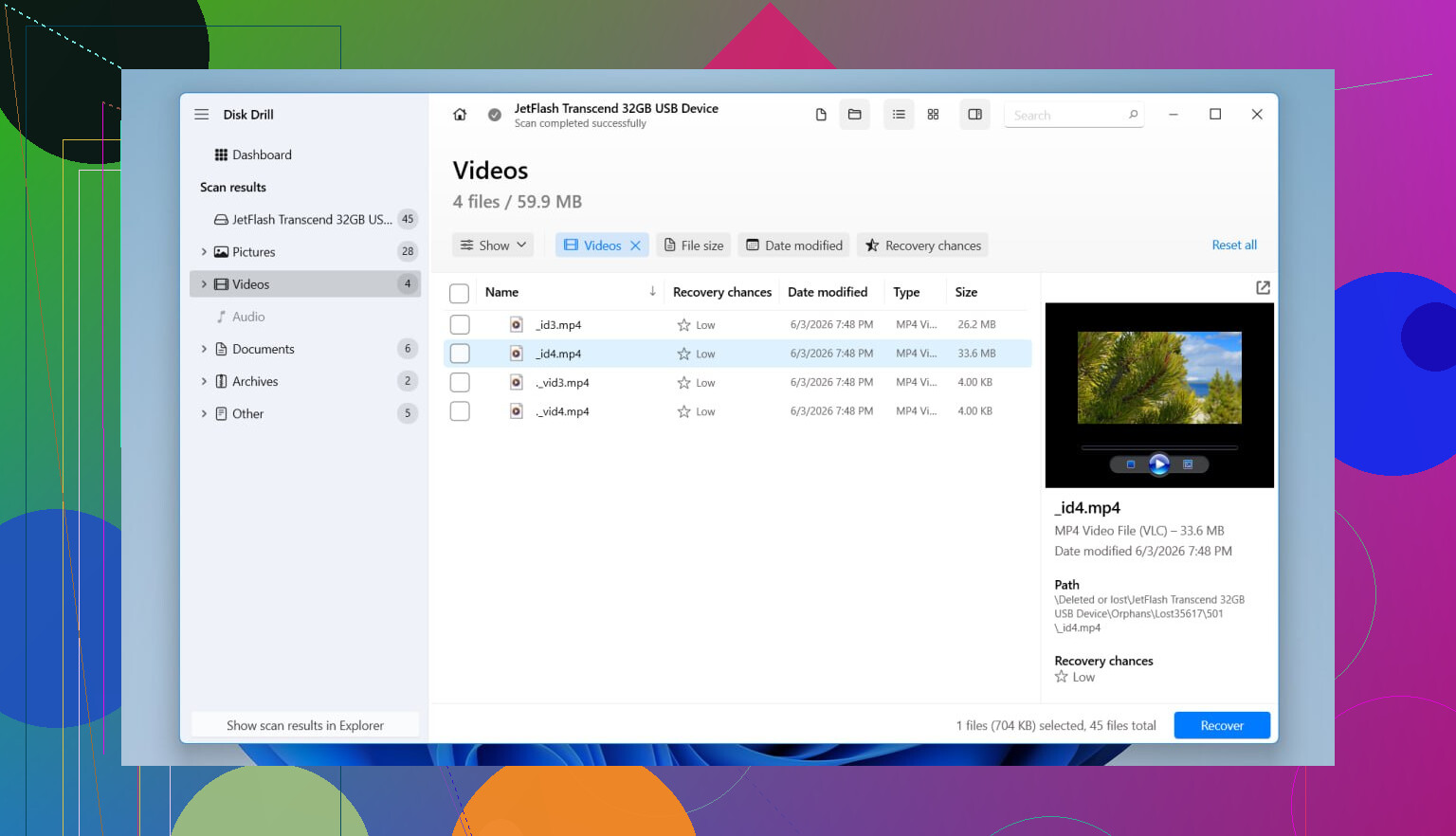
Disk Drill was voor mij de makkelijkste route, omdat het de verwijderde partitie als partitie herkende, niet als een hoop willekeurige bestandsresten. Mapnamen en bestandsnamen bleven grotendeels behouden, wat me een hoop sorteerwerk scheelde. Het leest ook de gangbare Windows-formaten, waaronder NTFS, FAT32, exFAT en ReFS.
Dit is wat ik stap voor stap heb gedaan:
- Disk Drill geïnstalleerd op een andere fysieke schijf. Niet op de beschadigde. Sla dit niet over.
- Het geopend en de volledige fysieke schijf geselecteerd waarop de verdwenen partitie zich eerder bevond.
- Een scan gestart.
- Gewacht. Het duurde even. Toen het de oude partitie vond, verscheen die als een apart item.
- Eerst een paar belangrijke bestanden bekeken. Foto's, documenten, één ZIP-archief. Je wilt bewijs dat de bestanden openen voordat je een hoop data herstelt.
- De mappen geselecteerd die ik belangrijk vond.
- Alles hersteld naar een andere schijf. Nooit terug naar dezelfde schijf.
- De herstelde bestanden meteen geopend en gecontroleerd voordat ik iets anders deed met de originele schijf.
Als de schijf hiervoor al vreemd deed, willekeurige verbreking van de verbinding, rare geluiden, SMART-waarschuwingen, dan zou ik eerst een image van de schijf maken en die image scannen. Herhaald lezen van een stervende schijf is geen goede gok. Dat heb ik op de harde manier geleerd met een oude laptop-hdd.
Probeer daarna de partitie terug te brengen
Nadat je belangrijke bestanden veilig zijn, zou ik pas gaan rommelen met partitieherstel.
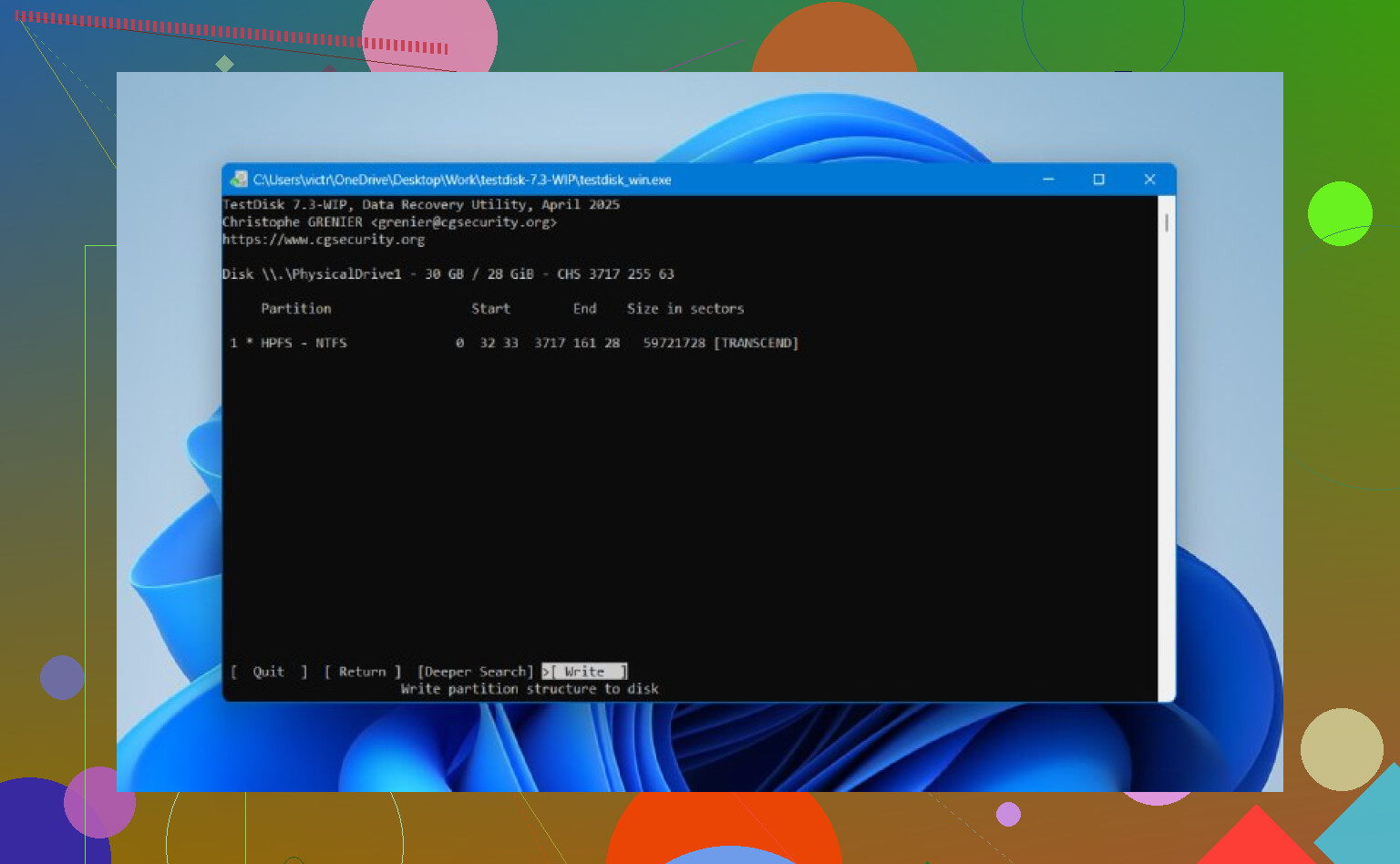
TestDisk is nog steeds een van de betere gratis opties. Het ziet er oud uit en is niet gebruiksvriendelijk, maar het doet serieus werk als de partitietabel niet al te erg is overschreven.
De globale werkwijze:
- Download en pak TestDisk uit.
- Voer testdisk_win uit.
- Maak een nieuw logbestand aan wanneer daarom wordt gevraagd.
- Selecteer de fysieke schijf met de ontbrekende partitie.
- Accepteer het gedetecteerde type partitietabel.
- Kies Analyse.
- Voer Quick Search uit.
- Als de ontbrekende partitie verschijnt, markeer die dan.
- Als dat niet gebeurt, voer dan Deeper Search uit.
- Kies Write om de herstelde partitietabel op te slaan.
- Bevestig dit, start Windows opnieuw op en controleer daarna Schijfbeheer opnieuw.
Als het werkt, komt de partitie vaak terug terwijl de oorspronkelijke bestanden er nog steeds op staan. Toch zou ik niet in TestDisk rondneuzen voordat je iets belangrijks hebt teruggehaald. Te veel low-level keuzes, te makkelijk om een pad in te klikken dat je niet begrijpt.
Nog iets. SSD's zijn minder vergevingsgezind door TRIM. Een verwijderde partitie activeert TRIM niet altijd meteen, maar tijd is hier niet je vriend. Als de SSD in gebruik blijft, kan interne opschoning blokken wissen die je hoopte te herstellen. Dus ja, stop snel met het gebruiken ervan.
Als noch Disk Drill noch TestDisk de partitie zelf herstelt, maar je bestanden al veilig zijn, zou ik dat als winst beschouwen. Op dat punt maak je in Schijfbeheer een nieuwe partitie aan, voer je een snelle formattering uit en kopieer je je herstelde bestanden terug.
Als Schijfbeheer Niet-toegewezen toont, is uw partitietabelvermelding verdwenen, maar de gegevens van het bestandssysteem kunnen er nog steeds zijn. Dus de eerste regel is simpel. Maak geen nieuw volume. Formatteer niet. Voer chkdsk niet uit op de lege ruimte. Dat maakt herstel moeilijker.
Ik ben het eens met een deel van wat @mikeappsreviewer zei, maar ik zou niet altijd eerst de partitie opnieuw opbouwen. Als dit de hoofdschijf van uw pc is, kan één verkeerde schrijfactie naar de partitietabel meer risico toevoegen. Ik geef de voorkeur aan deze volgorde.
-
Controleer eerst de SMART-status met CrystalDiskInfo of een vergelijkbaar hulpmiddel.
Als de schijfstatus slecht is, kloon deze dan sector voor sector naar een andere schijf en werk vanaf de kloon. -
Maak een schermafbeelding van Schijfbeheer en noteer de oude partitiegrootte.
Grootte en positie zijn belangrijk wanneer u scant. -
Scan de hele fysieke schijf, niet alleen het niet-toegewezen blok.
Disk Drill is hiervoor sterk omdat het vaak verwijderde partities vindt en de mapstructuur beter behoudt dan raw-herstelhulpmiddelen. Herstel bestanden naar een andere schijf. -
Als uw bestanden intact lijken, stop daar dan en maak eerst back-ups.
Pas nadat uw gegevens veilig zijn, moet u hulpmiddelen voor partitieherstel proberen.
Voor partitieherstel is DMDE het bekijken waard. Het is minder gebruiksvriendelijk dan Disk Drill, maar sterk in het herstellen van een verloren partitietabelvermelding wanneer de startsector en het bestandssysteem nog intact zijn. Op NTFS-volumes zijn de kansen op herstel redelijk als de MFT gezond is.
Nog één ding, SSD’s zijn lastig. TRIM kan verwijderde gegevens snel wissen. Als dit een SSD is, zet hem dan uit en werk er zo snel mogelijk aan.
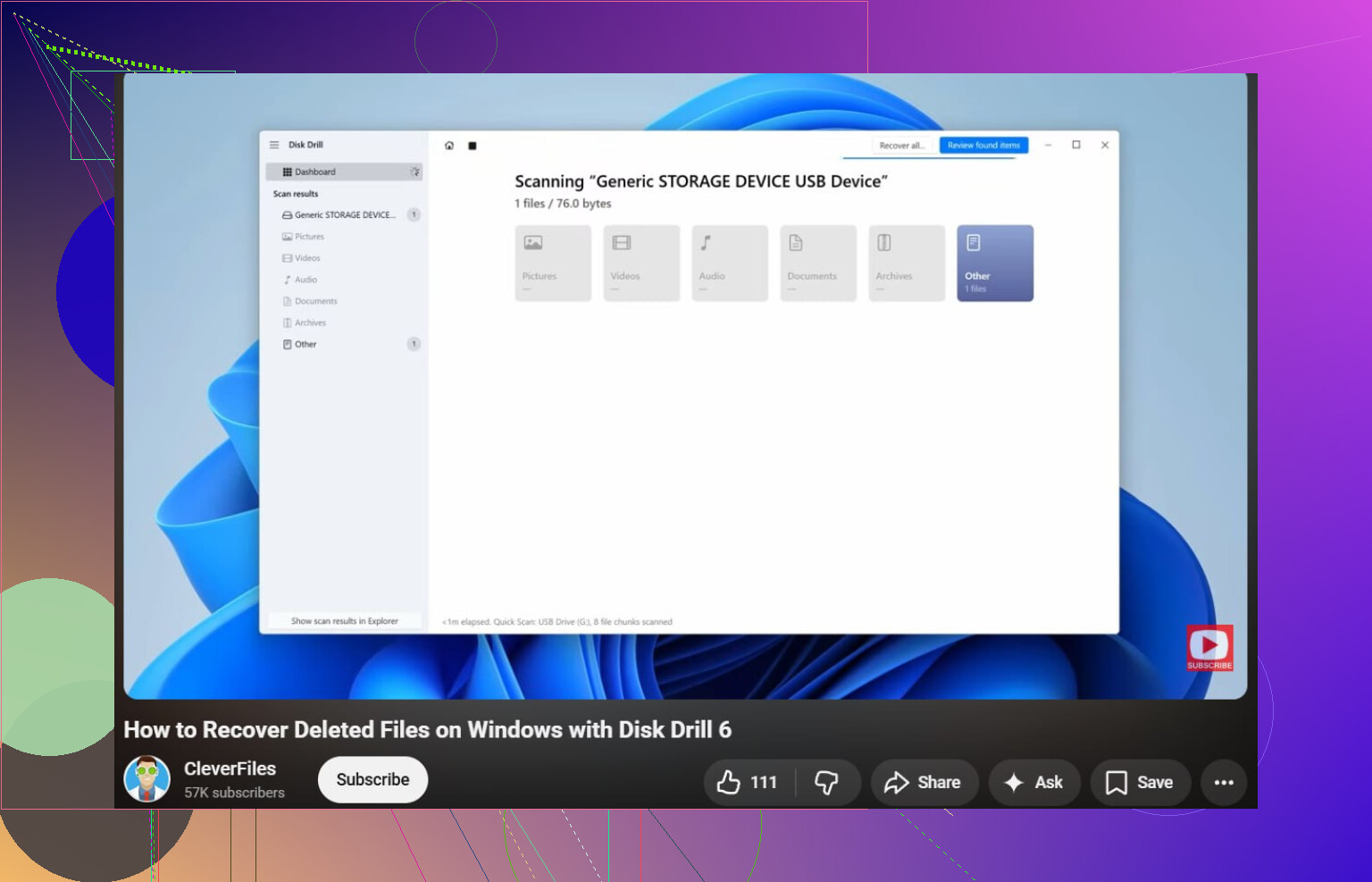
Als u een eenvoudige gids wilt voor het herstellen van verwijderde bestanden op Windows, is deze video prima:
bekijk deze uitleg over Windows-bestandsherstel
Korte versie. Stop met het gebruik van de schijf. Scan de volledige schijf met Disk Drill. Sla herstelde bestanden elders op. Probeer daarna pas de partitie te herstellen wanneer uw bestanden veilig zijn. Dat is voor de meeste mensen de veiligste weg.
Als het als niet-toegewezen wordt weergegeven, betekent dat meestal dat de partitietabelvermelding verdwenen is, niet automatisch de bestanden. Ik ben het grotendeels eens met @mikeappsreviewer en @boswandelaar over de hoofdregel: stop met het gebruiken van die schijf. Maar ik ben het licht oneens met het idee van bestanden eerst herstellen, wat er ook gebeurt, omdat in sommige gevallen een nette partitie-terugzetting eigenlijk minder ingrijpend is dan een enorme herstelscan. De voorwaarde is dat je er heel zeker van moet zijn dat de schijf gezond is en dat niets dat gebied heeft overschreven.
Wat ik zou doen:
- Schakel het systeem uit als het een SSD is en vooral als het de systeemschijf is.
- Sluit hem indien mogelijk aan op een andere pc als secundaire schijf.
- Maak eerst een byte-voor-byte-image met iets als HDD Raw Copy Tool of ddrescue als de schijfgezondheid twijfelachtig is.
- Gebruik een partitiegerichte tool om te zien of de oude vermelding nog detecteerbaar is. DMDE is hier uitstekend voor, en R-Studio ook als je dat al hebt.
- Als je de oude partitie duidelijk kunt zien met de juiste begin-/eindsectoren, herstel dan de partitietabelvermelding.
- Als dat er rommelig of onzeker uitziet, schakel dan over naar bestandsherstelmodus en sla de gegevens elders op.
Disk Drill is hier nog steeds een solide keuze omdat het verloren partities meestal netjes identificeert en gebruiksvriendelijker is dan sommige oudere tools. Scan alleen de volledige fysieke schijf, niet alleen de niet-toegewezen ruimte.
Voer ook geen CHKDSK uit. Mensen doen dat veel te vroeg en het kan de situatie verergeren.
Als je meer opties wilt, is dit overzicht van de beste dataherstelsoftware voor herstelwerkzaamheden op Mac en pc de moeite waard om te bekijken.