Ik probeer het Verborgen album in de iPhone Foto’s-app leeg te maken, maar ik wil niet elke foto één voor één openen en selecteren. Is er een manier om het Verborgen album snel in bulk te verwijderen of leeg te maken zonder per ongeluk alles uit mijn hoofdfotobibliotheek te verwijderen?
Het eerste wat ik zou controleren, is of het Verborgen album überhaupt is ingesteld om te worden weergegeven. iOS heeft dit vaak genoeg verplaatst dat je al snel denkt dat de map verdwenen is, terwijl die in werkelijkheid alleen uit beeld is verborgen.
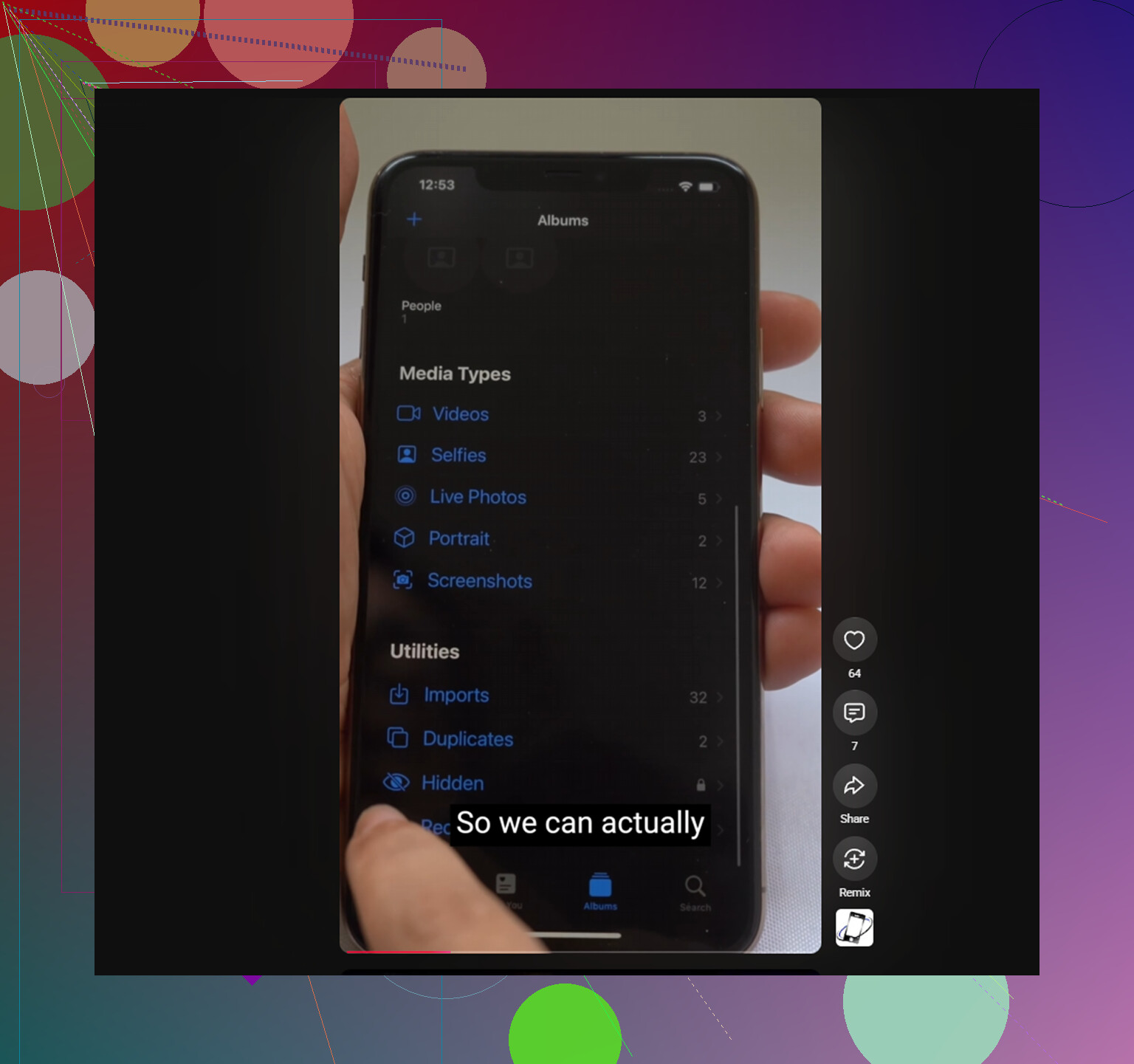
Ga naar Instellingen, vervolgens naar Foto’s, en zet Toon verborgen album aan. Als die schakelaar uitstaat, wordt het Verborgen album nergens in Foto’s weergegeven. De foto’s staan er nog steeds, maar het album is onzichtbaar. Zodra het is ingeschakeld, zou je het weer onderaan bij Albums onder Hulpprogramma’s moeten zien.
Als Face ID niet verschijnt
Sinds iOS 16 wordt het Verborgen album beveiligd met Face ID, Touch ID of je toegangscode. Als je erop tikt en er niets gebeurt, of de verificatieprompt nooit verschijnt, probeer dan de iPhone geforceerd opnieuw op te starten. Dat lost het meestal op.
Er is eigenlijk geen instelling in de Foto’s-app die deze vergrendeling omzeilt. Als het album vergrendeld is, moet je jezelf verifiëren om erin te komen.
Alles in Verborgen sneller verwijderen
Zodra je het album kunt openen, hoef je items niet één voor één te verwijderen. Tik rechtsboven op Selecteer en sleep vervolgens je vinger over het fotoraster om snel hele rijen te selecteren. Zodra alles wat je wilt verwijderen is geselecteerd, tik je op het prullenbakpictogram.
Er is wel één addertje onder het gras: verwijderen uit Verborgen maakt de ruimte niet meteen vrij. Die foto’s worden verplaatst naar Recent verwijderd, ook onder Hulpprogramma’s, en blijven 30 dagen opslagruimte innemen tenzij je ze daar ook verwijdert. Ga dus na het leegmaken van Verborgen naar Recent verwijderd en gebruik Verwijder alles als je de opslagruimte echt terug wilt.
Wat er gebeurt met iCloud-foto’s
Als iCloud-foto’s is ingeschakeld, verwijdert het verwijderen uit het Verborgen album die items uit dezelfde iCloud-bibliotheek. Het is geen aparte lokale kluis op de iPhone. De verwijdering zou vrij snel moeten synchroniseren op andere apparaten die met dezelfde Apple ID zijn aangemeld.
Als dezelfde foto’s steeds opnieuw verschijnen, wijst dat meestal op een synchronisatieprobleem. iCloud-foto’s uit- en weer inschakelen in Instellingen kan de bibliotheek dwingen opnieuw te indexeren en lost die lus vaak op.
Verborgen is meestal maar een deel van het probleem
Een groot Verborgen album betekent vaak dat de rest van de fotobibliotheek ook rommelig is. Oude schermafbeeldingen, burstfoto’s, bijna-dubbelen, willekeurige grote video’s en clips die nooit zijn bijgesneden kunnen zich jarenlang opstapelen zonder dat het opvalt.
Dat is belangrijk, omdat iOS vrije opslagruimte nodig heeft om soepel te werken. Wanneer de opslag bijna vol raakt, kunnen basisdingen trager aanvoelen, waaronder de camera, wisselen tussen apps en zelfs typen. Verborgen opschonen helpt, maar levert meestal niet genoeg ruimte op als de hoofdbibliotheek ook vol zit.
De normale bibliotheek opschonen
Goed om vooraf te weten: Clever Cleaner heeft geen toegang tot het Verborgen album. Apple blokkeert apps van derden om die map te lezen, dus dat deel moet handmatig worden afgehandeld.
Voor de rest van de fotobibliotheek kan het wel helpen. De app is gratis, zonder advertenties, zonder abonnement en zonder opgesloten opschoonfuncties.
Het tabblad Similars is handig nadat je Verborgen hebt leeggemaakt, omdat het meestal hetzelfde soort rommel in de hoofdbibliotheek vindt: meerdere bijna identieke opnamen van hetzelfde moment. Het groepeert ze samen en markeert de scherpste als de voorgestelde om te bewaren, zodat je de extra’s kunt verwijderen zonder foto voor foto te hoeven bekijken.
Het tabblad Heavies is goed voor het vinden van bestanden die echt opslagruimte opslokken. In plaats van door jaren aan foto’s en video’s te zoeken, laat het eerst de grootste items zien.
Het toont ook de exacte grootte van elke schermafbeelding voordat je iets verwijdert, wat het opschonen in bulk veel makkelijker maakt wanneer je ziet hoeveel ruimte ze innemen.
Het scannen en opschonen gebeurt op de telefoon zelf. Er wordt tijdens het proces niets geüpload.
Als je bedoelt leegmaken van Verborgen zoals een prullenbak, nee, maar als je bedoelt een heleboel verwijderen zonder elk item te openen, ja. Open Verborgen, authenticeer, tik op Selecteer en gebruik dan de rasterselectietruc: sleep over een rij en blijf omlaag over het scherm schuiven om meer te blijven selecteren. Eerst het raster uitzoomen kan dit minder pijnlijk maken als er veel zijn. Wees voorzichtig met het menu met drie puntjes, want Toon maakt ze gewoon weer zichtbaar in de hoofdbibliotheek. Gebruik het prullenbakpictogram als je echt wilt dat ze worden verwijderd en wis daarna Recent verwijderd als opslagruimte het doel is.
Gebruik een groter scherm als je er een hebt die gesynchroniseerd is met dezelfde iCloud-fotobibliotheek. Open op een Mac Foto’s, toon/open het Verborgen-album, verifieer je indien daarom wordt gevraagd, klik in het album, druk op Command-A en verwijder daarna. Dat is een stuk minder irritant dan proberen honderden miniaturen op de telefoon te selecteren door te slepen. Dezelfde waarschuwing geldt wel: je verwijdert de daadwerkelijke onderdelen uit je bibliotheek, niet alleen het label Verborgen wissen.
Op de iPhone zelf is er nog steeds geen echte knop Leeg verborgen of Selecteer alles voor dat album. De snelste methode alleen op de telefoon is de rasterselectie door te slepen die mensen noemden, maar ik zou het raster eerst kleiner knijpen zodat je per veeg meer onderdelen kunt meenemen. Als het vreemd begint te selecteren, haal dan je vinger weg en ga verder vanaf de volgende niet-geselecteerde rij in plaats van het tijdens het slepen te proberen te herstellen.
Wees voorzichtig als je doel privacy is in plaats van opslagruimte. Verwijderen uit Verborgen stuurt de foto’s naar Recent verwijderd, waar ze nog steeds kunnen worden hersteld totdat je ze daar ook verwijdert. En als die afbeeldingen zijn gedeeld via Berichten, opgeslagen in Bestanden of in een andere app staan, heeft het wissen van Verborgen geen invloed op die kopieën.

Nee, er is geen geheime knop Leeg verborgen in het menu met drie puntjes. Voor een enorm album kun je dit beter in kleinere batches doen in plaats van alles in één lange sleepbeweging te proberen te selecteren, omdat Foto’s kan vertragen of de selectie kan verliezen als het scherm wordt vergrendeld. Wis Vervolgens onlangs verwijderd pas nadat je zeker weet dat je niet per ongeluk iets hebt meegenomen.