Mijn Seagate externe harde schijf wordt plotseling niet meer weergegeven in Windows en er staan belangrijke foto’s en werkbestanden op. Ik probeer uit te zoeken of herstel van een Seagate externe harde schijf veilig is om thuis te proberen of dat ik doe-het-zelftools moet vermijden en contact moet opnemen met een gegevenshersteldienst.
Stop voorlopig met het gebruiken van de Seagate-schijf. Als die er ineens leeg uitziet, vraagt om geformatteerd te worden, als RAW verschijnt of je bestanden niet wil weergeven, kunnen de gegevens er nog steeds op staan. Het echte gevaar is er nieuwe gegevens naar schrijven en bestanden overschrijven die nog hersteld hadden kunnen worden.
Formatteer hem dus niet, initialiseer hem niet en kopieer er niets naartoe. Koppel hem gewoon los totdat je klaar bent om met het herstel aan de slag te gaan.
Controleer eerst of dit geen fysieke storing is. Als de schijf klikkende, schurende of piepende geluiden maakt, steeds opnieuw opstart en stopt, of andere nieuwe vreemde geluiden maakt, zou ik er geen herstelsoftware op uitvoeren. Een scan kan een schijf die al defect raakt extra belasten. Kijk in dat geval naar Seagate Rescue Data Recovery Services. Bij sommige Backup Plus-schijven zat beperkte Rescue-dekking inbegrepen, en je kunt dat op de site van Seagate controleren met het serienummer.
Als de schijf normaal klinkt, kan het gewoon een beschadigde partitie of een beschadigd bestandssysteem zijn. Dat Windows vraagt om hem te formatteren, hem niet in Verkenner toont of hem als RAW weergeeft, betekent niet automatisch dat de bestanden weg zijn.
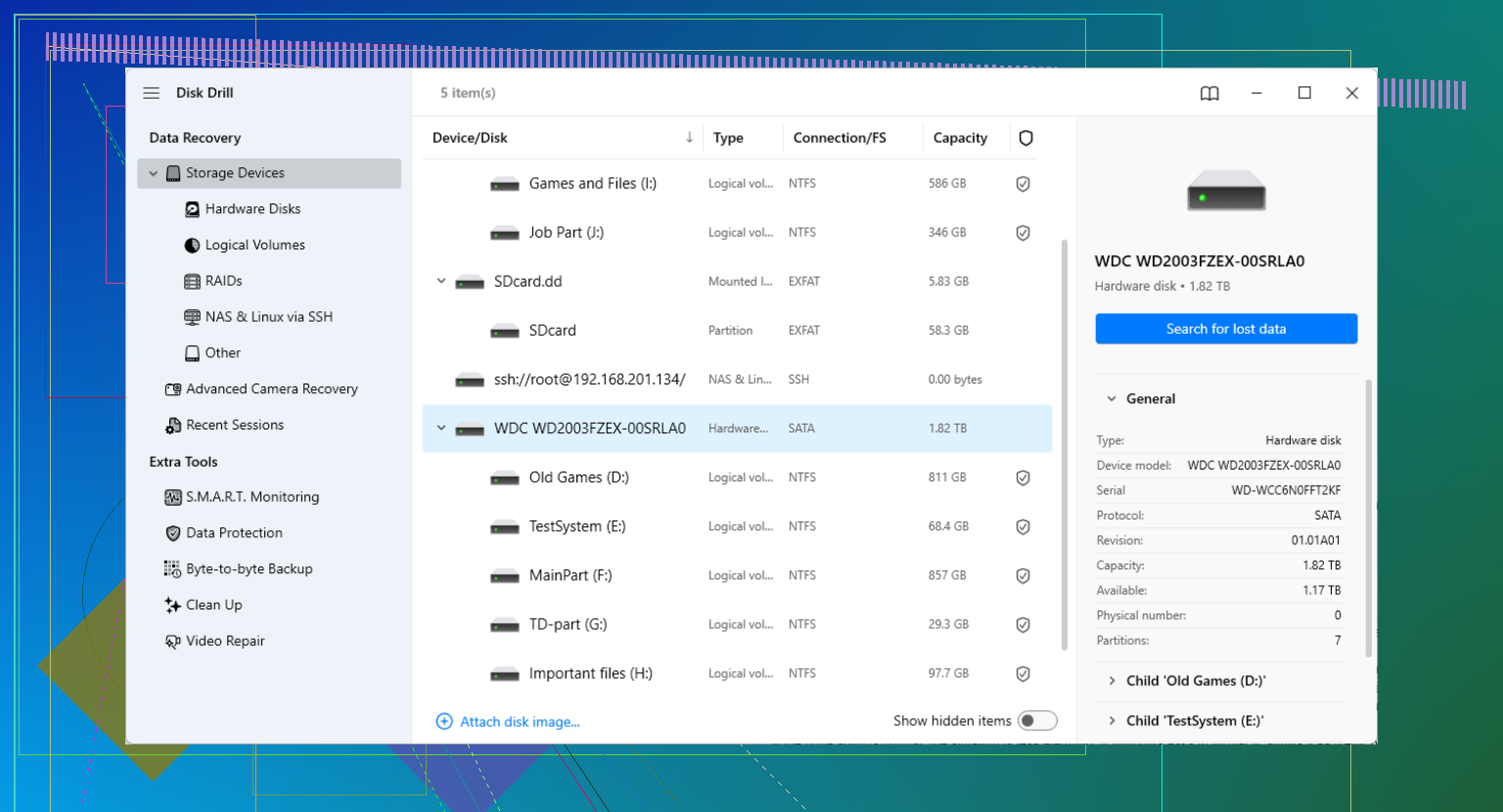
Voor een doe-het-zelfpoging is Disk Drill een geschikt hulpmiddel om te proberen met een externe Seagate-schijf die onjuist is losgekoppeld, zijn partitie heeft verloren of wel wordt gedetecteerd maar niet leesbaar is.
De veiligere manier is:
Installeer Disk Drill op je interne schijf of op een andere aparte schijf. Installeer het niet op de Seagate-schijf.
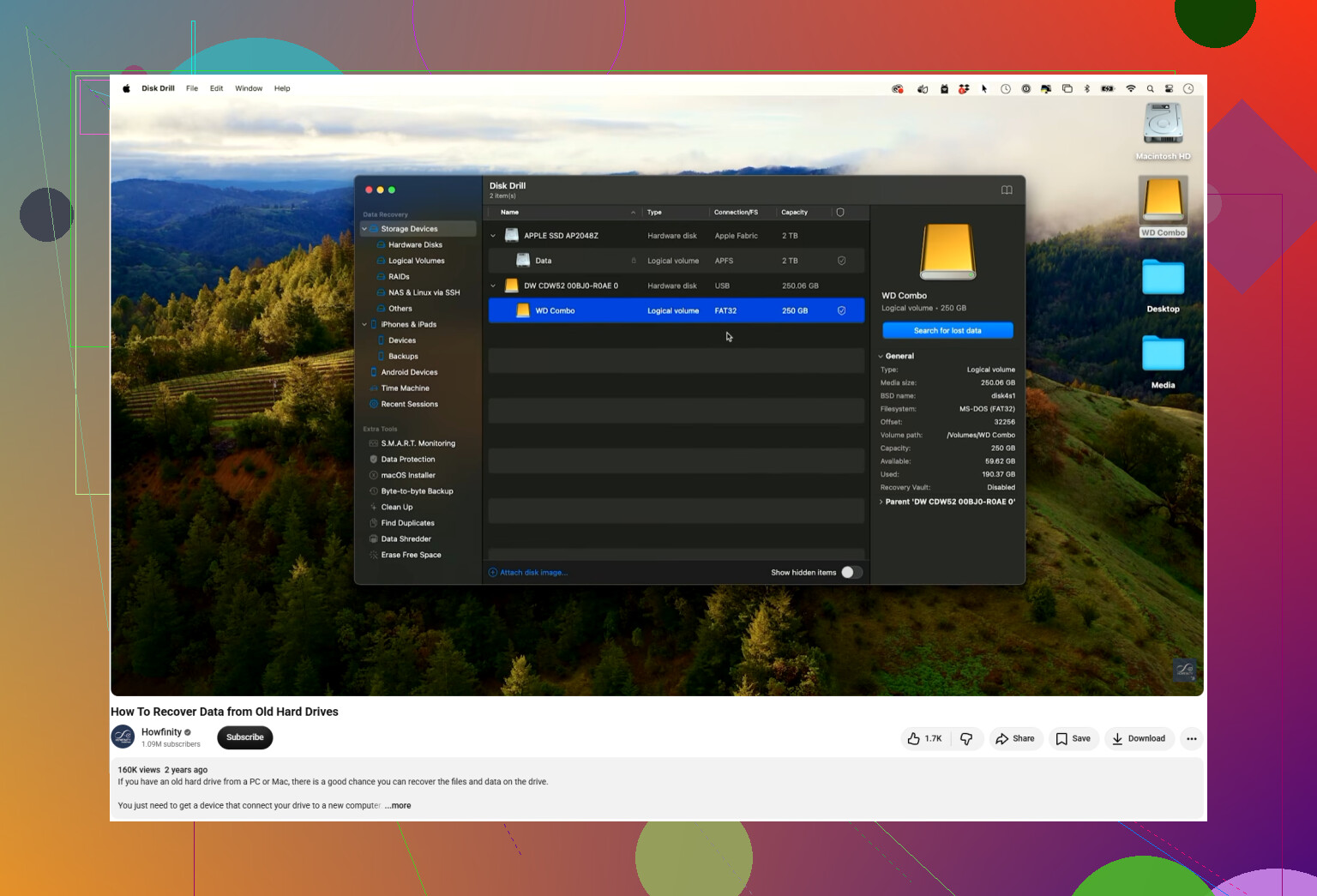
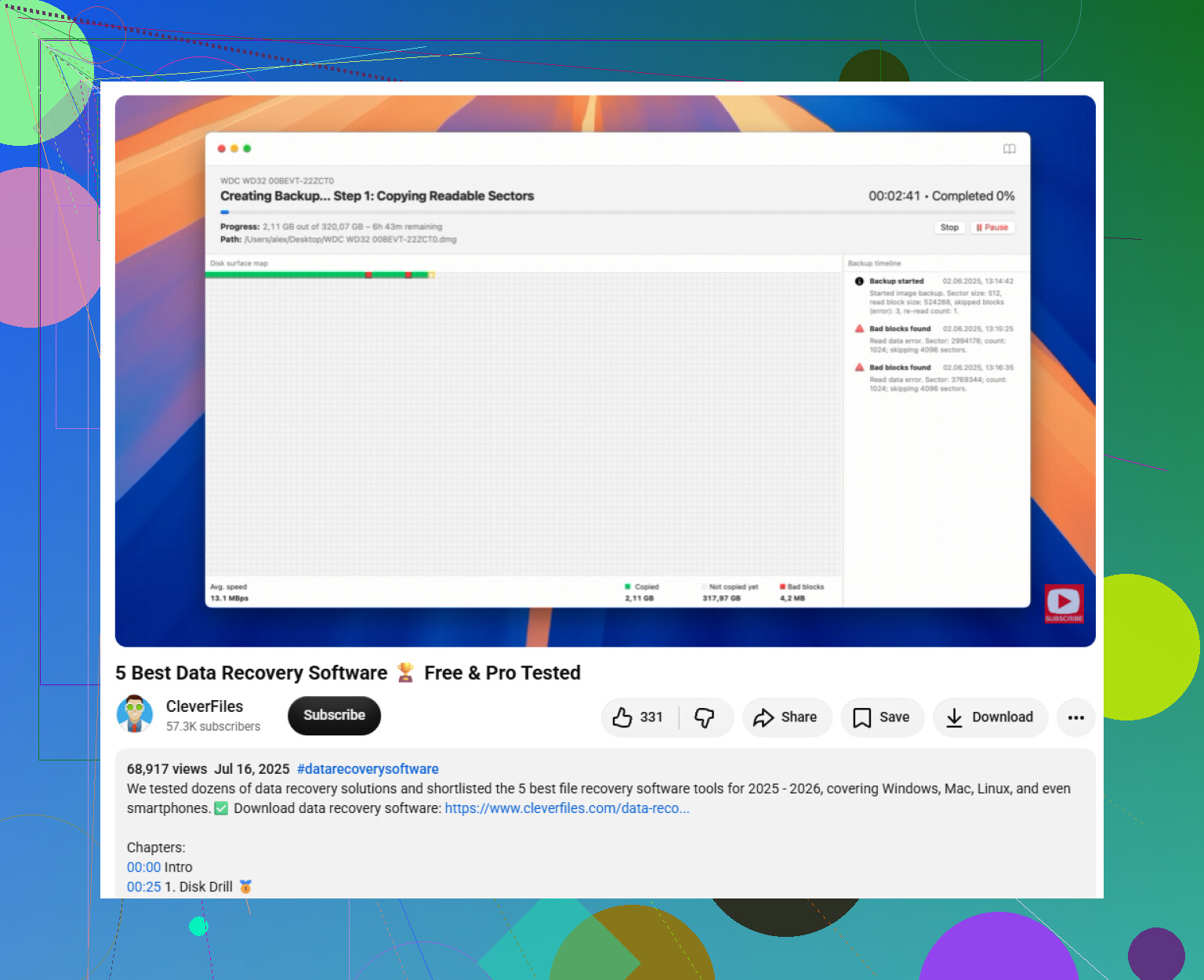
Als de bestanden belangrijk zijn, maak dan eerst een byte-voor-byte-back-up. Disk Drill kan een volledige image van de Seagate-schijf maken, en daarna scan je de image in plaats van de originele schijf. Dat is meestal veiliger, vooral als de schijf oud is of zich instabiel gedraagt.
Gebruik hierbij een goede USB-kabel. Als de schijf steeds verdwijnt of niet goed wordt gedetecteerd, probeer dan een andere kabel of een andere USB-poort. Soms zit het probleem in de kabel of de verbinding van de behuizing, niet in de schijf zelf.
Zodra je de image of de schijf hebt gescand, controleer je de resultaten zorgvuldig. Gebruik de voorbeeldweergave voordat je iets herstelt. Als je foto's, documenten of video's correct worden weergegeven in de voorbeeldweergave, is dat een goed teken dat ze hersteld kunnen worden.
Sla herstelde bestanden alleen op een andere schijf op. Herstel bestanden nooit terug naar dezelfde Seagate-schijf terwijl je nog bezig bent gegevens ervan te herstellen.
Als Windows de schijf niet wil openen, controleer dan Schijfbeheer. Als de schijf daar verschijnt met de juiste grootte, kan herstelsoftware hem mogelijk nog steeds scannen, zelfs als Verkenner hem niet kan lezen.
Nadat je de belangrijke gegevens hebt veiliggesteld, test je de schijf met Seagate SeaTools. Voer de Long Generic Test uit. Als die mislukt, vervang dan de schijf. Als die slaagt, kun je hem opnieuw formatteren, maar ik zou toch een aparte back-up bewaren en er niet op vertrouwen als je enige kopie.
Het scannen van grote externe schijven kan lang duren, dus laat het proces lopen tenzij de schijf slechte geluiden begint te maken of steeds de verbinding verbreekt. Als hij nog steeds wordt gedetecteerd en niet fysiek beschadigd lijkt, is het de moeite waard om herstel te proberen voordat je het opgeeft.
Een lange herstelscan kan net datgene zijn wat een zwakke schijf de genadeslag geeft, zelfs als die in het begin goed lijkt te klinken. Als die foto’s/werkbestanden echt onvervangbaar zijn, zou ik eerst de hersteloptie van Seagate laten begroten voordat je Disk Drill of iets anders uitvoert, omdat doe-het-zelf vooral veilig is wanneer de schijf verbonden blijft en je er eerst een image van kunt maken.
Als de schijf een kleine, via USB gevoede draagbare Seagate is, zou ik eerst het saaie probleem met kabel/voeding/behuizing uitsluiten voordat ik aanneem dat de schijf zelf defect is. Zulke schijven kunnen in Windows verdwijnen alleen omdat de USB-kabel onbetrouwbaar is of de poort geen stabiele stroom kan leveren. Probeer een korte, goed werkende kabel, een USB-poort achter op het moederbord als het een desktop is, en geen hub. Als het een grotere desktop-externe schijf is met een eigen voedingsadapter, probeer dan indien mogelijk de originele adapter.
Dat gezegd hebbende, blijf niet de hele middag van alles uitproberen. Een paar verbindingstests zijn prima. Herhaaldelijk loskoppelen, Windows-reparatieprompts en willekeurige hulpprogramma’s zijn waar mensen het vaak erger maken.
Het belangrijkste dat ik niet vaak genoeg genoemd zie, is dit: voer CHKDSK of Schijf herstellen niet uit als eerste stap. Windows kan aanbieden om de schijf te repareren, en dat klinkt onschuldig, maar CHKDSK is bedoeld om het bestandssysteem te repareren, niet om je foto’s terug te halen. Op een beschadigd bestandssysteem kan het bestandsrecords hernoemen, verplaatsen, inkorten of verwijderen. Soms helpt het om een schijf weer leesbaar te maken, maar als de bestanden belangrijk zijn, eerst herstellen, later repareren.
Als Schijfbeheer de Seagate met de juiste capaciteit ziet, is dat een goed teken voor doe-het-zelfherstel. Er hoeft geen stationsletter te worden weergegeven. Er hoeft zelfs geen gezonde partitie te worden weergegeven. Juiste grootte betekent dat de computer op zijn minst met het apparaat communiceert. Verkeerde grootte, nul bytes, voortdurende verbreking van de verbinding, overal I/O-fouten, of de schijf die midden in een scan verdwijnt, is een ander verhaal.
Ik ben iets voorzichtiger dan sommige mensen met de aanpak gewoon scannen. Disk Drill of een vergelijkbare hersteltool is prima wanneer de schijf stabiel is, maar ik zou van de eerste scan geen diepe scan van de daadwerkelijk falende schijf maken als de gegevens waardevol zijn. Maak eerst een image/kloon als dat kan. Scan daarna de image. Het vervelende is dat je nog een andere schijf nodig hebt met minstens evenveel vrije ruimte als de Seagate, wat mensen vaak pas beseffen als ze al gestrest zijn.
Dus de grove beslisboom zou zijn:
- Nieuwe geluiden, klikken, schuren, piepen, opstartlussen: stop en kijk naar professionele recovery.
- Geen rare geluiden, juiste grootte zichtbaar in Schijfbeheer: doe-het-zelf is redelijk, bij voorkeur eerst een image.
- Verschijnt soms en valt dan weg: test kabel/poort/voeding één of twee keer, en stop dan met aandringen.
- Windows vraagt om te formatteren: zeg nee.
- Windows vraagt om te repareren: zeg voorlopig nee.
- Recovery vindt bestanden: sla ze op een andere schijf op, nooit terug naar de Seagate.
Ik zou ook voorzichtig zijn met het openen van de behuizing. Mensen stellen voor gewoon de behuizing te verwijderen en hem op SATA aan te sluiten, maar dat kan de garantie/Rescue-dekking ongeldig maken, en bij sommige draagbare externe schijven helpt het misschien niet eens omdat de USB-interface deel kan uitmaken van de schijfelektronica. Als er nog een vorm van Seagate recovery-dekking op zit, is hem openmaken waarschijnlijk niet de juiste eerste stap.
Voor herstel thuis is de veiligste instelling alleen lezen, kopiëren, en dan experimenteren. Niet formatteren, niet initialiseren, geen partities opnieuw opbouwen, geen reparatietools uitvoeren, en de schijf niet kapot testen voordat je de belangrijke gegevens hebt gekopieerd. Zodra de bestanden ergens anders zijn hersteld, kun je SeaTools uitvoeren, opnieuw formatteren, aanspraak maken op garantie, of hem weggooien. Tot die tijd moet je de Seagate behandelen als een bron waarvan je zo min mogelijk probeert te lezen, niet als een schijf die je probeert te repareren.
Als die Seagate was versleuteld met BitLocker, Toolkit of back-upsoftware, hangt herstel thuis ervan af dat je eerst het wachtwoord/de herstelsleutel hebt. Tools zoals Disk Drill kunnen herstelbare gegevens vinden, maar ze zullen versleutelde blokken niet op magische wijze weer in foto’s veranderen zonder de sleutel.