Ik heb per ongeluk belangrijke bestanden verwijderd van mijn extern met HFS geformatteerde harde schijf op mijn Mac. Ik heb er nog niets nieuws naartoe gekopieerd, maar ik weet niet zeker welke herstelsoftware of stappen het veiligst zijn. Wat is de beste manier om verwijderde bestanden van een HFS-externe schijf te herstellen zonder het gegevensverlies erger te maken?
Als de bestanden belangrijk zijn, behandel dit dan niet alsof je de schijf probeert te repareren. Zie het eerst als herstel, reparatie later. Dat betekent: formatteer de schijf niet, blijf niet steeds opnieuw Schijf-EHBO uitvoeren, kopieer er niets naartoe en installeer geen herstelsoftware op diezelfde HFS-schijf.
Bij HFS en HFS+ worden verwijderde bestanden vaak niet meteen gewist. Het bestandssysteem markeert die ruimte meestal alleen als vrij, waardoor de gegevens er nog kunnen staan totdat er iets anders overheen wordt geschreven. Daarom kunnen oudere externe schijven soms nog behoorlijk goed worden hersteld, vooral vergeleken met een interne Mac-schijf waar macOS voortdurend op de achtergrond naar schrijft.
Voordat ik een scan uitvoer, zou ik eerst even snel controleren of de schijf in orde lijkt:
- Kijk of de schijf in Schijfhulpprogramma verschijnt met de juiste grootte.
- Probeer een andere kabel, USB-poort of Mac als de verbinding steeds wegvalt.
- Controleer de SMART-status als de behuizing die informatie daadwerkelijk doorgeeft.
- Als de schijf vastloopt, de verbinding verbreekt, leesfouten geeft of SMART er slecht uitziet, maak dan eerst een schijfkopie en scan die in plaats van de fysieke schijf zwaar te belasten.
Voor normaal HFS-bestandsherstel is Disk Drill meestal het eerste wat ik zou proberen. Het ondersteunt HFS en HFS+, werkt met interne en externe Mac-schijven en kan een schijf scannen zelfs als Finder het volume niet koppelt, zolang het apparaat nog wel met de juiste capaciteit verschijnt. De previewfunctie helpt ook, omdat je kunt controleren of foto’s, video’s, documenten enzovoort echt bruikbaar zijn voordat je ze herstelt.
De basisstappen zijn:
- Installeer Disk Drill op je Mac, niet op de schijf waarvan je gegevens probeert te herstellen.
- Sluit de oude externe schijf aan.
- Open Disk Drill en selecteer de volledige fysieke schijf als je die optie krijgt, niet alleen het zichtbare HFS-volume.
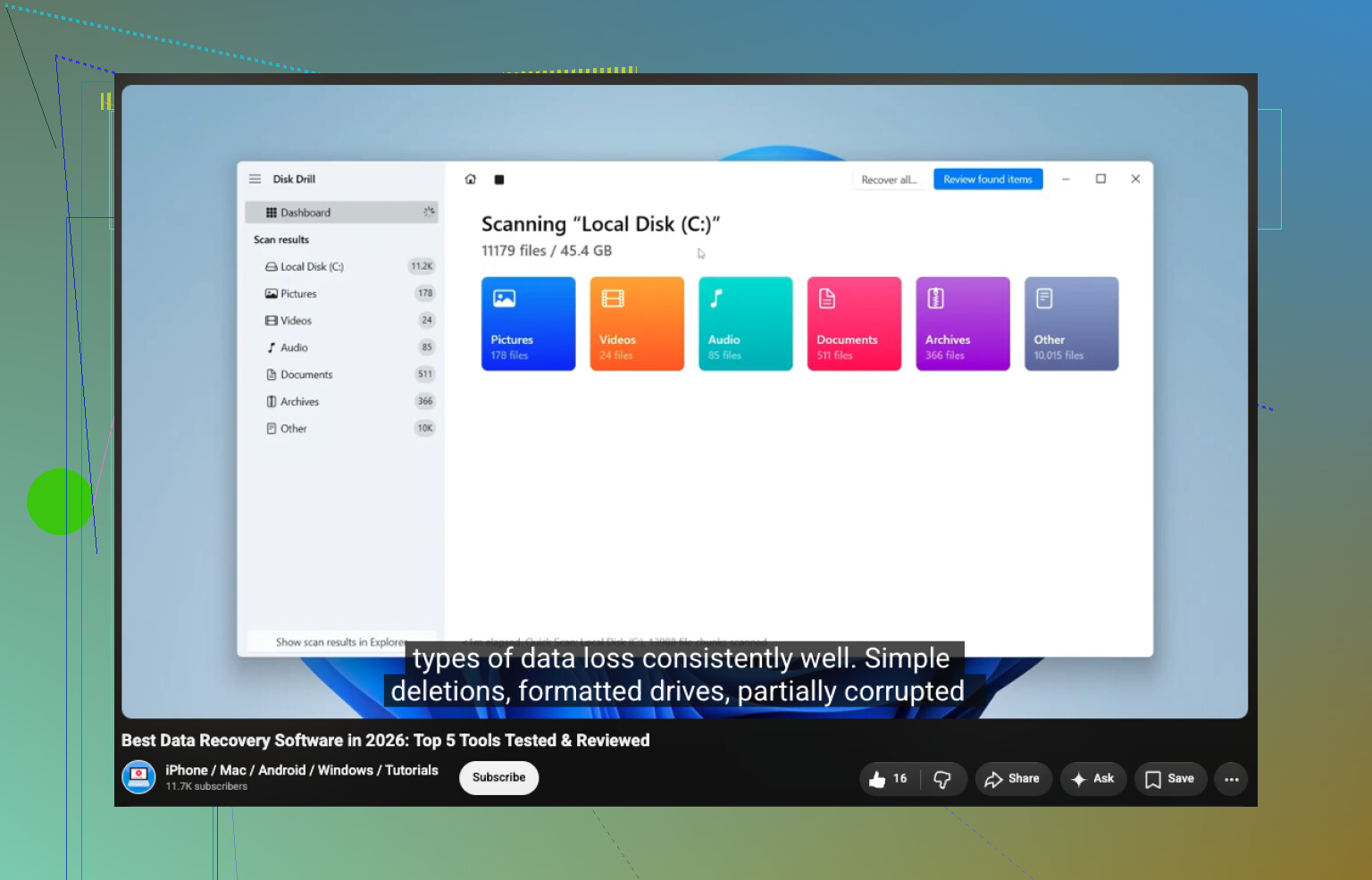
- Klik op Zoek naar verloren gegevens en gebruik Universele scan.
- Laat de scan volledig afronden.
- Open Gevonden onderdelen bekijken.
- Controleer Verwijderd of verloren en Gereconstrueerd.
- Bekijk eerst de belangrijke bestanden voordat je ze herstelt.
- Selecteer wat je nodig hebt en klik op Herstellen.
- Sla de herstelde bestanden op naar een andere gezonde schijf.
Sla herstelde bestanden niet terug op dezelfde HFS-schijf op. Daardoor kunnen andere verwijderde gegevens die nog niet zijn hersteld worden overschreven.
Als de schijf onstabiel lijkt, zou ik de functie voor schijfkopieën van Disk Drill gebruiken voordat ik de hoofdscan uitvoer:
Maak de kopie op een andere schijf met voldoende vrije ruimte en scan die kopie vervolgens in Disk Drill. Het repareert de originele schijf niet, maar het vermindert wel hoeveel er van de falende hardware moet worden gelezen.
Controleer ook eerst de eenvoudige dingen. Kijk in de Prullenmand, want externe Mac-schijven kunnen hun eigen verborgen Prullenmandmappen hebben. Als Time Machine een reservekopie heeft van voordat de bestanden verdwenen, gebruik die dan in plaats van herstelsoftware. TestDisk kan nuttig zijn als de hele HFS-partitie is verwijderd of kwijtgeraakt, maar het is tekstgebaseerd en je maakt er makkelijk fouten mee als je er niet aan gewend bent. Ik zou het meer zien als een hulpmiddel voor partitieherstel, niet als de beste keuze om één verwijderde map terug te halen.
Een snelle formattering betekent niet altijd dat de gegevens weg zijn. Vaak worden de bestandssysteemrecords vervangen, maar kan een groot deel van de oude bestandsinhoud er nog steeds staan. De grote vraag is hoeveel de schijf daarna nog is gebruikt. Als de originele HFS-records weg zijn, kun je bestanden terugkrijgen zonder de oorspronkelijke namen of mapstructuur, vooral wanneer de scan bestanden op basis van handtekeningen moet reconstrueren.
Eén ding om op te letten in Windows: Windows begrijpt HFS+ standaard niet. Het kan de schijf als RAW tonen en vragen om deze te formatteren. Doe dat niet. Annuleer die melding. Sommige hersteltools op Windows kunnen de schijf nog steeds scannen, maar een scan op een Mac is meestal beter als je de oorspronkelijke mapstructuur wilt behouden.
Ik zou stoppen met doe-het-zelfherstel als de schijf:
- klikt, schuurt, zoemt of herhaaldelijk opnieuw op toeren komt
- verdwijnt uit Schijfhulpprogramma
- om de paar seconden de verbinding verbreekt
- de Mac laat vastlopen
- extreem langzaam scant door voortdurende leesfouten
- onvervangbare gegevens bevat en dit de enige nog leesbare kopie is
Dat zijn meer symptomen van fysieke defecten dan alleen HFS-corruptie of een verwijderde map. Software kan beschadigde lees-schrijfkoppen, defecte elektronica, firmwareproblemen of sterk verslechterde opslagmedia niet repareren. Op dat punt kunnen herhaalde scans de situatie verergeren, en is een herstelbedrijf de veiligere optie.
Voor een gezonde oude externe HFS-schijf waarvan bestanden alleen zijn verwijderd, zou ik stoppen met het gebruik ervan, de Prullenmand en Time Machine controleren, met Disk Drill scannen, bekijken wat het vindt en naar een andere schijf herstellen. Als de schijf instabiel is, maak dan eerst een kopie. Als de schijf klikt, verdwijnt of duidelijk defect raakt, stop dan met inschakelen en overweeg een herstelbedrijf.
https://www.youtube.com/watch?v=oJ1aQPFxTag
Een gewone verwijdering is veel minder eng dan een geherformatteerde of defect rakende schijf, omdat bij HFS de oude catalogusinformatie mogelijk nog aanwezig is als er nog niets overheen is geschreven. De vervelende adder onder het gras is dat het aankoppelen van de schijf in lees-/schrijfmodus nog steeds kleine verborgen wijzigingen kan veroorzaken, dus ik zou die zo weinig mogelijk aankoppelen en herstellen vanaf een andere Mac-schijf, niet vanaf de externe schijf zelf. Disk Drill is prima om hier te proberen, maar beoordeel de scan niet alleen op basis van de eerste nette mappenstructuur die het toont. Controleer ook de resultaten van het type “verloren/gereconstrueerd”, omdat verwijderde HFS-bestanden daar kunnen verschijnen met lelijke namen terwijl de inhoud nog steeds goed is. Herstel eerst een paar belangrijke bestanden naar een aparte schijf en open ze voordat je een enorme batch uitvoert. Als die voorbeelden niet werken of de schijf begint te haperen, stop dan met het scannen van het origineel en maak er een image van voordat je verdergaat.
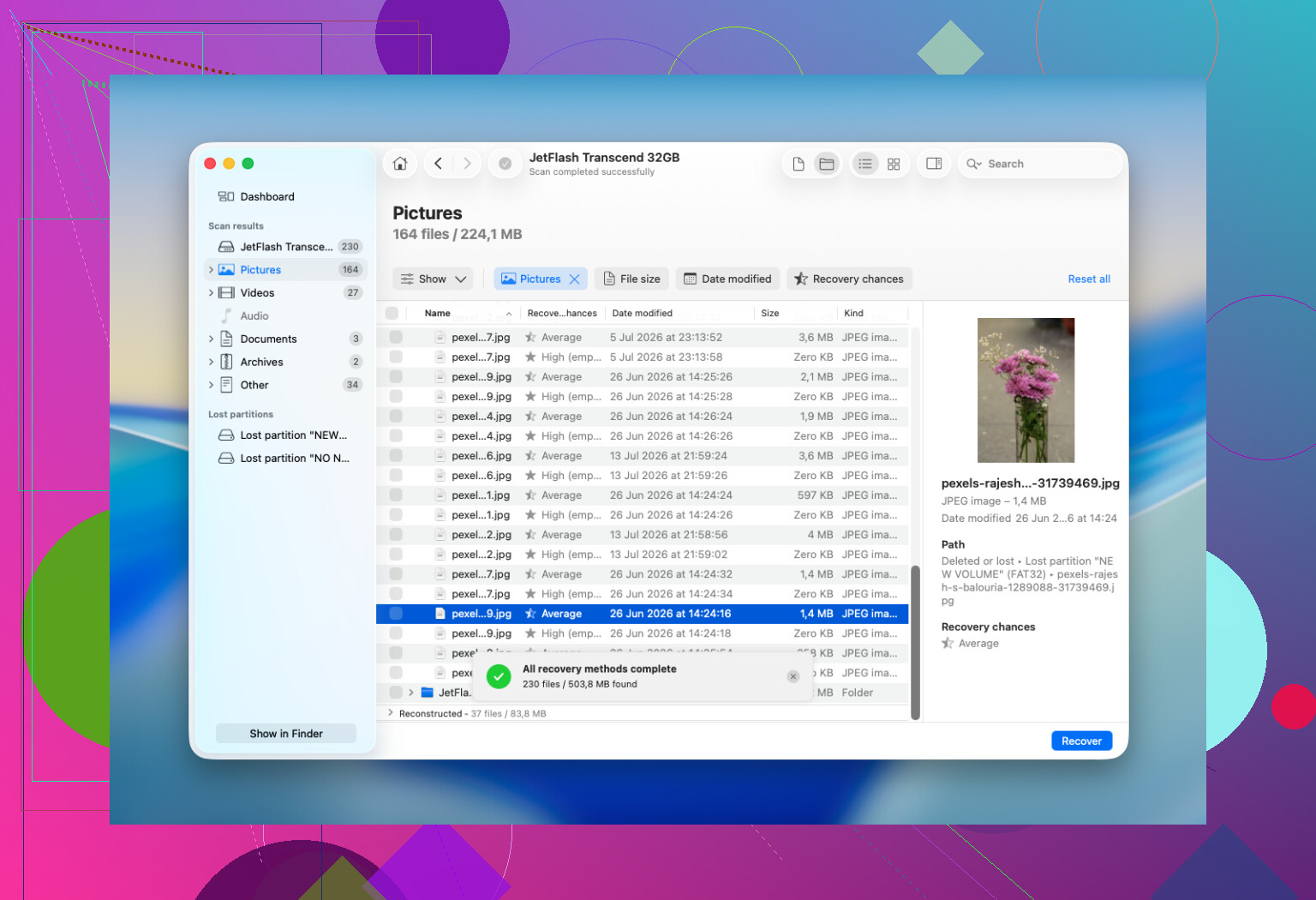
Herstellen naar de interne schijf van je Mac is prima; terugzetten naar de externe HFS-schijf is het deel dat de resterende verwijderde bestanden kan verpesten.
Veel mensen horen “gebruik de schijf niet” en denken dat dit betekent dat de Mac zelf taboe is. Dat is niet zo. Je kunt Disk Drill of een andere herstelapp op je Mac installeren, of op een tweede externe schijf, en daarna de van de HFS-schijf verwijderde gegevens scannen. Wat je moet vermijden, is die HFS-schijf gebruiken als bestemming voor herstelde bestanden, downloads, app-installaties, schijfkopieën, exports of wat dan ook.
Ik zou iets strenger zijn dan het eerdere advies om eerst een scan te proberen. Als de verwijderde bestanden veel voor je waard zijn, maak dan een image voordat je een grote scan uitvoert, zelfs als de schijf gezond lijkt. Scannen is meestal lezen, maar het kan uren duren, en oude externe USB-schijven besluiten soms halverwege ineens niet meer gezond te zijn. Een image geeft je een tweede kans als het origineel zich vreemd begint te gedragen. Het vervelende is dat je nog een andere schijf nodig hebt met minstens evenveel vrije ruimte als de hele externe schijf, niet alleen de grootte van de ontbrekende bestanden.
Als je niet zoveel vrije ruimte over hebt, dan is een directe scan inderdaad de praktische route. Houd het dan wel schoon:
Sluit de HFS-schijf alleen aan wanneer je klaar bent om te scannen.
Negeer alle macOS-meldingen die aanbieden om de schijf te initialiseren, te repareren of voor Time Machine te gebruiken.
Scan de schijf met herstelsoftware die ergens anders is geïnstalleerd.
Bekijk eerst een voorbeeld voordat je een enorme stapel bestanden herstelt.
Herstel eerst de belangrijkste dingen, naar een andere schijf.
Dat laatste is belangrijk omdat herstel niet altijd alles-of-niets is. Misschien krijg je het hoofddocument terug, maar niet het oorspronkelijke mappad. Misschien krijg je foto’s met algemene namen. Misschien zie je resultaten die op duplicaten lijken, waarbij er één correct opent en een andere rommel is. Ga er niet van uit dat de mooiste mappenstructuur de beste set resultaten is. Probeer een paar bestanden uit voordat je een enorme herstelactie uitvoert.
Disk Drill is een redelijke keuze voor een Mac-gebruiker omdat het HFS/HFS+ aankan en de interface minder onvriendelijk is dan de gratis forensische tools. Het voorbehoud is dat gevonden niet betekent goed. Een herstelbaar bestand zou een voorbeeld moeten tonen of moeten openen na herstel. Als het geen voorbeeld kan tonen, kan het nog steeds de moeite waard zijn om het te proberen, maar vier het niet voordat je de herstelde kopie vanaf de veilige bestemmingsschijf hebt geopend.
Er is een goedkopere route als geld het probleem is: PhotoRec kan herstellen op basis van bestandssignaturen, maar gooit meestal namen en mappen weg. Dat is prima voor een map met JPEG’s die je later kunt sorteren. Het is ellendig voor werkdocumenten, muziekprojecten, app-bibliotheken of alles waarbij mappenstructuur belangrijk is. Bij een HFS-verwijdering zou ik eerst een op Mac gerichte hersteltool proberen als de oorspronkelijke namen belangrijk zijn.
Iets kleins dat mensen vergeten: als het verwijderde item een package was, herstel dan de hele package-map, niet willekeurige onderdelen erin. Een Photos Library, Final Cut-bibliotheek, Scrivener-project, Logic-project, sommige oude iMovie-bibliotheken en veel Mac-apps slaan gegevens op als mapachtige packages. Afzonderlijke interne bestanden eruit halen kan je achterlaten met een puinhoop die technisch gezien is hersteld, maar niet normaal opent.
Als de schijf begint te klikken, herhaaldelijk de verbinding verbreekt of Finder laat vastlopen, stop dan. Blijf niet vijf verschillende apps proberen omdat ze allemaal alleen lezen. Herhaald lezen op een falende schijf blijft belasting. Op dat punt is de veiligere volgorde eerst klonen of een image maken, daarna herstellen, of een lab inschakelen als de bestanden de kosten rechtvaardigen.
Bij een normale onbedoelde verwijdering op een nog werkende externe HFS-schijf zijn je kansen redelijk goed omdat je er niets nieuws naartoe hebt gekopieerd. Maak van een eenvoudige verwijdering alleen geen overschrijving door de herstelresultaten terug op dezelfde schijf op te slaan.
Laat Finder niet zogenaamd behulpzaam door de schijf bladeren terwijl je beslist wat je moet doen. Op een Mac kunnen het openen van de externe schijf, Quick Look-voorvertoningen, Spotlight-indexering, het genereren van miniaturen en verborgen mappen zoals .fseventsd allemaal kleine schrijfacties veroorzaken. Meestal klein, maar wanneer je verwijderde bestanden probeert te herstellen, zijn kleine schrijfacties nog steeds schrijfacties.
Ik ben het met de anderen eens dat herstellen naar een andere schijf de belangrijkste regel is, maar ik zou iets saaier en voorzichtiger te werk gaan voordat je een herstel-app start: koppel de schijf los totdat je doelschijf klaar hebt, en sluit hem daarna alleen aan voor de scan of het maken van een image. Als macOS vraagt om hem voor Time Machine te gebruiken, negeer dat dan. Als het begint met indexeren, werp de schijf dan uit en overweeg indexering voor dat volume uit te schakelen voordat je het opnieuw probeert. Het doel is om de bronschijf zo onaangeroerd mogelijk te houden.
Disk Drill is hiervoor een redelijke Mac-vriendelijke optie omdat het HFS/HFS+ begrijpt en je resultaten laat bekijken, maar gebruik de externe schijf niet als werkruimte voor wat dan ook. Als de bestanden gewoon normaal verwijderde bestanden zijn en de schijf gezond is, scan hem dan en herstel eerst de belangrijke bestanden naar je interne schijf of een tweede externe schijf. Als de bestanden onvervangbaar zijn, maak dan eerst een image van de volledige schijf en scan die image. Als dat als te veel werk klinkt, vermijd dan in elk geval bladeren, repareren, formatteren of de HFS-schijf opschonen vóór herstel. Daar maken mensen per ongeluk van een herstelbare verwijdering een groter probleem.