Ik heb per ongeluk belangrijke foto’s van mijn SD-kaart verwijderd tijdens het verplaatsen van bestanden, en nu probeer ik uit te zoeken of er een manier is om ze te herstellen. Deze foto’s betekenen veel voor me, en ik heb hulp nodig met de beste methoden voor fotoherstel van een SD-kaart voordat er iets wordt overschreven.
Verwijderde foto’s van een SD-kaart terughalen
Ik ben dit meer dan eens tegengekomen. Als je direct bent gestopt met het gebruiken van de kaart nadat de foto’s verdwenen, zijn je kansen vaak best goed.
Wat er meestal gebeurt is simpel. Een foto verwijderen van een SD-kaart wist de afbeeldingsdata niet meteen. Het apparaat verwijdert de bestandsvermelding, een soort index die aangeeft waar de foto staat. De data blijft daar vaak staan totdat er iets nieuws overheen wordt geschreven. Dus de eerste stap is saai maar belangrijk. Stop met het gebruiken van de kaart. Geen nieuwe foto’s. Geen video. Kopieer er geen bestanden naartoe. Formatteer de kaart niet.
Ik zou beginnen met Disk Drill. Ik heb het gebruikt op camerakaarten en ooit op een dronekaart, en het was makkelijker dan veel van de gratis tools die ik heb getest. Het werkt meestal goed met SD-kaarten uit camera’s, telefoons, dashcams, Nintendo Switch-systemen, drones en vergelijkbare apparaten.
Wat mij ernaartoe trok was dit. Het is niet beperkt tot bestanden die vijf minuten geleden zijn verwijderd. Het kan ook overweg met kaarten die RAW, onleesbaar, beschadigd of per ongeluk geformatteerd zijn geraakt. Het herkent veelvoorkomende fototypes zoals JPG, PNG, CR2, NEF, ARW, DNG, plus andere RAW-formaten van Canon, Nikon, Sony, Fujifilm en de gebruikelijke cameramerken.
Videorecovery is ook belangrijk. Veel SD-kaarten van GoPro’s, drones en systeemcamera’s slaan video in stukken op. Sommige tools lopen vast op gefragmenteerde clips. Disk Drill deed het daar voor mij beter dan een hoop gratis hulpprogramma’s die ik probeerde.
Wat ik zou doen
- Haal de SD-kaart er meteen uit.
- Gebruik een kaartlezer en sluit die aan op je computer. Ik vermijd aansluiten via de camera als ik kan kiezen.
- Installeer en open Disk Drill.
- Kies de SD-kaart uit de lijst met schijven.
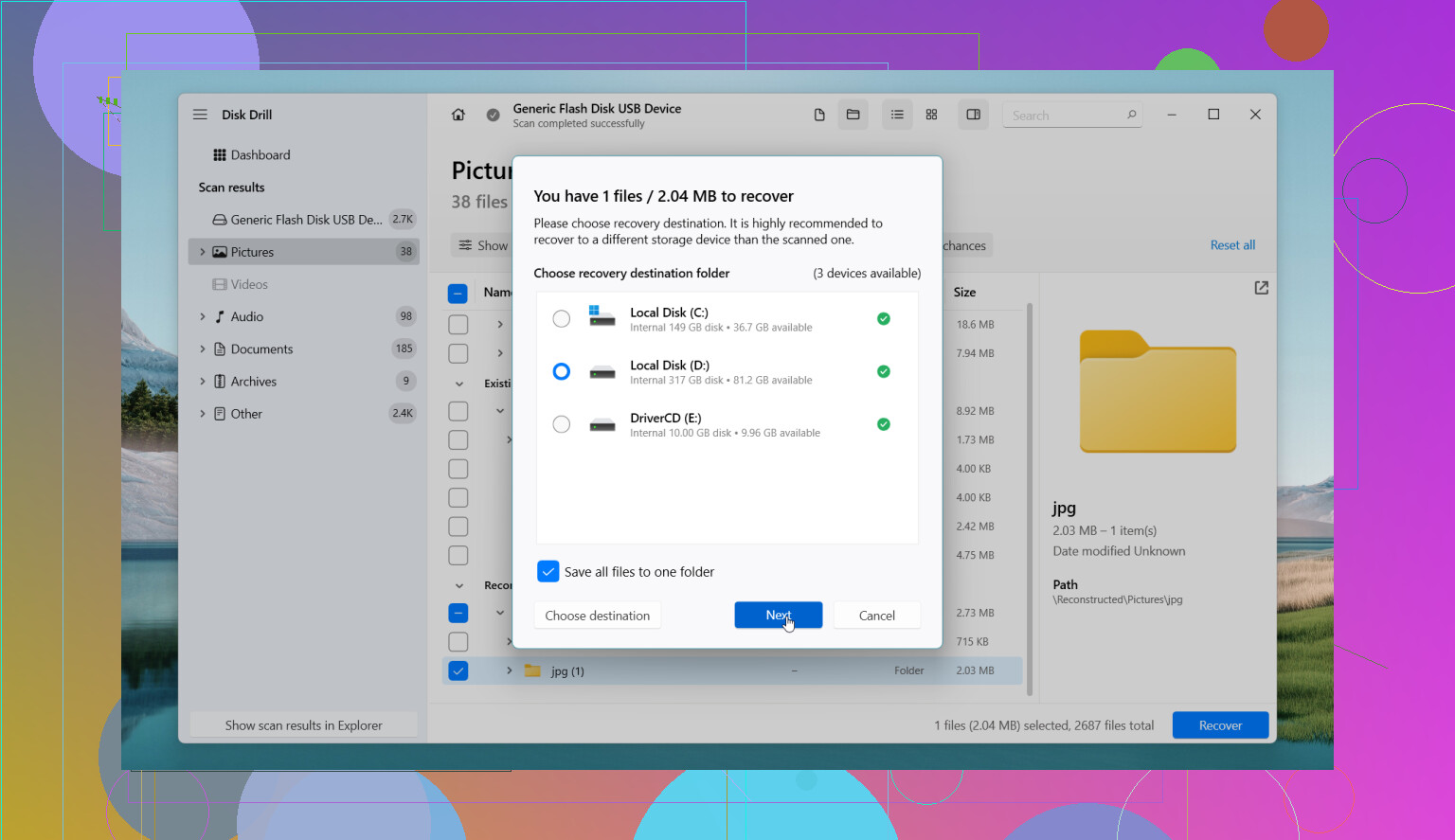
- Klik op Search for lost data en gebruik daarna Universal Scan.
- Laat de scan helemaal afronden, ook als het langzaam voelt.
- Open Review found items en controleer de sectie Pictures.
- Bekijk eerst een voorbeeld van de bestanden. Als een foto netjes wordt weergegeven in de preview, zijn de herstelkansen meestal beter.
- Sla herstelde bestanden ergens anders op, niet terug op dezelfde SD-kaart.
Als de kaart leeg lijkt of geformatteerd wil worden
Ga er niet vanuit dat het voorbij is. Ik heb kaarten gezien die als leeg, RAW of onleesbaar verschenen terwijl het bestandssysteem het onderdeel was dat kapot was gegaan. De foto’s stonden eronder nog steeds op. Recoveriesoftware kan ze in zulke gevallen soms prima terughalen.
Beperkingen van de gratis versie en één ding dat mensen overslaan
Disk Drill heeft een gratis scan- en previewoptie. Op Windows krijg je gratis herstel tot 100 MB. Op Mac draait het gratis deel meer om previews, dus voor grotere herstelacties moet je vaak betalen.
Als de kaart de verbinding begint te verliezen, je bestandsbeheerder laat vastlopen of zich instabiel gedraagt, zou ik eerst een byte-voor-byte back-upimage maken en vanaf die kopie werken. Dat heeft me ooit gered bij een oude microSD-kaart. Zo voorkom je dat je de originele kaart steeds opnieuw belast.
Andere tools die ik in gedachten zou houden
-
PhotoRec
Gratis, krachtig, lelijk. Het werkt, maar de interface voelt oud en technisch aan. Herstelde bestanden verliezen meestal hun oorspronkelijke namen en mapstructuur, dus het opruimen wordt snel vervelend. -
DiskGenius
Goed wanneer het kaartprobleem te maken heeft met partities of schade aan het bestandssysteem. Meer technische interface, meer knoppen om aan te draaien. -
DiskDigger
Handig als de kaart in een Android-telefoon zit en je geen pc in de buurt hebt. Het zit niet op hetzelfde niveau als desktoptools voor herstel. Diepe scans vereisen vaak root.
Wanneer software niet meer genoeg is
Als de SD-kaart fysiek beschadigd is, steeds de verbinding verbreekt, uit het systeem verdwijnt of je computer hem helemaal niet detecteert, dan kom je met software vaak niet ver. Op dat punt zou ik stoppen met eraan prutsen. Recoverylabs kosten geld, ja, maar herhaalde pogingen op een falende kaart maken het soms alleen maar erger.
Ja, als je snel bent gestopt met het gebruiken van de SD-kaart, is fotoherstel nog steeds mogelijk.
Ik ben het eens met @mikeappsreviewer over de belangrijkste regel. Schrijf niets nieuws naar de kaart. Dat is wat de kans op herstel verkleint. Verwijderde bestanden blijven vaak op de kaart staan totdat nieuwe gegevens ze overschrijven.
Waar ik een beetje van mening verschil, is de keuze van het hulpmiddel. PhotoRec is prima, maar voor de meeste mensen wordt het al snel een rommeltje. Duizenden bestanden, slechte namen, geen mapstructuur, veel sorteerwerk. Als je foto’s belangrijk zijn en je previews, filters en minder gedoe wilt, is Disk Drill de makkelijkere keuze voor SD-kaart fotoherstel.
Een paar praktische dingen die ik zou toevoegen:
-
Controleer eerst je computer.
Soms zijn de bestanden verplaatst, niet verwijderd. Zoek op bestandstype: JPG, PNG, CR2, NEF, ARW, DNG. Controleer ook verborgen bestanden. -
Gebruik indien mogelijk alleen-lezen.
Als je adapter een vergrendelschakelaar heeft, gebruik die dan. Het helpt onbedoeld schrijven te voorkomen. Klein ding, maar de moeite waard. -
Sorteer scanresultaten op bestandssignatuur en datum.
Bij beschadigde kaarten missen bestandssysteemresultaten dingen. Een signatuurscan vindt ruwe afbeeldingsgegevens. Datumfilters helpen de rommel te verminderen. -
Herstel naar je SSD of harde schijf, nooit terug naar de SD-kaart.
Mensen doen dit nog steeds en vragen zich dan af waarom sommige foto’s beschadigd zijn. -
Als de kaart uit een telefoon kwam, zorg dan dat de telefoon niet synchroniseert.
Cloudsynchronisatie-apps passen soms bestanden aan of cachen gegevens wanneer je de kaart opnieuw verbindt.
Disk Drill is hiervoor degelijk omdat het veelgebruikte cameraformaten goed ondersteunt en je preview-ondersteuning geeft vóór herstel. Als preview werkt, zijn je kansen beter. Als je een visuele handleiding wilt, legt deze videohandleiding voor fotoherstel van SD-kaarten het proces duidelijk uit.
Als de kaart met de verkeerde grootte wordt gedetecteerd, de verbinding verbreekt of elke keer vraagt om te formatteren, stop dan met willekeurige oplossingen proberen. Op dat moment is het veiliger om eerst een image van de kaart te maken. Eén slechte herverbinding is al genoeg om de situatie te verergeren.
<img src=‘upload://8sHM0zsYc4P8YCMutee6kkvQGWk.jpeg’ alt=‘Kan ik verwijderde foto’s van een SD-kaart herstellen?’ width=‘’ height=‘’>
Ja, waarschijnlijk wel, maar ik zou nog één ding toevoegen aan wat @mikeappsreviewer en @voyageurdubois zeiden: ga er niet van uit dat verwijderd het enige scenario is. Als dit gebeurde tijdens het verplaatsen van bestanden, staan sommige foto’s mogelijk nog steeds op het bronapparaat, op een tijdelijke cachelocatie, of in een map met een gedeeltelijk voltooide overdracht op je computer. Dat is de moeite waard om te controleren voordat je volledig in herstelmodus gaat.
Wat ik eerst zou doen:
- controleer de Prullenbak van de pc
- zoek op de computer naar JPG, JPEG, PNG, CR2, NEF, ARW, DNG
- controleer ook het interne geheugen van de camera, als die dat heeft
- zoek naar verborgen bestanden op de SD-kaart
Daarna, prima, gebruik herstelsoftware. Ik weet dat zowel @mikeappsreviewer als @voyageurdubois neigden naar Disk Drill, en eerlijk gezegd is dat terecht. Voor fotoherstel van een SD-kaart is het een van de eenvoudigere tools als je voorbeelden wilt bekijken en geen zin hebt om een uur lang te worstelen met een onhandige interface. Ik ben het er alleen niet helemaal mee eens dat mensen meteen moeten springen naar het repareren van de kaart. Voer geen reparatietools uit, laat Windows niet scannen en repareren, en formatteer de kaart vooral niet alleen omdat het apparaat dat voorstelt.
Nog iets dat mensen overslaan: als de kaart is gebruikt in een telefoon of camera die miniaturen maakt, kun je mogelijk kleinere voorbeeldversies herstellen, zelfs als sommige originelen beschadigd zijn. Niet ideaal, maar beter dan niets.
Als Disk Drill de kaart ziet en de foto’s kan tonen in een voorbeeld, is dat een heel goed teken. Als de kaart steeds de verbinding verbreekt of een vreemde capaciteit toont, stop er dan mee te rommelen want dat kan snel slechter worden.
Ook kan deze thread helpen als je meer tips wilt voor herstel van een SD-kaart: echt Reddit-advies voor het herstellen van verwijderde foto’s van een SD-kaart.
Korte versie: stop met het gebruiken van de kaart, controleer of het verplaatsen daadwerkelijk mislukte vóór verwijdering, scan hem daarna met Disk Drill en herstel bestanden naar je computer, niet terug naar de kaart.
Eén kleine onenigheid met @voyageurdubois, @jeff en @mikeappsreviewer: ik zou de originele kaart niet steeds opnieuw scannen met verschillende tools alleen om resultaten te vergelijken. Elke keer koppelen en opnieuw proberen is weer een kans dat een haperende SD-kaart zich misdraagt. Beste praktijk is één zorgvuldige poging, of beter nog, maak eerst een kloon/image van de kaart en test herstel op de image.
Een paar dingen die zij niet echt benadrukten:
- Als dit tijdens een verplaatsing is gebeurd, controleer dan of de bestanden wel zijn gekopieerd maar verborgen zijn geraakt door een slechte wijziging van bestandsattributen. Op Windows kunnen
attrib-problemen ervoor zorgen dat foto’s verdwenen lijken terwijl ze er nog steeds zijn. - Kijk naar bestandstijdstempels van alles wat is hersteld. Soms krijg je oudere versies uit de cache, miniaturen of dubbele exports in plaats van de originelen.
- Als de kaart uit een camera kwam, stop hem dan niet terug in die camera om te zien of hij daar leest. Sommige camera’s bouwen stilzwijgend mappen of metadata opnieuw op.
Specifiek over Disk Drill:
Voordelen
- eenvoudig bestanden bekijken vooraf
- ondersteunt veel fotoformaten
- goed voor mensen die geen commandoregeltool willen
- kan ook herstellen van geformatteerde/beschadigde kaarten
Nadelen
- limieten voor gratis herstel hangen af van het platform
- diepere scans kunnen veel rommel opleveren
- niet de beste keuze als je zeer gedetailleerde handmatige controle wilt
Als Disk Drill niet veel vindt, is PhotoRec nog steeds een tweede poging waard omdat het soms bestanden terughaalt die andere apps missen, alleen met minder nette resultaten. Dus ja, herstel is mogelijk, maar ik zou prioriteit geven aan het behouden van de huidige staat van de kaart in plaats van in haast elke truc te proberen.