Jag råkade ta bort en partition, och nu visar Diskhantering utrymmet som oallokerat. Jag försöker återställa partitionen och dess filer utan att göra situationen värre. Vilka steg eller verktyg för partitionsåterställning bör jag använda för att återställa den borttagna partitionen på ett säkert sätt?
Jag gjorde detta en gång i Diskhantering och valde fel volym. Mådde illa i ungefär tio sekunder. Det positiva är att en raderad partition ofta betyder att Windows tog bort kartan, inte filerna som ligger under den. Om ingen ny data har hamnat på den delen av disken är dina chanser fortfarande ganska goda.
Första steget, sluta röra disken. Ingen ny partition. Ingen formatering. Kopiera inga filer till den. Varje skrivning minskar dina chanser till återställning, och på SSD-enheter blir det snabbt riktigt illa.
Innan du antar att partitionen är borta, kontrollera Diskhantering.
- Om partitionen fortfarande visas och bara har förlorat sin enhetsbokstav, tilldela en. Jag har sett volymen dyka upp direkt i Utforskaren efter att bara ha gjort det.
- Om utrymmet visas som Otilldelat, behandla det som en raderad partition. Få först ut dina filer, åtgärda strukturen senare.
Ta först ut dina filer
Jag skulle göra filåterställning innan jag försökte bygga om partitionstabellen. Mindre risk, färre ånger.
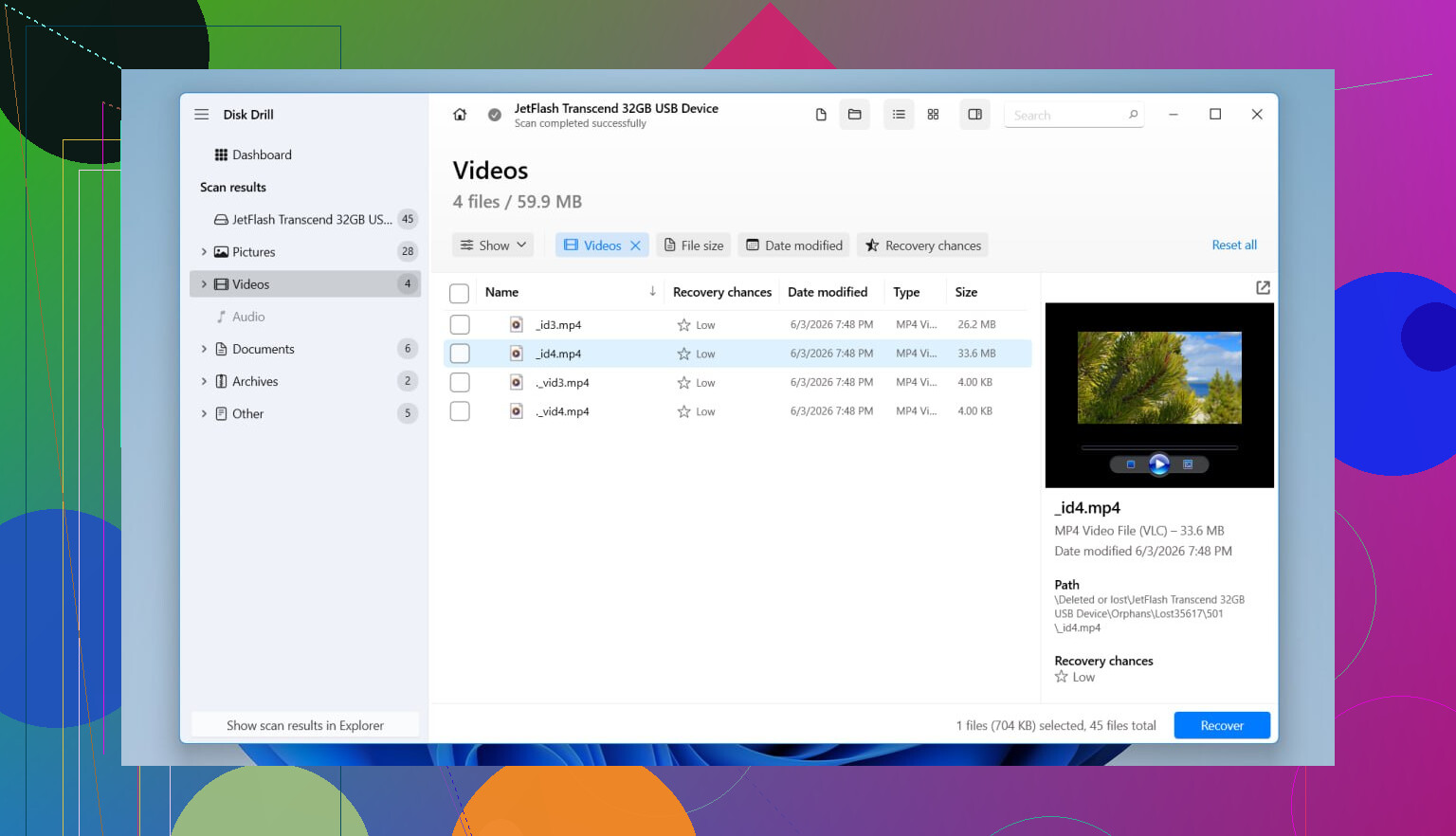
Disk Drill var den enklare vägen för mig eftersom det upptäckte den raderade partitionen som en partition, inte som en hög slumpmässiga filrester. Mappnamn och filnamn bevarades för det mesta, vilket sparade mig massor av sortering. Det läser också vanliga Windows-format, inklusive NTFS, FAT32, exFAT och ReFS.
Så här gjorde jag, steg för steg:
- Installerade Disk Drill på en annan fysisk enhet. Inte den skadade. Hoppa inte över detta.
- Öppnade det och valde hela den fysiska disken där den saknade partitionen tidigare fanns.
- Startade en Skanning.
- Väntade. Det tog ett tag. När den hittade den gamla partitionen dök den upp som ett eget objekt.
- Förhandsgranskade några viktiga filer först. Bilder, dokument, ett ZIP-arkiv. Du vill ha bevis på att filerna går att öppna innan du återställer en massa saker.
- Valde mapparna jag brydde mig om.
- Återställde allt till en annan enhet. Aldrig tillbaka till samma disk.
- Öppnade de återställda filerna direkt och kontrollerade dem innan jag gjorde något annat med originaldisken.
Om disken redan betedde sig konstigt innan detta hände, slumpmässiga frånkopplingar, märkliga ljud, SMART-varningar, skulle jag först skapa en avbild av disken och skanna avbilden. Upprepade läsningar på en döende disk är en dålig chansning. Jag lärde mig detta den hårda vägen med en gammal HDD i en bärbar dator.
Försök sedan att återställa partitionen
När dina viktiga filer är säkra kan du börja med partitionsreparation.
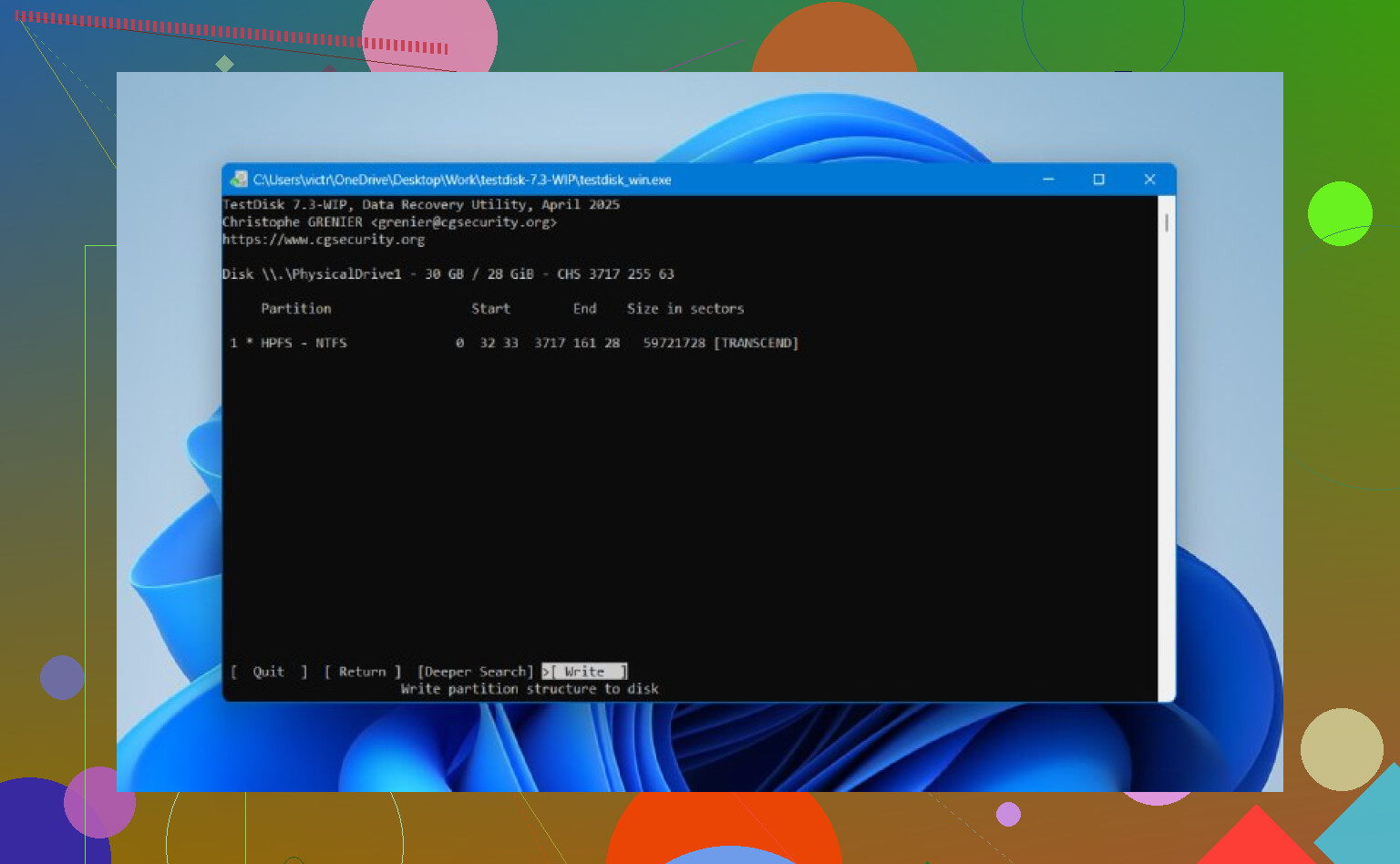
TestDisk är fortfarande ett av de bättre kostnadsfria alternativen. Det ser gammalt ut och är inte användarvänligt, men det gör ett seriöst jobb om partitionstabellen inte har skrivits över alltför mycket.
Det ungefärliga flödet:
- Ladda ner och extrahera TestDisk.
- Kör testdisk_win.
- Skapa en ny loggfil när det frågas.
- Välj den fysiska disken med den saknade partitionen.
- Godkänn den upptäckta partitionstabellstypen.
- Välj Analyse.
- Kör Quick Search.
- Om den saknade partitionen visas, markera den.
- Om den inte gör det, kör Deeper Search.
- Välj Write för att spara den återuppbyggda partitionstabellen.
- Bekräfta det, starta om Windows och kontrollera sedan Diskhantering igen.
Om det fungerar kommer partitionen ofta tillbaka med originalfilerna fortfarande kvar. Ändå skulle jag inte pilla runt i TestDisk innan du har återställt något viktigt. För många lågnivåval, alldeles för lätt att klicka sig in på en väg du inte förstår.
En sak till. SSD-enheter är mindre förlåtande på grund av TRIM. En borttagen partition utlöser inte alltid TRIM direkt, men tiden är inte på din sida här. Om SSD:n fortsätter att användas kan intern rensning radera block som du hoppades kunna återställa. Så ja, sluta använda den snabbt.
Om varken Disk Drill eller TestDisk återställer själva partitionen, men dina filer redan är säkra, skulle jag kalla det en vinst. Vid den punkten skapar du en ny partition i Diskhantering, gör en snabbformatering och kopierar tillbaka dina återställda filer.
Om Diskhantering visar Oallokerat är din partitionspost borta, men filsystemsdata kan fortfarande finnas kvar. Så den första regeln är enkel. Skapa inte en ny volym. Formatera inte. Kör inte chkdsk på det tomma utrymmet. Det gör återställningen svårare.
Jag håller med om en del av det som @mikeappsreviewer sa, men jag skulle inte alltid återuppbygga partitionen först. Om detta är din huvuddisk i datorn innebär en enda felaktig skrivning till partitionstabellen större risk. Jag föredrar denna ordning.
-
Kontrollera först SMART-hälsan med CrystalDiskInfo eller ett liknande verktyg.
Om diskens hälsa är dålig, klona den sektor för sektor till en annan disk och arbeta från klonen. -
Ta en skärmbild av Diskhantering och notera den gamla partitionsstorleken.
Storlek och position spelar roll när du skannar. -
Skanna hela den fysiska disken, inte bara det oallokerade blocket.
Disk Drill är ett bra alternativ för detta eftersom det ofta hittar borttagna partitioner och bevarar mappstrukturen bättre än råa återställningsverktyg. Återställ filer till en annan disk. -
Om dina filer ser intakta ut, stanna där och gör säkerhetskopior först.
Först efter att dina data är säkra bör du prova verktyg för partitionsreparation.
För partitionsreparation är DMDE värt att titta på. Det är mindre användarvänligt än Disk Drill, men starkt för att återställa en förlorad partitionspost när startsektorn och filsystemet fortfarande är intakta. På NTFS-volymer, om MFT är frisk, är chanserna till återställning ganska goda.
En sak till, SSD-enheter är besvärliga. TRIM kan snabbt radera borttagna data. Om detta är en SSD, stäng av den och arbeta med den så snart som möjligt.
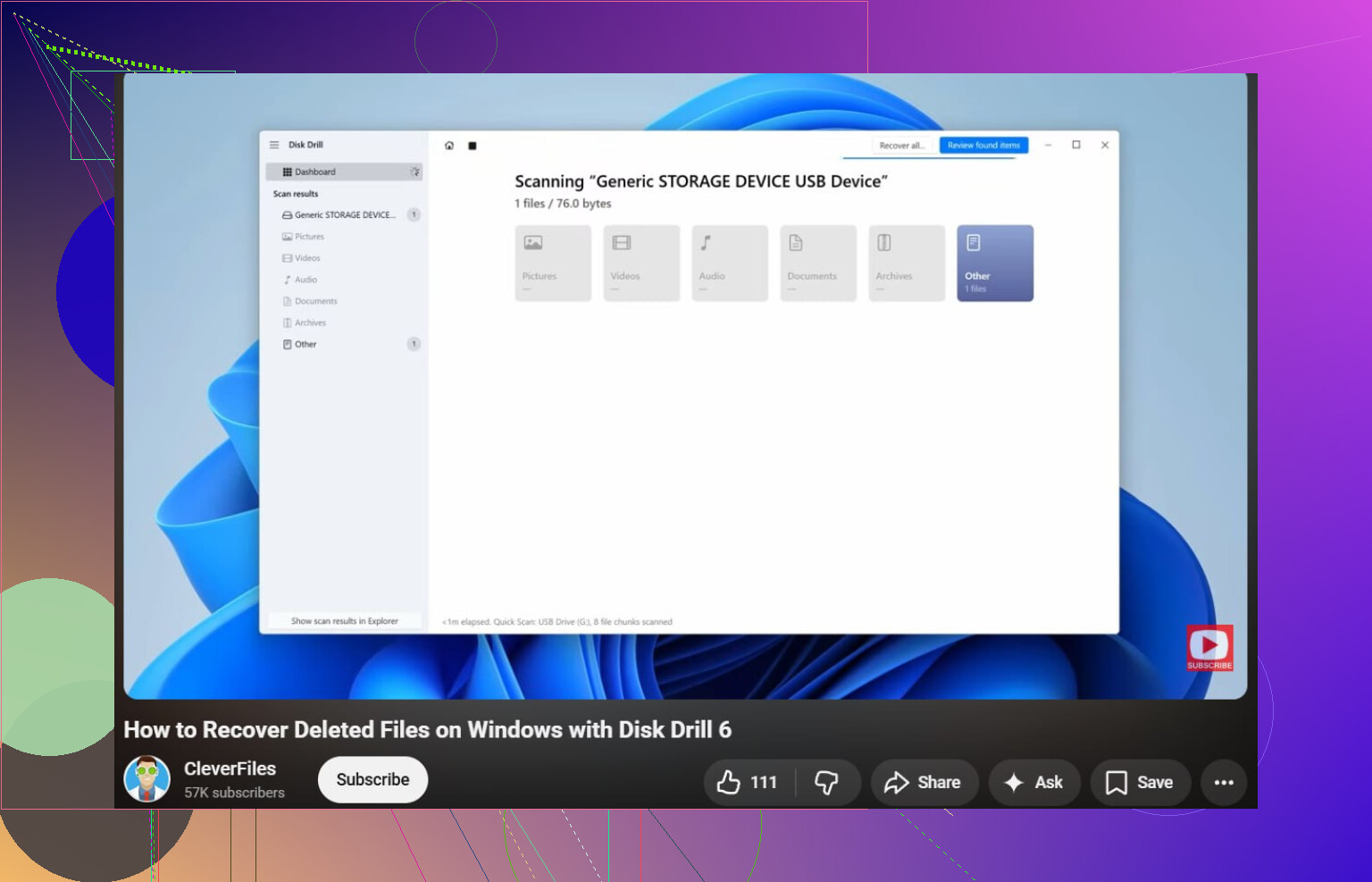
Om du vill ha en enkel guide för att återställa borttagna filer i Windows är den här videon bra:
se denna genomgång av filåterställning i Windows
Kort version. Sluta använda disken. Skanna hela disken med Disk Drill. Spara återställda filer någon annanstans. Försök sedan återställa partitionen först efter att dina saker är säkra. Det är den säkraste vägen för de flesta.
Om det visas som oallokerat betyder det vanligtvis att partitionsposten har försvunnit, inte automatiskt att filerna är borta. Jag håller mestadels med @mikeappsreviewer och @boswandelaar om den stora regeln: sluta använda den enheten. Men jag håller lite mindre med om idén återställ filer först oavsett vad, eftersom en ren återställning av partitionen i vissa fall faktiskt är mindre invasiv än en enorm återställningsskanning. Haken är att du måste vara mycket säker på att enheten är frisk och att inget har skrivit över det området.
Det jag skulle göra:
- Stäng av om det är en SSD och särskilt om det är systemenheten.
- Om möjligt, anslut den till en annan dator som en sekundär enhet.
- Skapa först en byte-för-byte-avbildning med något som HDD Raw Copy Tool eller ddrescue om diskhälsan är tveksam.
- Använd ett partitionsfokuserat verktyg för att se om den gamla posten fortfarande går att upptäcka. DMDE är utmärkt för detta, och det är även R-Studio om du redan har det.
- Om du tydligt kan se den gamla partitionen med rätt start- och slutsektorer, återställ partitionsposten.
- Om det ser rörigt eller osäkert ut, byt till filläget för återställning och spara data någon annanstans.
Disk Drill är fortfarande ett bra val här eftersom det tenderar att identifiera förlorade partitioner tydligt och är enklare att arbeta med än vissa äldre verktyg. Skanna bara hela den fysiska disken, inte bara det oallokerade utrymmet.
Kör inte heller CHKDSK. Folk gör det alldeles för tidigt och det kan förvärra saker.
Om du vill ha fler alternativ är denna sammanställning av bästa programvara för dataåterställning för återställningsjobb på Mac och PC värd att titta på.