Jag råkade radera viktiga filer från min HFS-formaterade externa hårddisk på min Mac. Jag har inte kopierat något nytt till den än, men jag är inte säker på vilken återställningsprogramvara eller vilka steg som är säkrast. Vad är det bästa sättet att återställa raderade filer från en extern HFS-enhet utan att förvärra dataförlusten?
Om filerna är viktiga ska du inte behandla detta som om du försöker fixa enheten. Behandla det som återställning först, reparation senare. Det betyder att du inte ska formatera den, inte fortsätta köra Första hjälpen om och om igen, inte kopiera något till den och inte installera återställningsprogram på samma HFS-enhet.
Med HFS och HFS+ raderas borttagna filer ofta inte direkt. Filsystemet markerar vanligtvis bara utrymmet som ledigt, så datan kan fortfarande finnas kvar tills något annat skrivs över den. Därför kan äldre externa enheter ibland återställa data ganska bra, särskilt jämfört med en intern Mac-enhet som macOS ständigt skriver till i bakgrunden.
Innan du kör en skanning skulle jag göra en snabb rimlighetskontroll av enheten:
- Se om den visas i Skivverktyg med rätt storlek.
- Prova en annan kabel, USB-port eller Mac om den fortsätter att kopplas från.
- Kontrollera SMART-status om höljet faktiskt skickar vidare den informationen.
- Om den fryser, kopplas från, ger läsfel eller om SMART ser dåligt ut, skapa först en diskavbild och skanna avbilden i stället för att belasta den fysiska enheten.
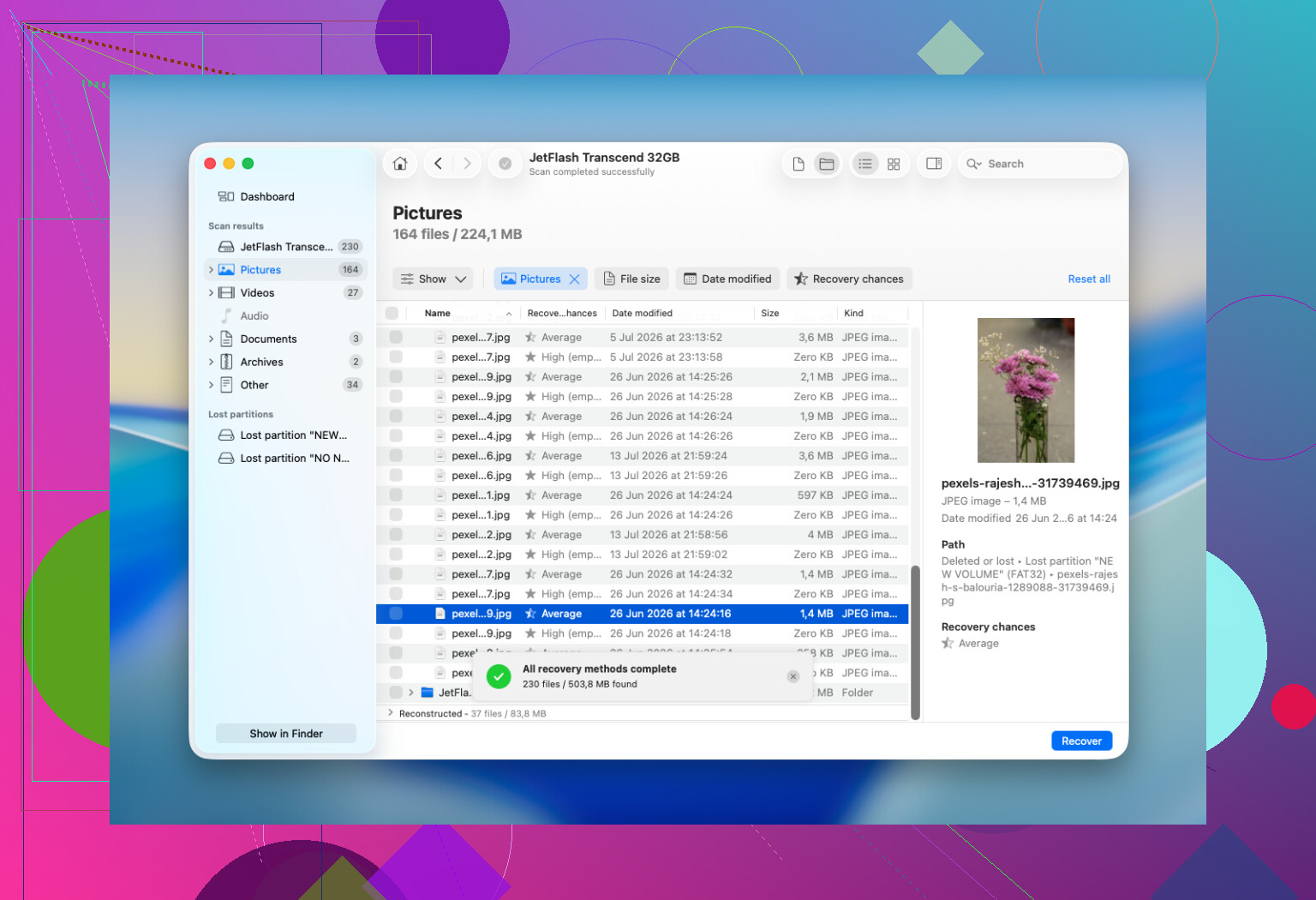
För normal HFS-filåterställning är Disk Drill vanligtvis det första jag skulle prova. Det stöder HFS och HFS+, fungerar med interna och externa Mac-enheter och kan skanna en enhet även om Finder inte kan montera volymen, så länge enheten fortfarande visas med rätt kapacitet. Förhandsgranskningsfunktionen hjälper också, eftersom du kan kontrollera om foton, videor, dokument osv. faktiskt går att använda innan du återställer dem.
Det grundläggande flödet är:
- Installera Disk Drill på din Mac, inte på enheten du återställer från.
- Anslut den gamla externa enheten.
- Öppna Disk Drill och välj hela den fysiska disken om du får det alternativet, inte bara den synliga HFS-volymen.
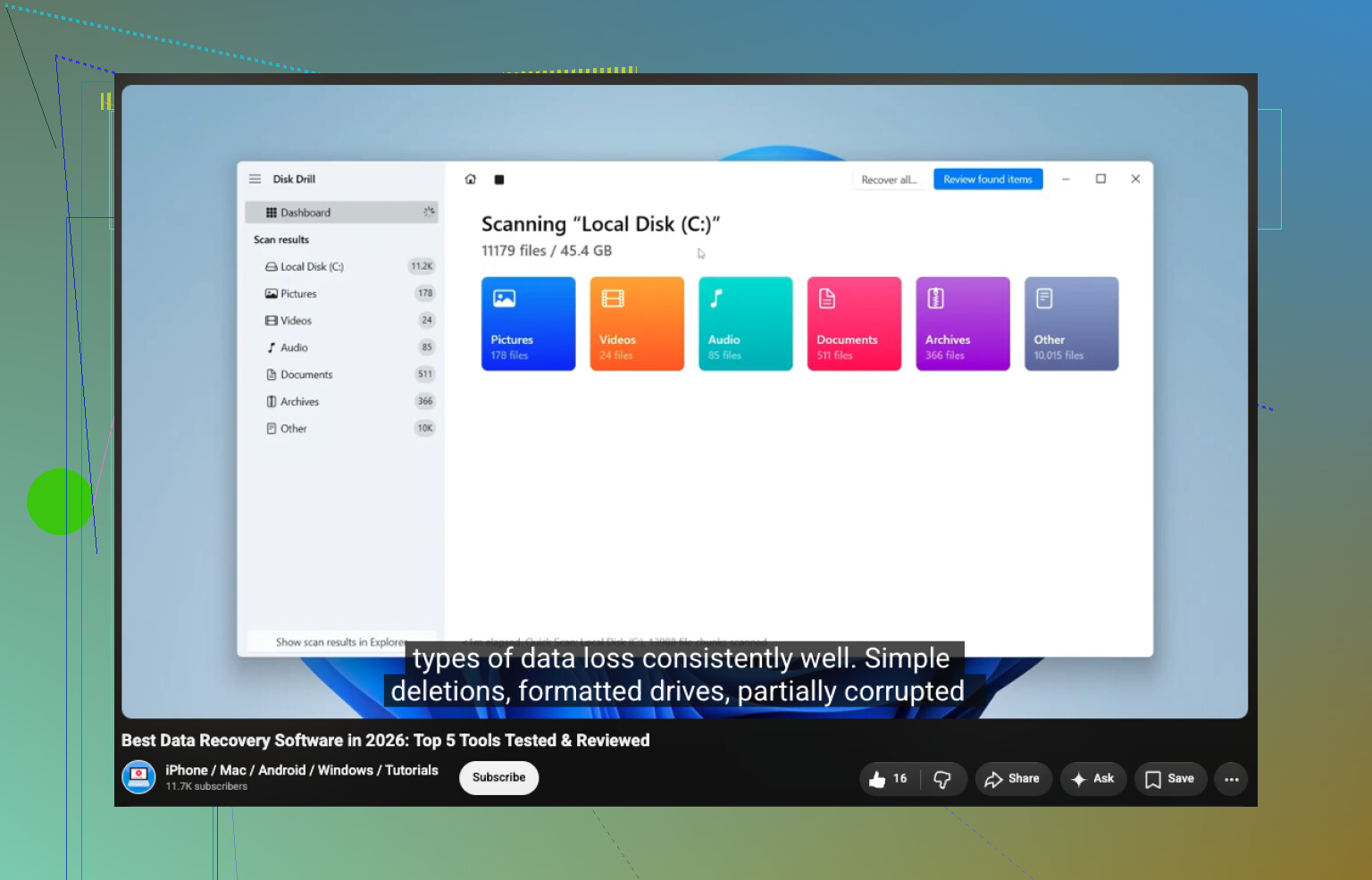
- Klicka på Sök efter förlorade data och använd Universell skanning.
- Låt skanningen slutföras.
- Öppna Granska hittade objekt.
- Kontrollera Borttagna eller förlorade och Rekonstruerade.
- Förhandsgranska de viktiga filerna innan du återställer dem.
- Välj det du behöver och klicka på Återställ.
- Spara de återställda filerna på en annan fungerande enhet.
Spara inte återställda filer tillbaka på samma HFS-disk. Det kan skriva över andra raderade data som ännu inte har återställts.
Om enheten verkar opålitlig skulle jag använda Disk Drills funktion för diskavbild innan jag gör huvudskanningen:
Skapa avbilden på en annan enhet med tillräckligt mycket ledigt utrymme och skanna sedan den avbilden i Disk Drill. Det reparerar inte originaldisken, men det minskar hur mycket den felande hårdvaran behöver läsas.
Kontrollera också de enkla sakerna först. Titta i Papperskorgen, eftersom externa Mac-enheter kan ha sina egna dolda papperskorgsmappar. Om Time Machine har en säkerhetskopia från innan filerna försvann, använd den i stället för återställningsprogram. TestDisk kan vara användbart om hela HFS-partitionen raderades eller försvann, men det är textbaserat och lätt att göra fel med om du inte är van vid det. Jag skulle se det mer som ett verktyg för partitionsåterställning, inte det bästa valet för att få tillbaka en enda raderad mapp.
En snabbformatering betyder inte alltid att datan är borta. Ofta ersätts filsystemsposterna, men mycket av det gamla filinnehållet kan fortfarande finnas kvar där. Den stora frågan är hur mycket enheten användes efteråt. Om de ursprungliga HFS-posterna är borta kan du få tillbaka filer utan de ursprungliga namnen eller mappstrukturen, särskilt när skanningen måste återskapa filer utifrån signatur.
En sak att se upp med i Windows: Windows förstår inte HFS+ som standard. Det kan visa enheten som RAW och be dig att formatera den. Gör inte det. Avbryt uppmaningen. Vissa återställningsverktyg i Windows kan fortfarande skanna disken, men en Mac-baserad skanning är vanligtvis bättre om du vill behålla den ursprungliga mappstrukturen.
Jag skulle avbryta egen återställning om enheten:
- klickar, skrapar, surrar eller fortsätter att spinna upp upprepade gånger
- försvinner från Skivverktyg
- kopplas från varannan sekund
- får Macen att frysa
- skannar plågsamt långsamt på grund av ständiga läsfel
- har oersättliga data och detta är den enda läsbara kopian som finns kvar
Det är mer symtom på fysiskt fel, inte bara HFS-korruption eller en raderad mapp. Programvara kan inte fixa skadade läshuvuden, dålig elektronik, firmwareproblem eller kraftigt nedbrutet lagringsmedium. Vid det laget kan upprepade skanningar göra saken värre, och ett återställningslaboratorium är det säkrare alternativet.
För en frisk gammal extern HFS-enhet där filer bara raderades skulle jag sluta använda den, kontrollera Papperskorgen och Time Machine, skanna med Disk Drill, förhandsgranska vad den hittar och återställa till en annan disk. Om enheten är instabil, skapa en avbild först. Om den klickar, försvinner eller tydligt håller på att gå sönder, sluta slå på den och överväg ett laboratorium.
https://www.youtube.com/watch?v=oJ1aQPFxTag
En vanlig radering är mycket mindre skrämmande än en omformaterad eller havererande enhet, eftersom den gamla kataloginformationen med HFS fortfarande kan finnas kvar om inget ännu har skrivit över den. Den irriterande nackdelen är att montering av disken i läs/skrivläge fortfarande kan skapa små dolda ändringar, så jag skulle montera den så lite som möjligt och återställa från en annan Mac-disk, inte från den externa enheten själv. Disk Drill är bra att prova här, men bedöm inte skanningen enbart efter det första prydliga mappträdet som visas. Kontrollera även resultat av typen förlorade/rekonstruerade, eftersom raderade HFS-filer kan dyka upp där med fula namn även när innehållet fortfarande är bra. Återställ först några viktiga filer till en separat disk och öppna dem innan du gör en stor batch. Om dessa förhandsvisningar misslyckas eller enheten börjar stanna upp, sluta skanna originalet och skapa en avbild av det innan du fortsätter.
Att återställa till din Macs interna enhet är helt okej; att återställa tillbaka till den externa HFS-enheten är den del som kan förstöra de återstående raderade filerna.
Många hör rådet använd inte enheten och tror att det betyder att själva Macen också är förbjuden att använda. Så är det inte. Du kan installera Disk Drill eller en annan återställningsapp på din Mac, eller på en andra extern enhet, och sedan skanna HFS-disken där filerna raderades. Det du måste undvika är att använda den HFS-disken som mål för återställda filer, nedladdningar, appinstallationer, skivavbilder, exporter eller något annat.
Jag skulle vara lite striktare än det tidigare rådet om att prova en skanning först. Om de raderade filerna är mycket värda för dig, skapa en avbild innan du gör någon större skanning, även om enheten verkar fungera bra. Skanning innebär mest läsning, men det kan ta timmar, och gamla externa USB-enheter bestämmer sig ibland för att bli inte friska halvvägs igenom. En avbild ger dig en andra chans om originalet börjar bete sig konstigt. Den irriterande delen är att du behöver en annan enhet med minst lika mycket ledigt utrymme som hela den externa enheten, inte bara storleken på de saknade filerna.
Om du inte har så mycket ledigt utrymme, då är en direkt skanning den praktiska vägen. Håll det bara rent:
Anslut HFS-enheten först när du är redo att skanna.
Ignorera alla macOS-meddelanden som erbjuder att initiera, reparera eller använda den för Time Machine.
Skanna den från återställningsprogram som är installerad någon annanstans.
Förhandsgranska innan du återställer en enorm hög med filer.
Återställ det viktigaste först, till en annan disk.
Den sista delen är viktig eftersom återställning inte alltid är allt eller inget. Du kanske får tillbaka huvuddokumentet men inte den ursprungliga mappsökvägen. Du kanske får bilder med generiska namn. Du kanske ser resultat som ser dubbla ut där en version öppnas korrekt och en annan är skräp. Anta inte att det snyggaste mappträdet är den bästa uppsättningen resultat. Prova några filer innan du gör en massiv återställning.
Disk Drill är ett rimligt val för en Mac-användare eftersom det kan hantera HFS/HFS+ och gränssnittet är mindre fientligt än de gratis verktygen i forensisk stil. Förbehållet är att hittad inte betyder bra. En återställningsbar fil bör kunna förhandsgranskas eller öppnas efter återställning. Om den inte kan förhandsgranskas kan den fortfarande vara värd att prova, men fira inte förrän du har öppnat den återställda kopian från den säkra målenheten.
Det finns ett billigare alternativ om pengar är problemet: PhotoRec kan återställa efter filsignaturer, men det kastar vanligtvis bort namn och mappar. Det är okej för en mapp med JPEG-bilder som du kan sortera senare. Det är eländigt för arbetsdokument, musikprojekt, appbibliotek eller allt där mappstrukturen spelar roll. Vid en HFS-radering skulle jag först prova ett Mac-inriktat återställningsverktyg om de ursprungliga namnen spelar roll.
En liten sak som folk glömmer: om det raderade objektet var ett paket, återställ hela paketmappen, inte slumpmässiga delar inuti den. Ett Bilder-bibliotek, Final Cut-bibliotek, Scrivener-projekt, Logic-projekt, vissa äldre iMovie-bibliotek och många Mac-appar lagrar data som paket som ser ut som mappar. Om du plockar ut enskilda interna filer kan du stå med en röra som tekniskt sett återställdes men inte öppnas normalt.
Om enheten börjar klicka, upprepade gånger koppla från eller frysa Finder, stoppa. Fortsätt inte att prova fem olika appar bara för att var och en bara läser. Upprepade läsningar på en felande disk är fortfarande belastning. Då är den säkrare ordningen först kloning eller avbild, återställning därefter, eller ett labb om filerna motiverar kostnaden.
Vid en normal oavsiktlig radering på en fortfarande fungerande extern HFS-enhet är dina chanser ganska goda eftersom du inte har kopierat något nytt till den. Gör bara inte en enkel radering till en överskrivning genom att spara räddningsresultaten tillbaka på samma enhet.
Låt inte Finder “hjälpsamt” bläddra igenom enheten medan du bestämmer vad du ska göra. På en Mac kan öppning av den externa disken, Quick Look-förhandsvisningar, Spotlight-indexering, generering av miniatyrer och dolda mappar som .fseventsd alla skapa små skrivningar. Vanligtvis små, men när du försöker återställa raderade filer är små skrivningar fortfarande skrivningar.
Jag håller med de andra om att återställning till en annan disk är den stora grundregeln, men jag skulle vara lite tråkigare och försiktigare innan jag startar något återställningsprogram: koppla från disken tills du har din måldisk redo, och anslut den sedan bara för skanningen eller avbildningen. Om macOS frågar om den ska användas för Time Machine, ignorera det. Om den börjar indexera, mata ut den och överväg att stänga av indexering för den volymen innan du försöker igen. Målet är att hålla källdisken så orörd som möjligt.
Disk Drill är ett rimligt Mac-vänligt alternativ för detta eftersom det förstår HFS/HFS+ och låter dig förhandsgranska resultat, men använd inte den externa disken som arbetsyta för någonting. Om filerna bara är normalt raderade filer och disken är frisk, skanna den och återställ de viktiga först till din interna disk eller en andra extern disk. Om filerna är oersättliga, skapa först en avbildning av hela disken och skanna avbildningen. Om det låter som för mycket arbete, undvik åtminstone att bläddra, reparera, formatera eller “städa upp” HFS-disken före återställning. Det är där människor av misstag förvandlar en återställningsbar radering till ett värre problem.