Jag råkade radera viktiga foton från mitt SD-kort när jag flyttade filer, och nu försöker jag ta reda på om det finns något sätt att återställa dem. De här bilderna betyder mycket för mig, och jag behöver hjälp med de bästa metoderna för fotoåterställning från SD-kort innan något skrivs över.
Återställa raderade bilder från ett SD-kort
Jag har råkat ut för det här mer än en gång. Om du slutade använda kortet direkt efter att bilderna försvann, är chanserna ofta ganska goda.
Det som vanligtvis händer är enkelt. Att radera en bild från ett SD-kort raderar inte bilddatan direkt. Enheten tar bort filposten, ungefär som indexet som pekar på var bilden finns. Datan ligger ofta kvar tills något nytt skrivs över den. Så det första steget är tråkigt men viktigt. Sluta använda kortet. Inga fler bilder. Ingen video. Kopiera inga filer till det. Formatera det inte.
Jag skulle börja med Disk Drill. Jag har använt det på kamerakort och en gång på ett drönarkort, och det var enklare än mycket av det gratis jag testade. Det brukar fungera bra med SD-kort från kameror, telefoner, dashcams, Nintendo Switch-enheter, drönare och liknande utrustning.
Det som fick mig att välja det var detta. Det är inte begränsat till filer som raderades för fem minuter sedan. Det hanterar också kort som blir RAW, oläsbara, korrupta eller av misstag formaterade. Det känner igen vanliga bildformat som JPG, PNG, CR2, NEF, ARW, DNG, plus andra RAW-format från Canon, Nikon, Sony, Fujifilm och de vanliga kameramärkena.
Videoåterställning spelar också roll. Många SD-kort från GoPro, drönare och spegellösa kameror lagrar video i delar. Vissa verktyg klarar inte fragmenterade klipp. Disk Drill fungerade bättre för mig där än många av de gratisverktyg jag provade.
Vad jag skulle göra
- Ta ut SD-kortet direkt.
- Använd en kortläsare och anslut det till datorn. Jag undviker att ansluta via kameran när jag kan välja.
- Installera och öppna Disk Drill.
- Välj SD-kortet i listan över enheter.
- Klicka på Search for lost data och använd sedan Universal Scan.
- Låt skanningen bli klar, även om det känns långsamt.
- Öppna Review found items och kontrollera avsnittet Pictures.
- Förhandsgranska filerna först. Om en bild visas korrekt i förhandsvisningen, är chanserna för återställning oftast bättre.
- Spara återställda filer någon annanstans, inte tillbaka på samma SD-kort.
Om kortet ser tomt ut eller vill formateras
Anta inte att det är kört. Jag har sett kort visas som tomma, RAW eller oläsbara när det var filsystemet som hade gått sönder. Bilderna fanns fortfarande kvar under ytan. Återställningsprogram kan ibland få fram dem utan problem i sådana fall.
Begränsningar i gratisversionen och en sak folk ofta hoppar över
Disk Drill har ett gratisalternativ för skanning och förhandsvisning. På Windows får du gratis återställning upp till 100 MB. På Mac handlar gratisdelen mer om förhandsvisning, så större återställningar innebär ofta att man måste betala.
Om kortet börjar tappa anslutningen, frysa filhanteraren eller bete sig instabilt, skulle jag först skapa en byte-för-byte-avbildning och arbeta från den kopian. Det räddade mig en gång med ett gammalt microSD-kort. Det gör att man slipper belasta originalkortet om och om igen.
Andra verktyg jag skulle ha i åtanke
-
PhotoRec
Gratis, kraftfullt, fult. Det fungerar, men gränssnittet känns gammalt och tekniskt. Återställda filer förlorar vanligtvis sina ursprungliga namn och mappstruktur, så upprensningen blir snabbt irriterande. -
DiskGenius
Bra när problemet med kortet är kopplat till partitioner eller skadat filsystem. Mer tekniskt gränssnitt, fler reglage att justera. -
DiskDigger
Användbart om kortet sitter i en Android-telefon och du inte har någon dator i närheten. Det är inte på samma nivå som återställningsverktyg för datorer. Djupa skanningar kräver ofta root.
När programvara inte längre räcker till
Om SD-kortet är fysiskt skadat, fortsätter att koppla från, försvinner från systemet eller om datorn inte upptäcker det alls, kommer programvara ofta inte att ta dig särskilt långt. Då skulle jag sluta pilla med det. Återställningslabb kostar pengar, visst, men upprepade försök på ett kort som håller på att ge upp kan ibland göra saken värre.
Ja, om du slutade använda SD-kortet snabbt, är fotoåterställning fortfarande möjlig.
Jag håller med @mikeappsreviewer om den viktigaste regeln. Skriv inte något nytt på kortet. Det är det som förstör återställningsgraden. Raderade filer ligger ofta kvar på kortet tills nya data skriver över dem.
Där jag skiljer mig lite är valet av verktyg. PhotoRec är okej, men för de flesta blir det snabbt rörigt. Tusentals filer, dåliga filnamn, ingen mappstruktur, mycket sortering. Om dina foton är viktiga och du vill ha förhandsvisningar, filter och mindre huvudvärk, är Disk Drill det enklare valet för fotoåterställning från SD-kort.
Några praktiska saker jag skulle lägga till:
-
Kontrollera din dator först.
Ibland har filerna flyttats, inte raderats. Sök efter filtyp: JPG, PNG, CR2, NEF, ARW, DNG. Kontrollera också dolda filer. -
Använd skrivskydd om möjligt.
Om din adapter har en låsknapp, använd den. Det hjälper till att förhindra oavsiktliga skrivningar. En liten sak, men värd att göra. -
Sortera skanningsresultaten efter filsignatur och datum.
På skadade kort missar filsystemsresultat en del. Signaturskanning hittar rå bilddata. Datumfilter hjälper till att minska skräpet. -
Återställ till din SSD eller hårddisk, aldrig tillbaka till SD-kortet.
Folk gör fortfarande detta och undrar sedan varför vissa bilder är korrupta. -
Om kortet kom från en telefon, stoppa telefonen från att synkronisera.
Molnsynkroniseringsappar ändrar ibland filer eller cachelagrar data när du återansluter kortet.
Disk Drill är bra för detta eftersom det hanterar vanliga kameraformat väl och ger stöd för förhandsvisning före återställning. Om förhandsvisningen fungerar, är dina chanser bättre. Om du vill ha en visuell guide går den här videohandledningen för fotoåterställning från SD-kort tydligt igenom processen.
Om kortet upptäcks med fel storlek, kopplas från eller ber dig formatera det varje gång, sluta prova slumpmässiga lösningar. Då är det säkrare att först skapa en avbild av kortet. En enda dålig återanslutning räcker för att göra saken värre.
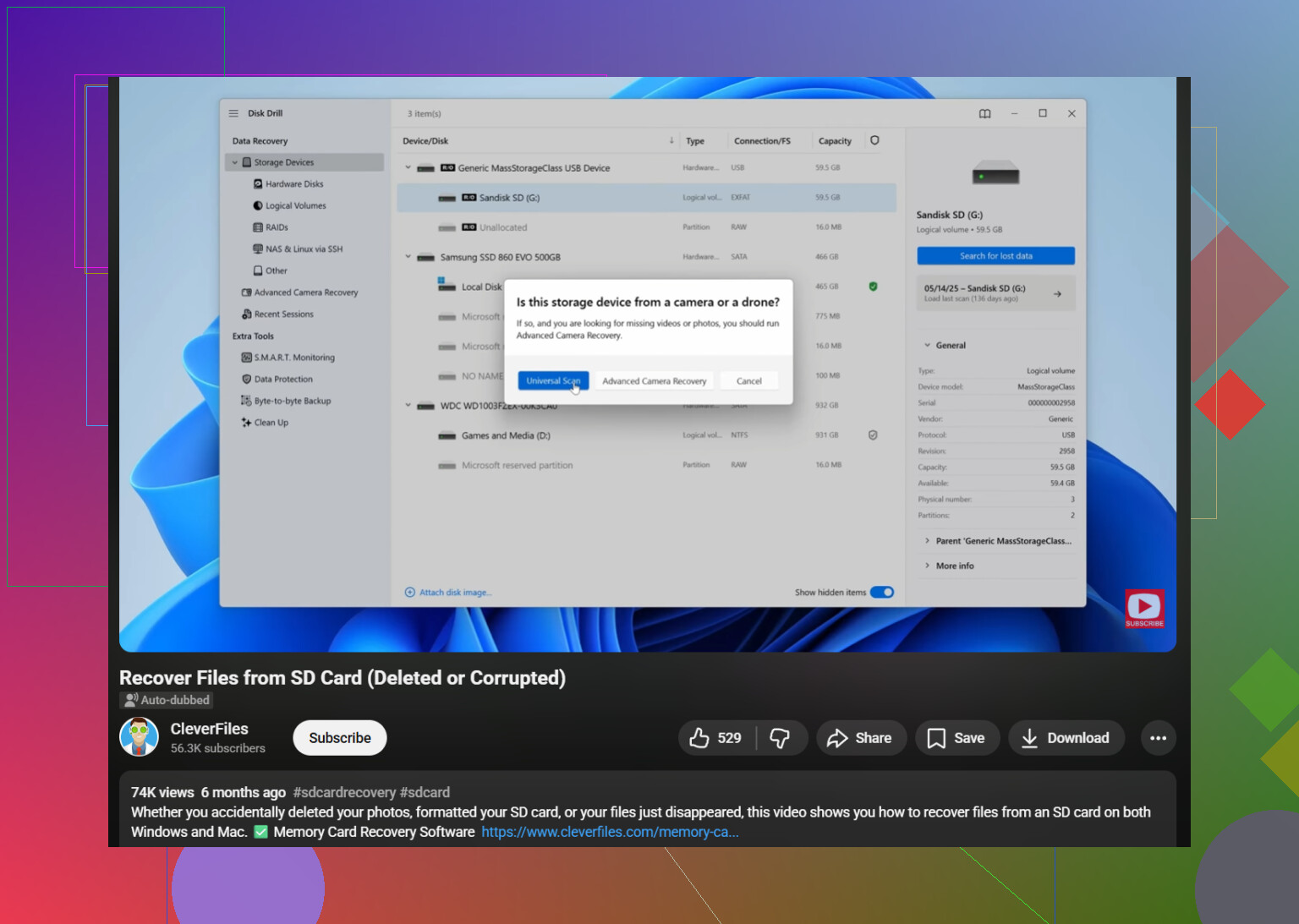
Ja, det kan du förmodligen, men jag skulle lägga till en sak till det som @mikeappsreviewer och @voyageurdubois sa: anta inte att raderad är det enda scenariot. Om detta hände medan filer flyttades kan vissa av bilderna faktiskt fortfarande ligga kvar på källenheten, på en temp/cache-plats eller i en delvis slutförd överföringsmapp på din dator. Det är värt att kontrollera innan du går in i fullt återställningsläge.
Det jag skulle göra först:
- kontrollera datorns papperskorg
- sök på datorn efter JPG, JPEG, PNG, CR2, NEF, ARW, DNG
- kontrollera kamerans interna minne också, om den har något
- leta efter dolda filer på SD-kortet
Efter det, visst, använd återställningsprogram. Jag vet att både @mikeappsreviewer och @voyageurdubois lutade åt Disk Drill, och ärligt talat är det rimligt. För fotoåterställning från SD-kort är det ett av de enklare verktygen om du vill ha förhandsvisningar och inte känner för att brottas med ett klumpigt gränssnitt i en timme. Jag håller dock inte helt med om att man ska hoppa direkt till att fixa kortet. Kör inte reparationsverktyg, låt inte Windows skanna och reparera, och formatera det absolut inte bara för att enheten föreslår det.
En sak till som folk ofta hoppar över: om kortet användes i en telefon eller kamera som skapar miniatyrbilder kan du kanske återställa mindre förhandsvisningsversioner även om vissa original är skadade. Inte optimalt, men bättre än ingenting.
Om Disk Drill ser kortet och visar förhandsvisningar av bilderna är det ett mycket gott tecken. Om kortet fortsätter att kopplas från eller visar konstig kapacitet, sluta hålla på med det eftersom det snabbt kan bli värre.
Den här tråden kan också hjälpa om du vill ha fler tips om återställning från SD-kort: riktiga Reddit-råd för att återställa raderade bilder från ett SD-kort.
Kort version: sluta använda kortet, kontrollera om flytten faktiskt misslyckades innan raderingen, skanna det sedan med Disk Drill och återställ filerna till din dator, inte tillbaka till kortet.
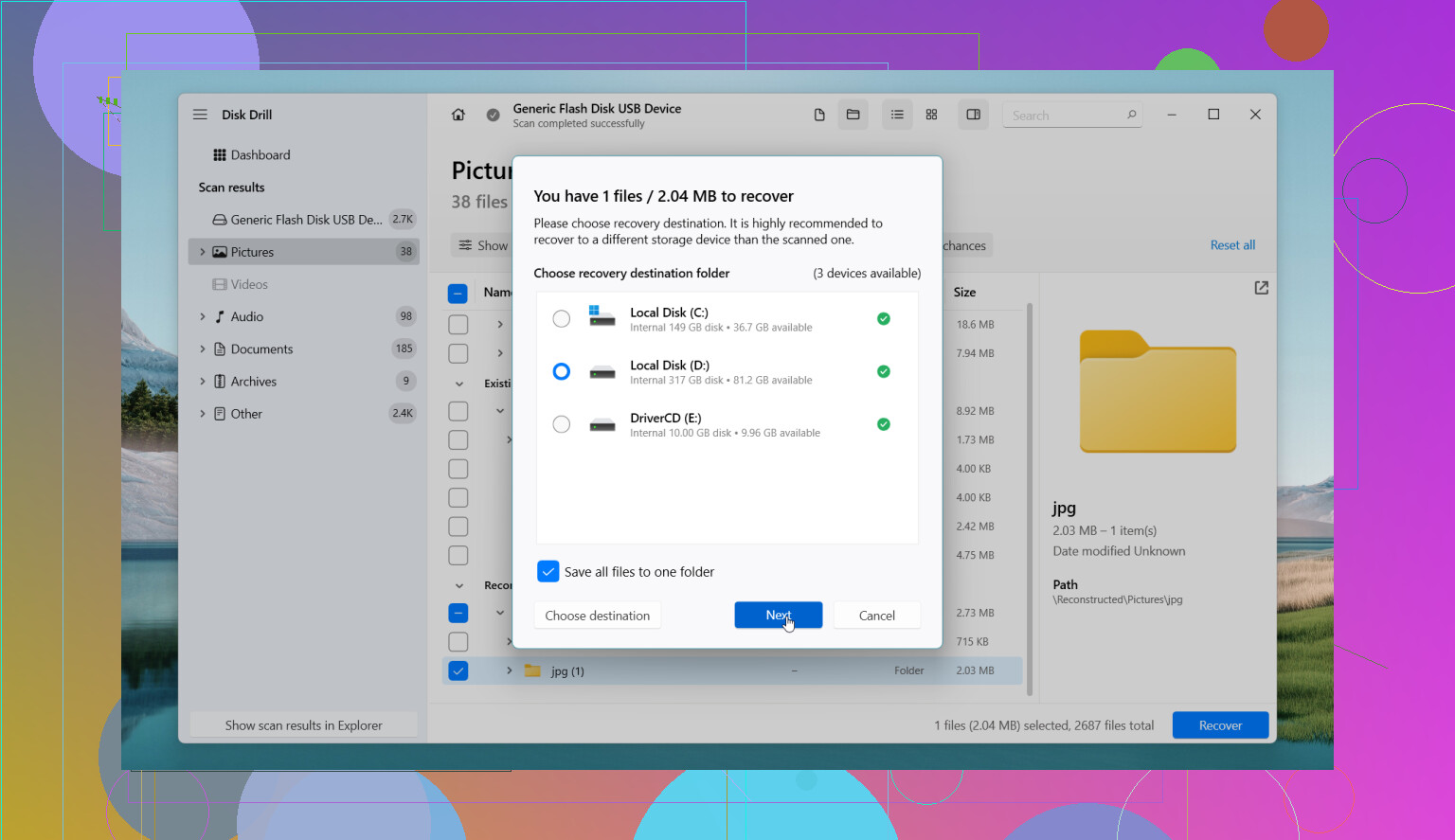
En liten invändning mot @voyageurdubois, @jeff och @mikeappsreviewer: Jag skulle inte fortsätta skanna om originalkortet med olika verktyg bara för att jämföra resultat. Varje montering och nytt försök är ännu en chans för ett opålitligt SD-kort att börja strula. Bästa praxis är en noggrann genomgång, eller ännu bättre, att först klona/skapa en avbild av kortet och testa återställning på avbilden.
Några saker som de inte riktigt betonade:
- Om detta hände under en flytt, kontrollera om filerna kopierades men doldes av en felaktig ändring av filattribut. På Windows kan problem med
attribfå foton att verka borta trots att de fortfarande finns kvar. - Titta på filtidsstämplar på allt som återställs. Ibland får man äldre cachade versioner, miniatyrbilder eller duplicerade exporter i stället för originalen.
- Om kortet kom från en kamera, sätt inte tillbaka det i kameran för att se om det kan läsas där. Vissa kameror bygger tyst om mappar eller metadata.
Om Disk Drill specifikt:
Fördelar
- enkel förhandsvisning
- stöder många fotoformat
- bra för personer som inte vill använda ett kommandoradsverktyg
- kan också återställa från formaterade/korrupta kort
Nackdelar
- gränserna för gratis återställning beror på plattform
- djupare skanningar kan ge mycket skräp i resultaten
- inte det bästa valet om du vill ha mycket detaljerad manuell kontroll
Om Disk Drill inte hittar så mycket är PhotoRec fortfarande värt ett andra försök eftersom det ibland hittar filer som andra appar missar, bara med fulare resultat. Så ja, återställning är möjlig, men jag skulle prioritera att bevara kortets nuvarande tillstånd framför att snabbt prova varje knep.