Jeg kom ved et uheld til at slette en partition, og nu viser Diskhåndtering pladsen som ikke-allokeret. Jeg prøver at gendanne partitionen og dens filer uden at gøre situationen værre. Hvilke trin eller værktøjer til partitionsgendannelse bør jeg bruge for at gendanne den slettede partition sikkert?
Jeg gjorde det her engang i Diskhåndtering og valgte det forkerte drev. Fik kvalme i omkring ti sekunder. Det gode er, at en slettet partition ofte betyder, at Windows fjernede kortet, ikke filerne der stadig ligger nedenunder. Hvis der ikke er blevet skrevet nye data til den del af drevet, er dine chancer stadig rimelige.
Første skridt er at stoppe med at røre drevet. Ingen ny partition. Intet format. Kopiér ikke filer over på det. Hver skrivning forringer dine chancer for gendannelse, og på SSD'er bliver det hurtigt grimt.
Før du går ud fra, at partitionen er væk, så tjek Diskhåndtering.
- Hvis partitionen stadig vises og kun har mistet sit drevbogstav, så tildel et. Jeg har set drevet dukke direkte op igen i Stifinder efter kun at have gjort det.
- Hvis pladsen vises som Ikke-allokeret, så behandl det som en slettet partition. Hent dine filer ud først, og ret strukturen bagefter.
Få først dine filer ud
Jeg ville lave filgendannelse, før jeg forsøgte at genopbygge partitionstabellen. Mindre risiko, færre fortrydelser.
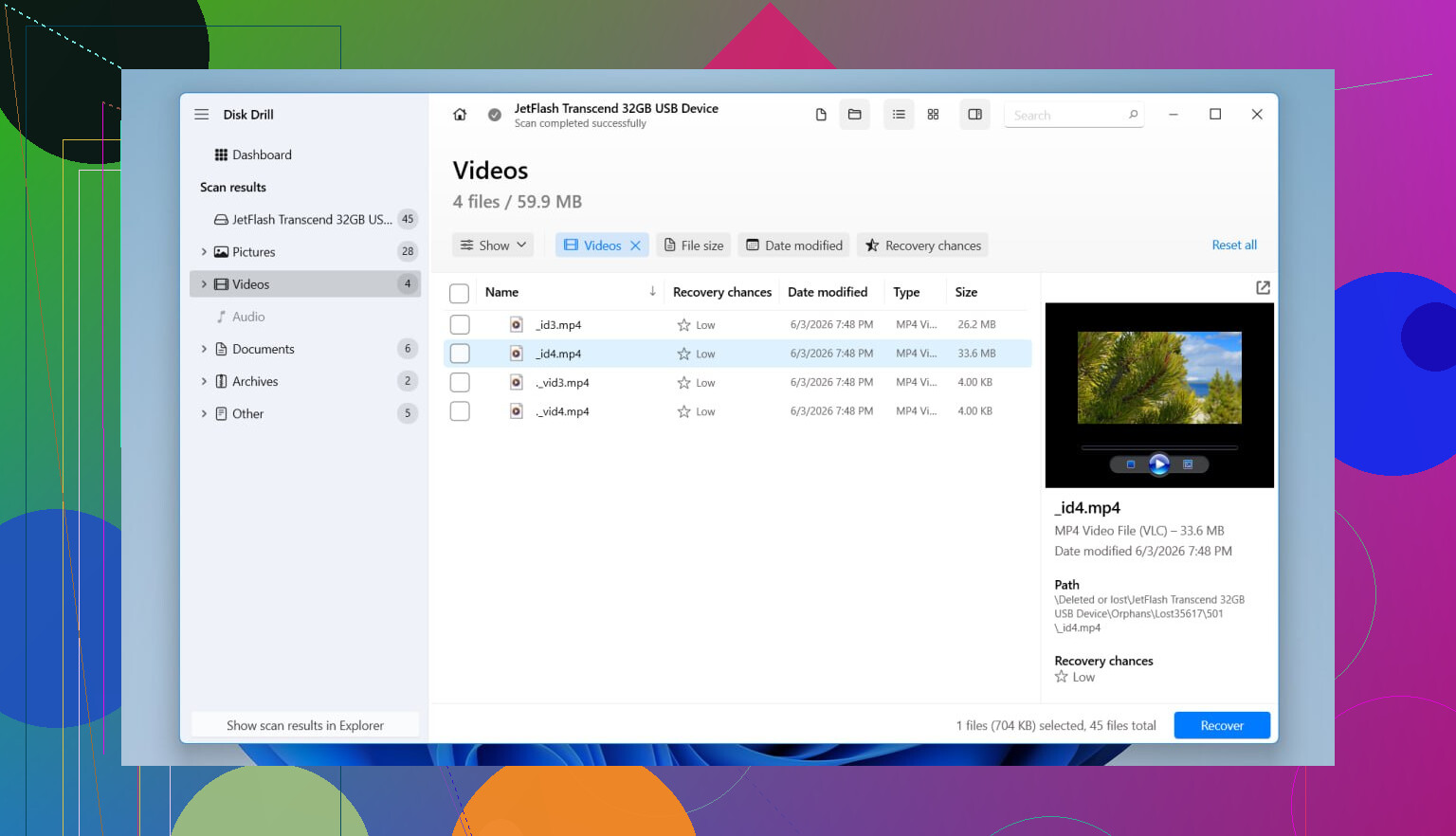
Disk Drill var den nemmere løsning for mig, fordi det fandt den slettede partition som en partition, ikke som en bunke tilfældige filrester. Mappenavne og filnavne blev for det meste bevaret, hvilket sparede mig for en masse sortering. Det læser også de almindelige Windows-formater, herunder NTFS, FAT32, exFAT og ReFS.
Det gjorde jeg, trin for trin:
- Installerede Disk Drill på en anden fysisk disk. Ikke den beskadigede. Spring ikke dette over.
- Åbnede det og valgte hele den fysiske disk, hvor den manglende partition tidligere lå.
- Startede en Scanning.
- Ventede. Det tog lidt tid. Da den fandt den gamle partition, dukkede den op som sit eget element.
- Forhåndsviste først nogle få vigtige filer. Billeder, dokumenter, ét ZIP-arkiv. Du vil have bevis for, at filerne kan åbnes, før du gendanner en masse data.
- Valgte de mapper, jeg gik op i.
- Gendannede alt til en anden disk. Aldrig tilbage på den samme disk.
- Åbnede de gendannede filer med det samme og kontrollerede dem, før jeg gjorde noget som helst andet med den oprindelige disk.
Hvis disken allerede opførte sig mærkeligt, før dette skete, tilfældige afbrydelser, mærkelige lyde, SMART-advarsler, ville jeg først lave et image af disken og scanne imaget. Gentagne læsninger på en døende disk er et dårligt sats. Det lærte jeg på den hårde måde med en gammel bærbar HDD.
Prøv derefter at få partitionen tilbage
Når dine vigtige filer er i sikkerhed, ville jeg først derefter rode med partitionsreparation.
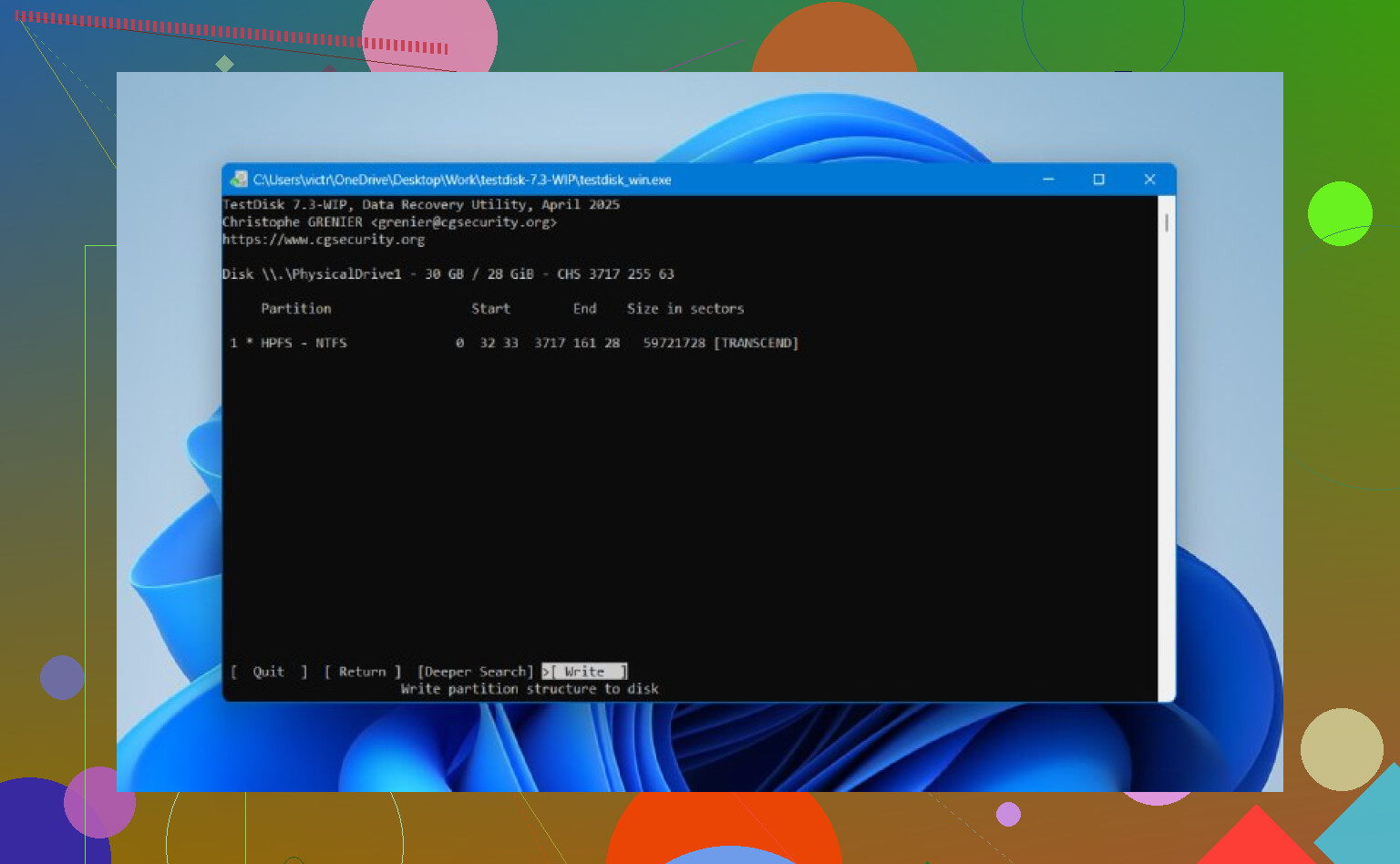
TestDisk er stadig en af de bedre gratis muligheder. Det ser gammelt ud, og det er ikke brugervenligt, men det kan udføre seriøst arbejde, hvis partitionstabellen ikke er blevet overskrevet alt for meget.
Det overordnede forløb:
- Download og udpak TestDisk.
- Kør testdisk_win.
- Opret en ny log, når den beder om det.
- Vælg den fysiske disk med den manglende partition.
- Accepter den registrerede type partitionstabel.
- Vælg Analyse.
- Kør Quick Search.
- Hvis den manglende partition vises, så markér den.
- Hvis den ikke gør, så kør Deeper Search.
- Vælg Write for at gemme den gendannede partitionstabel.
- Bekræft det, genstart Windows, og tjek derefter Diskhåndtering igen.
Hvis det virker, kommer partitionen ofte tilbage med de oprindelige filer stadig intakte. Alligevel ville jeg ikke rode rundt i TestDisk, før du har gendannet noget vigtigt. For mange valg på lavt niveau, og det er for let at klikke sig ind på en sti, du ikke forstår.
En ting mere. SSD'er er mindre tilgivende på grund af TRIM. En slettet partition udløser ikke altid TRIM med det samme, men tiden er ikke på din side her. Hvis SSD'en fortsætter med at være i brug, kan intern oprydning slette blokke, du håbede at kunne gendanne. Så ja, stop med at bruge den hurtigt.
Hvis hverken Disk Drill eller TestDisk gendanner selve partitionen, men dine filer allerede er i sikkerhed, ville jeg kalde det en sejr. På det tidspunkt skal du oprette en ny partition i Diskhåndtering, lave en hurtig formatering og kopiere dine gendannede filer tilbage.
Hvis Diskhåndtering viser Ikke-allokeret, er din partitionspost væk, men filsystemdataene kan stadig være der. Så den første regel er enkel. Opret ikke en ny diskenhed. Formatér ikke. Kør ikke chkdsk på den tomme plads. Det gør gendannelse sværere.
Jeg er enig i en del af det, @mikeappsreviewer sagde, men jeg ville ikke altid gendanne partitionen først. Hvis dette er dit primære PC-drev, kan én forkert skrivning til partitionstabellen øge risikoen. Jeg foretrækker denne rækkefølge.
-
Tjek først SMART-status med CrystalDiskInfo eller et lignende værktøj.
Hvis drevets helbred er dårligt, så klon det sektor for sektor til en anden disk og arbejd ud fra klonen. -
Tag et skærmbillede af Diskhåndtering og notér den gamle partitionsstørrelse.
Størrelse og placering betyder noget, når du scanner. -
Scan hele den fysiske disk, ikke kun den ikke-allokerede blok.
Disk Drill er et solidt valg til dette, fordi det ofte finder slettede partitioner og bevarer mappestrukturen bedre end rå gendannelsesværktøjer. Gendan filer til et andet drev. -
Hvis dine filer ser intakte ud, så stop dér og lav sikkerhedskopier først.
Først når dine data er sikre, bør du prøve værktøjer til partitionsreparation.
Til partitionsreparation er DMDE værd at kigge på. Det er mindre brugervenligt end Disk Drill, men stærkt til at gendanne en mistet partitionspost, når startsektoren og filsystemet stadig er intakte. På NTFS-diskenheder er chancerne for gendannelse rimelige, hvis MFT’en er sund.
En ting mere, SSD’er er besværlige. TRIM kan hurtigt slette slettede data. Hvis dette er en SSD, så sluk den og arbejd på den hurtigst muligt.
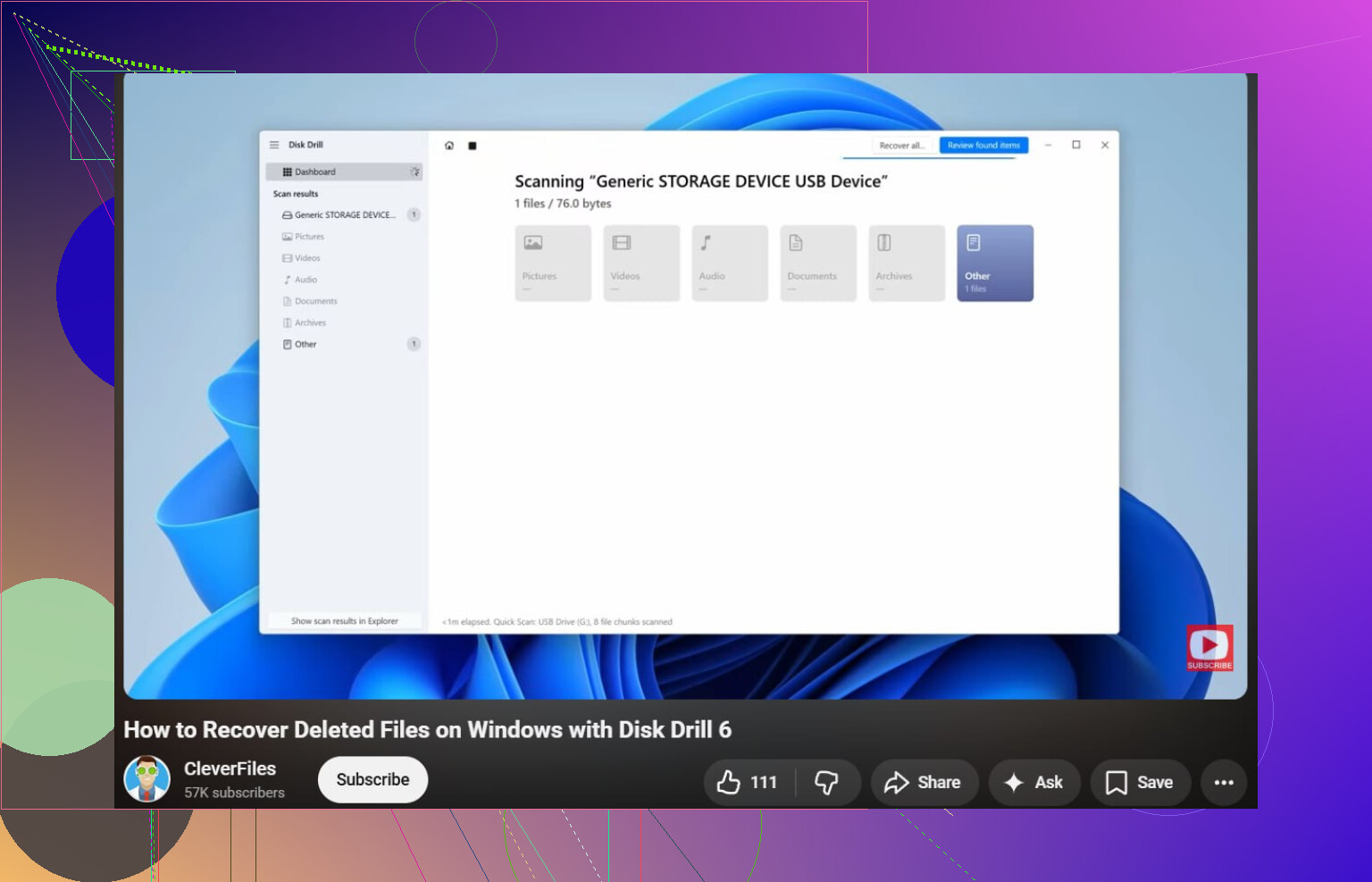
Hvis du vil have en enkel guide til at gendanne slettede filer på Windows, er denne video ganske fin:
se denne gennemgang af filgendannelse i Windows
Kort version. Stop med at bruge drevet. Scan hele disken med Disk Drill. Gem gendannede filer et andet sted. Prøv derefter kun at gendanne partitionen, når dine ting er sikre. Det er den sikreste vej for de fleste mennesker.
Hvis det vises som ikke-allokeret, betyder det normalt, at partitionsposten er væk, ikke automatisk filerne. Jeg er for det meste enig med @mikeappsreviewer og @boswandelaar om hovedreglen: stop med at bruge det drev. Men jeg er en smule uenig i idéen om “gendan filer først uanset hvad”, fordi en ren gendannelse af en slettet partition i nogle tilfælde faktisk er mindre indgribende end en kæmpe gendannelsesscanning. Hagen er, at du skal være meget sikker på, at drevet er sundt, og at intet har overskrevet det område.
Det ville jeg gøre:
- Sluk computeren, hvis det er en SSD, og især hvis det er systemdrevet.
- Hvis muligt, tilslut det til en anden pc som et sekundært drev.
- Lav først et byte-for-byte-image med noget som HDD Raw Copy Tool eller ddrescue, hvis diskens helbred er tvivlsomt.
- Brug et partitionsfokuseret værktøj for at se, om den gamle post stadig kan registreres. DMDE er fremragende til dette, og det samme er R-Studio, hvis du allerede har det.
- Hvis du tydeligt kan se den gamle partition med de korrekte start-/slutsektorer, så gendan partitionsposten.
- Hvis det ser rodet eller usikkert ud, så skift til filgendannelsestilstand og gem data et andet sted.
Disk Drill er stadig et solidt valg her, fordi det har en tendens til at identificere mistede partitioner rent og er nemmere at arbejde med end nogle ældre værktøjer. Scan bare hele den fysiske disk, ikke kun det ikke-allokerede område.
Kør heller ikke CHKDSK. Folk gør det alt for tidligt, og det kan gøre tingene værre.
Hvis du vil have flere muligheder, er denne oversigt over bedste datagendannelsessoftware til Mac- og pc-gendannelsesopgaver værd at se på.