Jeg kom ved et uheld til at slette vigtige billeder fra mit SD-kort, mens jeg flyttede filer, og nu prøver jeg at finde ud af, om der er nogen måde at gendanne dem på. Disse billeder betyder meget for mig, og jeg har brug for hjælp til de bedste metoder til gendannelse af billeder fra SD-kort, før noget bliver overskrevet.
Gendannelse af slettede billeder fra et SD-kort
Jeg er stødt på det her mere end én gang. Hvis du stoppede med at bruge kortet lige efter billederne forsvandt, er chancerne ofte ret gode.
Det, der normalt sker, er enkelt. Når man sletter et billede fra et SD-kort, bliver billeddataene ikke slettet med det samme. Enheden fjerner filposten, altså en slags indeks, der peger på, hvor billedet ligger. Dataene bliver ofte liggende, indtil noget nyt bliver skrevet ovenpå. Så det første skridt er kedeligt, men vigtigt. Stop med at bruge kortet. Ingen flere billeder. Ingen video. Kopiér ikke filer over på det. Formatér det ikke.
Jeg ville starte med Disk Drill. Jeg har brugt det på kamerakort og engang på et dronekort, og det var nemmere end meget af det gratis software, jeg testede. Det fungerer som regel godt med SD-kort fra kameraer, telefoner, dashcams, Nintendo Switch-systemer, droner og lignende udstyr.
Det, der fik mig til at hælde mod det, var dette. Det er ikke begrænset til filer, der blev slettet for fem minutter siden. Det håndterer også kort, der bliver RAW, ulæselige, korrupte eller ved et uheld formaterede. Det genkender almindelige billedtyper som JPG, PNG, CR2, NEF, ARW, DNG samt andre RAW-formater fra Canon, Nikon, Sony, Fujifilm og de sædvanlige kameramærker.
Gendannelse af video er også vigtigt. Mange SD-kort fra GoProer, droner og spejlløse kameraer gemmer video i dele. Nogle værktøjer har problemer med fragmenterede klip. Disk Drill klarede sig bedre for mig dér end en masse gratisværktøjer, jeg prøvede.
Hvad jeg ville gøre
- Tag SD-kortet ud med det samme.
- Brug en kortlæser og tilslut det til din computer. Jeg undgår at tilslutte gennem kameraet, når jeg har et valg.
- Installer og åbn Disk Drill.
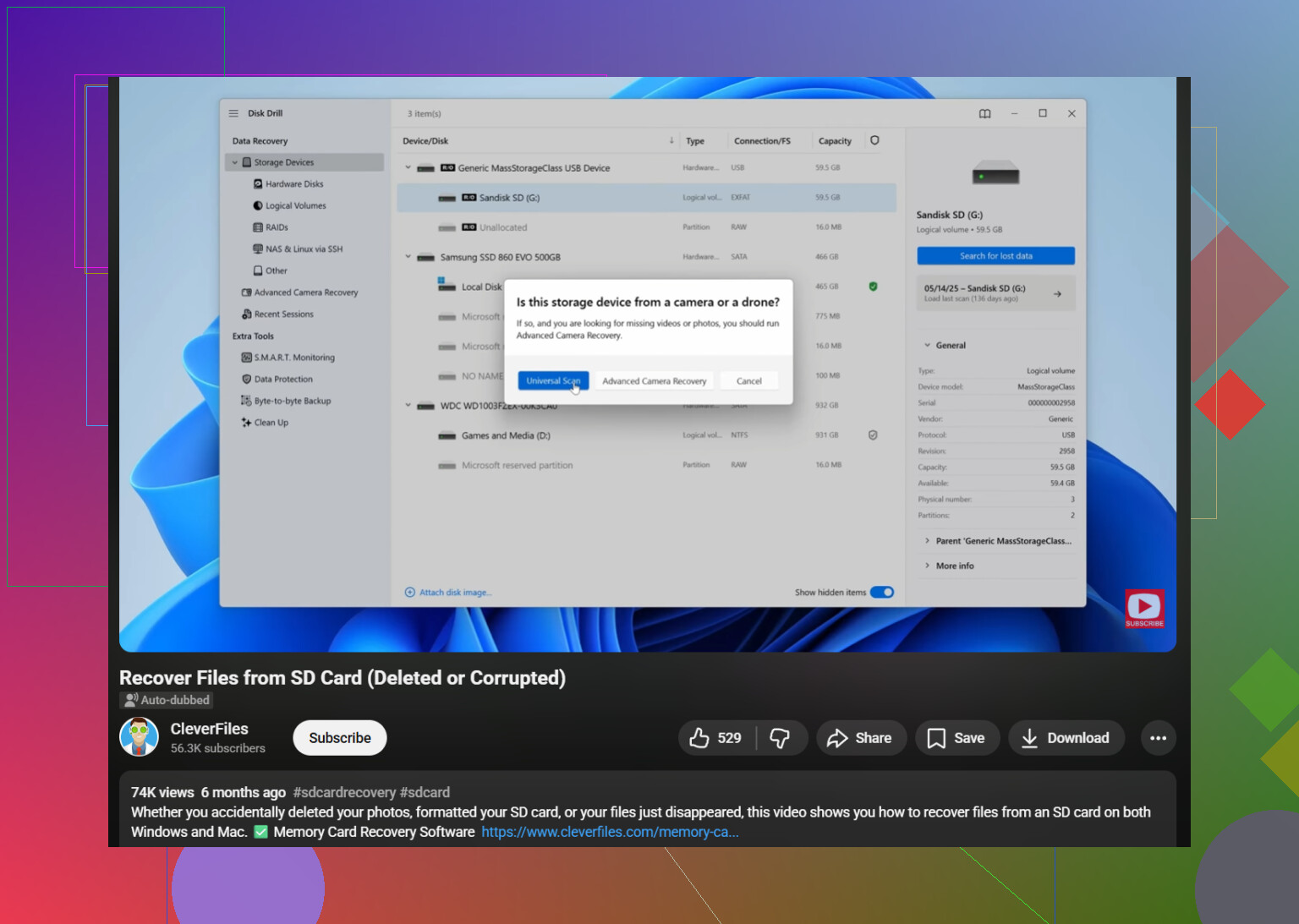
- Vælg SD-kortet fra drevlisten.
- Klik på Search for lost data, og brug derefter Universal Scan.
- Lad scanningen blive færdig, også selvom det føles langsomt.
- Åbn Review found items og tjek sektionen Pictures.
- Forhåndsvis først filerne. Hvis et billede vises korrekt i forhåndsvisningen, er chancerne for gendannelse som regel bedre.
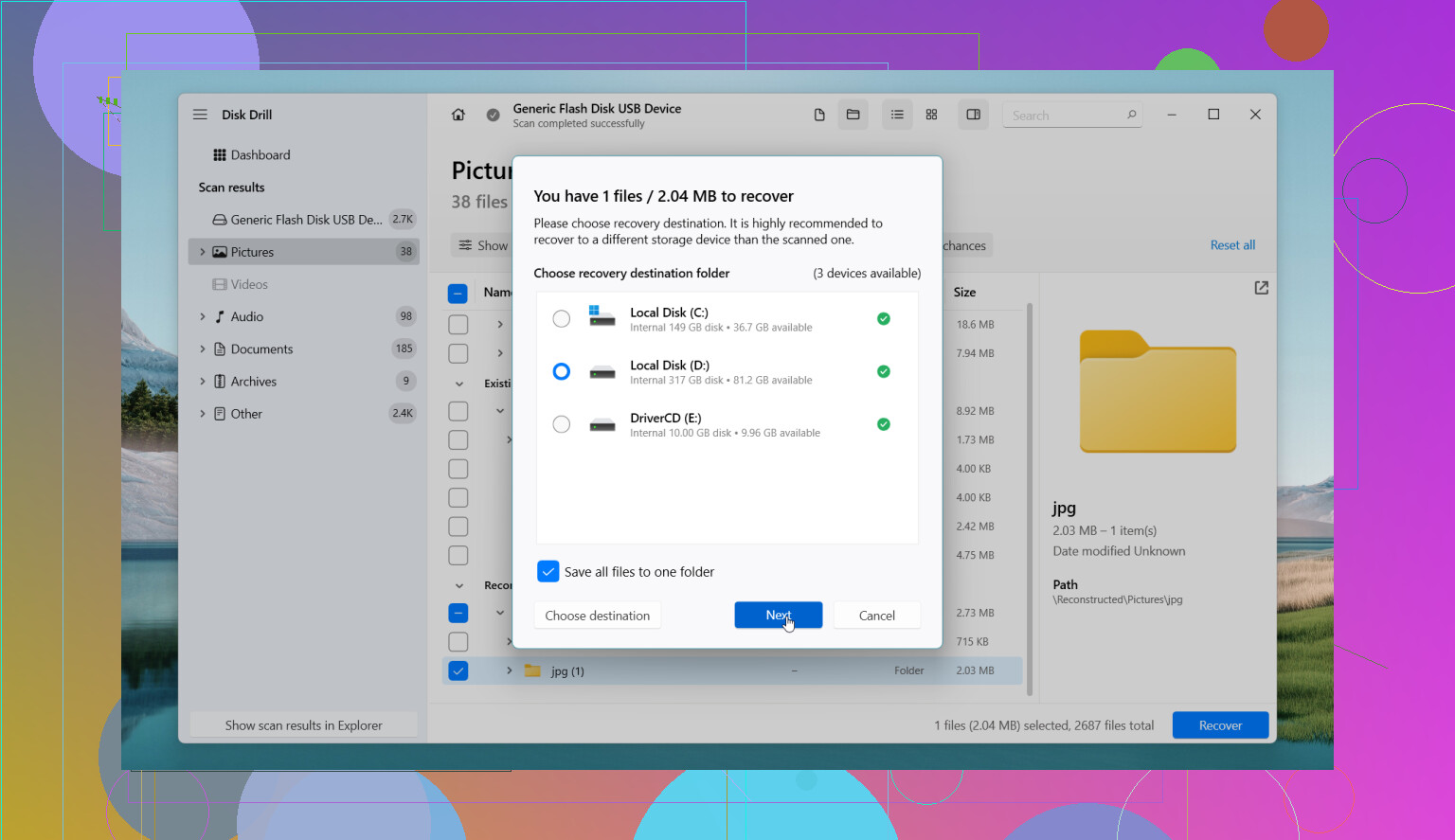
- Gem de gendannede filer et andet sted, ikke tilbage på det samme SD-kort.
Hvis kortet ser tomt ud eller vil formateres
Antag ikke, at det er slut. Jeg har set kort dukke op som tomme, RAW eller ulæselige, når det var filsystemet, der var gået i stykker. Billederne lå stadig derunder. Gendannelsessoftware kan nogle gange hente dem fint ud i sådanne tilfælde.
Begrænsninger i gratisversionen og én ting folk springer over
Disk Drill har en gratis mulighed for scanning og forhåndsvisning. På Windows får du gratis gendannelse op til 100 MB. På Mac handler den gratis del mere om forhåndsvisning, så større gendannelser betyder ofte, at man skal betale.
Hvis kortet begynder at miste forbindelsen, fryse din filhåndtering eller opføre sig ustabilt, ville jeg først lave et byte-for-byte-backupbillede og arbejde ud fra den kopi. Det reddede mig engang med et gammelt microSD-kort. Det undgår at belaste det originale kort igen og igen.
Andre værktøjer jeg ville have i tankerne
-
PhotoRec
Gratis, stærkt, grimt. Det virker, men brugerfladen føles gammel og teknisk. Gendannede filer mister som regel de oprindelige navne og mappestrukturen, så oprydning bliver hurtigt irriterende. -
DiskGenius
Godt, når kortproblemet hænger sammen med partitioner eller skader på filsystemet. Mere teknisk brugerflade, flere indstillinger at skrue på. -
DiskDigger
Nyttigt, hvis kortet sidder i en Android-telefon, og du ikke har en pc i nærheden. Det er ikke på samme niveau som desktopværktøjer til gendannelse. Dybe scanninger kræver ofte root.
Når software ikke længere er nok
Hvis SD-kortet er fysisk beskadiget, bliver ved med at afbryde forbindelsen, forsvinder fra systemet, eller din computer slet ikke registrerer det, kommer software ofte ikke ret langt. På det tidspunkt ville jeg stoppe med at pille ved det. Gendannelseslaboratorier koster penge, ja, men gentagne forsøg på et kort, der er ved at fejle, gør nogle gange tingene værre.
Ja, hvis du hurtigt stoppede med at bruge SD-kortet, er fotogendannelse stadig mulig.
Jeg er enig med @mikeappsreviewer om den vigtigste regel. Skriv ikke noget nyt til kortet. Det er det, der sænker gendannelsesraten. Slettede filer bliver ofte liggende på kortet, indtil nye data overskriver dem.
Hvor jeg er lidt uenig, er valget af værktøj. PhotoRec er fint, men for de fleste ender det i rod. Tusindvis af filer, dårlige navne, ingen mappestruktur, masser af sortering. Hvis dine billeder betyder noget, og du vil have forhåndsvisninger, filtre og mindre besvær, er Disk Drill det nemmere valg til gendannelse af billeder fra SD-kort.
Et par praktiske ting, jeg vil tilføje:
-
Tjek først din computer.
Nogle gange blev filerne flyttet, ikke slettet. Søg efter filtype, JPG, PNG, CR2, NEF, ARW, DNG. Tjek også skjulte filer. -
Brug skrivebeskyttet håndtering, hvis muligt.
Hvis din adapter har en låseknap, så brug den. Det hjælper med at forhindre utilsigtede skrivninger. En lille ting, men det er værd at gøre. -
Sorter scanningsresultater efter filsignatur og dato.
På beskadigede kort overser filsystemresultater ting. Signaturscanning finder rå billeddata. Datofiltre hjælper med at skære ned på rodet. -
Gendan til din SSD eller harddisk, aldrig tilbage til SD-kortet.
Folk gør stadig dette og undrer sig så over, hvorfor nogle billeder er korrupte. -
Hvis kortet kom fra en telefon, så stop telefonen i at synkronisere.
Cloudsynkroniseringsapps ændrer nogle gange filer eller cacher data, når du tilslutter kortet igen.
Disk Drill er solidt til dette, fordi det håndterer almindelige kameraformater godt og giver dig mulighed for forhåndsvisning før gendannelse. Hvis forhåndsvisning virker, er dine chancer bedre. Hvis du vil have en visuel guide, gennemgår denne videovejledning til gendannelse af billeder fra SD-kort processen tydeligt.
Hvis kortet registreres med forkert størrelse, kobler fra eller beder om formatering hver gang, så stop med at prøve tilfældige løsninger. På det tidspunkt er det sikrere først at lave et image af kortet. Én dårlig gentilkobling er nok til at gøre tingene værre.
Ja, det kan du sandsynligvis, men jeg vil tilføje én ting til det, @mikeappsreviewer og @voyageurdubois sagde: gå ikke ud fra, at slettet er det eneste scenarie. Hvis dette skete, mens filer blev flyttet, kan nogle af billederne faktisk stadig ligge på kildeenheden, i en midlertidig/cache-placering eller i en mappe med delvist gennemført overførsel på din computer. Det er værd at tjekke, før du går helt i recovery-tilstand.
Det ville jeg gøre først:
- tjek pc’ens papirkurv / trash
- søg på computeren efter JPG, JPEG, PNG, CR2, NEF, ARW, DNG
- tjek også kameraets interne hukommelse, hvis det har noget
- kig efter skjulte filer på SD-kortet
Derefter, ja, brug recovery-software. Jeg ved, at både @mikeappsreviewer og @voyageurdubois hældte til Disk Drill, og helt ærligt er det fair. Til gendannelse af billeder fra SD-kort er det et af de nemmere værktøjer, hvis du vil have forhåndsvisninger og ikke gider kæmpe med en klodset brugerflade i en time. Jeg er dog ikke helt enig i, at folk bare skal hoppe direkte til at fixe kortet. Kør ikke reparationsværktøjer, lad ikke Windows scanne og reparere, og lad især være med at formatere det, bare fordi enheden foreslår det.
Én ting mere, folk springer over: hvis kortet blev brugt i en telefon eller et kamera, der opretter miniaturebilleder, kan du måske gendanne mindre forhåndsvisningsversioner, selv hvis nogle originaler er beskadigede. Ikke ideelt, men bedre end ingenting.
Hvis Disk Drill kan se kortet og vise forhåndsvisninger af billederne, er det et meget godt tegn. Hvis kortet bliver ved med at afbryde forbindelsen eller viser mærkelig kapacitet, så stop med at rode med det, for det kan hurtigt gå galt.
Denne tråd kan også hjælpe, hvis du vil have flere tips til gendannelse fra SD-kort: rigtige råd fra Reddit til at gendanne slettede billeder fra et SD-kort.
Kort version: stop med at bruge kortet, tjek om flytningen faktisk mislykkedes før sletningen, scan det derefter med Disk Drill, og gendan filer til din computer, ikke tilbage til kortet.
En lille uenighed med @voyageurdubois, @jeff og @mikeappsreviewer: Jeg ville ikke blive ved med at genscanne det originale kort med forskellige værktøjer bare for at sammenligne resultater. Hver montering og hvert nyt forsøg er endnu en chance for, at et ustabilt SD-kort opfører sig forkert. Bedste praksis er én omhyggelig gennemgang, eller endnu bedre, at klone/lave et image af kortet først og teste gendannelse på imaget.
Et par ting, de ikke rigtig fremhævede:
- Hvis dette skete under en flytning, så tjek om filerne blev kopieret, men skjult af en forkert ændring af filattributter. På Windows kan problemer med
attribfå billeder til at se ud, som om de er væk, selv når de stadig er der. - Se på filtidsstempler på alt, der bliver gendannet. Nogle gange får man ældre cachelagrede versioner, miniaturer eller duplikerede eksporter i stedet for originalerne.
- Hvis kortet kom fra et kamera, så sæt det ikke tilbage i det kamera for at se om det kan læses dér. Nogle kameraer genopbygger mapper eller metadata uden at sige noget.
Om Disk Drill specifikt:
Fordele
- nem forhåndsvisning
- understøtter mange billedformater
- godt for folk, der ikke ønsker et kommandolinjeværktøj
- kan også gendanne fra formaterede/korrupt kort
Ulemper
- grænserne for gratis gendannelse afhænger af platformen
- dybere scanninger kan returnere en masse rod
- ikke det bedste valg, hvis du vil have meget detaljeret manuel kontrol
Hvis Disk Drill ikke finder ret meget, er PhotoRec stadig et nyt forsøg værd, fordi det nogle gange trækker filer ud, som andre apps overser, bare med grimmere resultater. Så ja, gendannelse er mulig, men jeg ville prioritere at bevare kortets nuværende tilstand frem for at prøve alle tricks i hast.