Jeg kom ved et uheld til at slette vigtige filer fra min HFS-formaterede eksterne harddisk på min Mac. Jeg har ikke kopieret noget nyt over på den endnu, men jeg er ikke sikker på, hvilken gendannelsessoftware eller hvilke trin der er sikrest. Hvad er den bedste måde at gendanne slettede filer fra et HFS-eksternt drev uden at gøre datatabet værre?
Hvis filerne er vigtige, så behandl ikke dette, som om du prøver at “reparere” drevet. Behandl det som gendannelse først, reparation senere. Det betyder, at du ikke skal formatere det, ikke blive ved med at køre Førstehjælp igen og igen, ikke kopiere noget over på det, og ikke installere gendannelsessoftware på det samme HFS-drev.
Med HFS og HFS+ bliver slettede filer ofte ikke fjernet med det samme. Filsystemet markerer normalt bare den plads som ledig, så dataene kan stadig være der, indtil noget andet bliver skrevet over dem. Derfor kan ældre eksterne drev nogle gange gendannes ret godt, især sammenlignet med et internt Mac-drev, som macOS konstant skriver til i baggrunden.
Før du kører en scanning, ville jeg lave et hurtigt sundhedstjek af drevet:
- Se, om det vises i Diskværktøj med den korrekte størrelse.
- Prøv et andet kabel, en anden USB-port eller en anden Mac, hvis det bliver ved med at falde ud.
- Tjek SMART-status, hvis kabinettet faktisk videresender den information.
- Hvis det fryser, afbrydes, giver læsefejl, eller SMART ser dårlig ud, så lav først et disk-image og scan imaget i stedet for at belaste det fysiske drev.
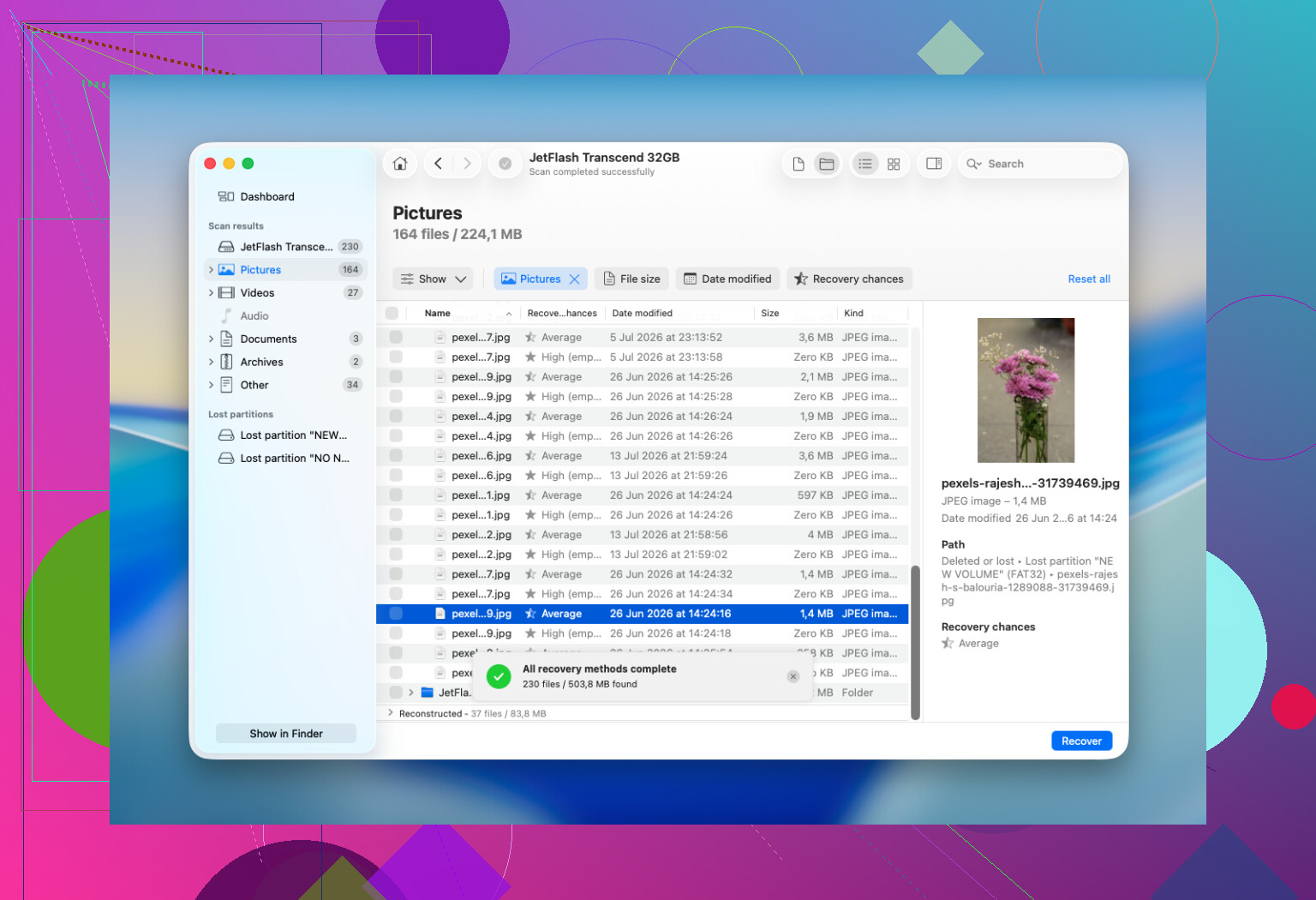
Til normal HFS-filgendannelse er Disk Drill som regel det første, jeg ville prøve. Det understøtter HFS og HFS+, fungerer med interne og eksterne Mac-drev og kan scanne et drev, selv hvis Finder ikke vil montere diskenheden, så længe enheden stadig vises med den rigtige kapacitet. Forhåndsvisningsfunktionen hjælper også, da du kan tjekke, om billeder, videoer, dokumenter osv. faktisk kan bruges, før du gendanner dem.
Det grundlæggende forløb er:
- Installer Disk Drill på din Mac, ikke på det drev, du gendanner fra.
- Tilslut det gamle eksterne drev.
- Åbn Disk Drill, og vælg hele den fysiske disk, hvis du får den mulighed, ikke kun den synlige HFS-diskenhed.
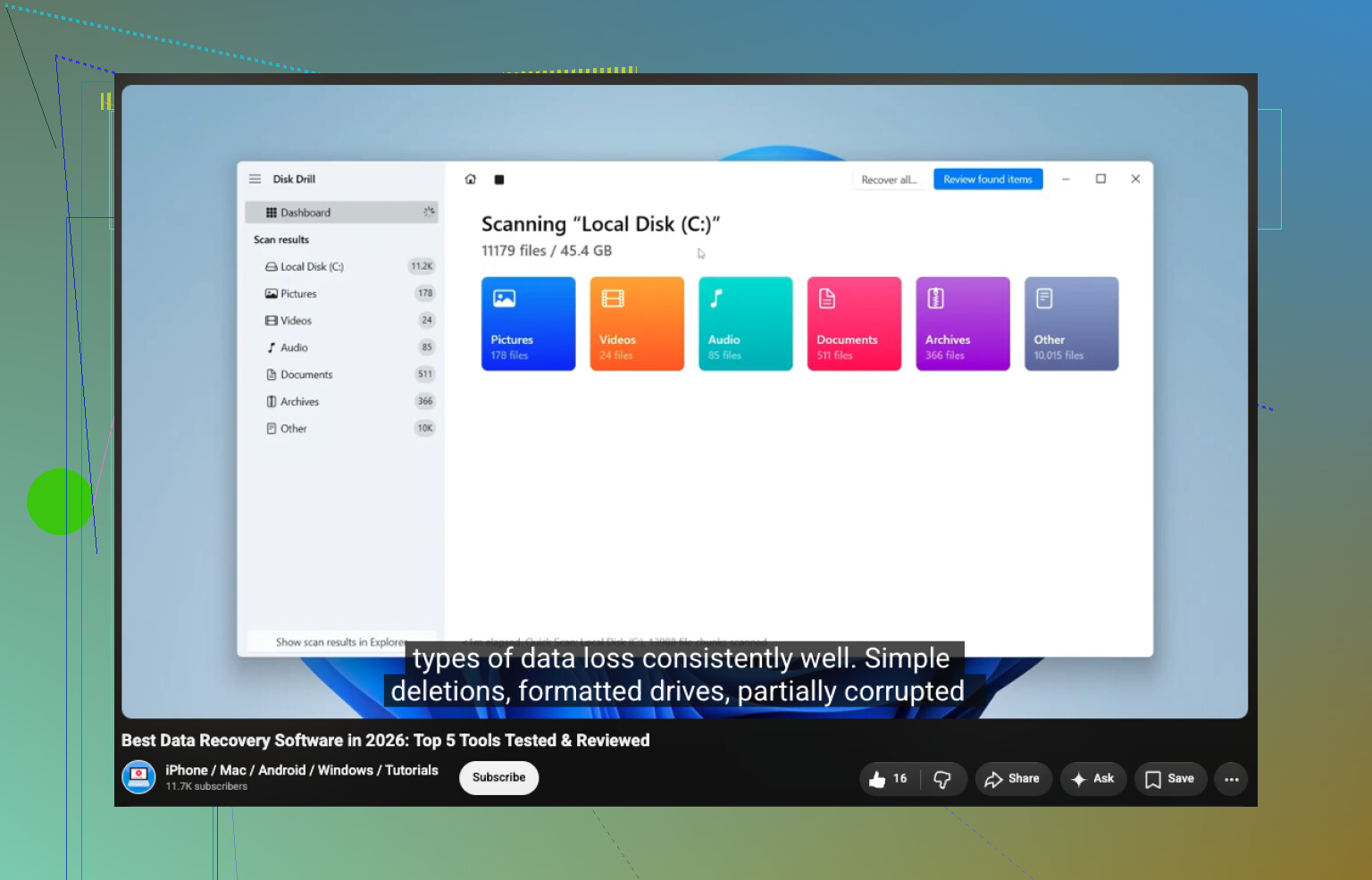
- Klik på Søg efter mistede data, og brug Universal Scan.
- Lad scanningen blive færdig.
- Åbn Gennemgå fundne elementer.
- Tjek Slettet eller mistet og Rekonstrueret.
- Forhåndsvis de vigtige filer, før du gendanner dem.
- Vælg det, du har brug for, og klik på Gendan.
- Gem de gendannede filer på et andet sundt drev.
Gem ikke gendannede filer tilbage på den samme HFS-disk. Det kan overskrive andre slettede data, som endnu ikke er blevet gendannet.
Hvis drevet virker ustabilt, ville jeg bruge Disk Drills disk-image-funktion, før jeg laver hovedscanningen:
Lav imaget på et andet drev med nok ledig plads, og scan derefter det image inde i Disk Drill. Det reparerer ikke den oprindelige disk, men det reducerer, hvor meget den fejlfungerende hardware skal læses.
Tjek også de simple ting først. Kig i Papirkurv, da eksterne Mac-drev kan have deres egne skjulte Papirkurv-mapper. Hvis Time Machine har en sikkerhedskopi fra før filerne forsvandt, så brug den i stedet for gendannelsessoftware. TestDisk kan være nyttigt, hvis hele HFS-partitionen blev slettet eller mistet, men det er tekstbaseret og let at lave fejl i, hvis du ikke er vant til det. Jeg ville mere betragte det som et værktøj til partitionsgendannelse, ikke det bedste valg til at få én slettet mappe tilbage.
En hurtig formatering betyder ikke altid, at dataene er væk. Ofte bliver filsystemets registreringer erstattet, men en stor del af det gamle filindhold kan stadig ligge der. Det store spørgsmål er, hvor meget drevet blev brugt bagefter. Hvis de oprindelige HFS-registreringer er væk, kan du få filer tilbage uden de oprindelige navne eller mappestruktur, især når scanningen skal genskabe filer ud fra signatur.
En ting, du skal passe på med i Windows: Windows forstår ikke HFS+ som standard. Det kan vise drevet som RAW og bede om at formatere det. Gør ikke det. Annuller prompten. Nogle gendannelsesværktøjer på Windows kan stadig scanne disken, men en Mac-baseret scanning er normalt bedre, hvis du går op i at bevare den oprindelige mappestruktur.
Jeg ville stoppe gør det selv-gendannelse, hvis drevet:
- klikker, skurrer, summer eller bliver ved med at spinne op gentagne gange
- forsvinder fra Diskværktøj
- afbrydes hvert par sekunder
- får Mac’en til at fryse
- scanner smertefuldt langsomt på grund af konstante læsefejl
- har uerstattelige data, og dette er den eneste læsbare kopi tilbage
Det er mere symptomer på fysisk fejl, ikke bare HFS-korruption eller en slettet mappe. Software kan ikke reparere beskadigede læse/skrivehoveder, dårlig elektronik, firmwareproblemer eller stærkt nedbrudt medie. På det tidspunkt kan gentagne scanninger gøre tingene værre, og et gendannelseslaboratorium er den sikrere løsning.
For et sundt gammelt eksternt HFS-drev, hvor filer bare blev slettet, ville jeg stoppe med at bruge det, tjekke Papirkurv og Time Machine, scanne med Disk Drill, forhåndsvise det, den finder, og gendanne til en anden disk. Hvis drevet er ustabilt, så lav først et image. Hvis det klikker, forsvinder eller tydeligvis er ved at fejle, så stop med at tænde det og overvej et laboratorium.
https://www.youtube.com/watch?v=oJ1aQPFxTag
En almindelig sletning er meget mindre skræmmende end et omformateret eller svigtende drev, fordi med HFS kan de gamle katalogoplysninger stadig være der, hvis intet endnu har skrevet oven på dem. Den irriterende hage er, at montering af disken med læse/skriveadgang stadig kan skabe små skjulte ændringer, så jeg ville montere den så lidt som muligt og gendanne fra en anden Mac-disk, ikke fra selve den eksterne. Disk Drill er fin at prøve her, men bedøm ikke kun scanningen ud fra det første pæne mappetræ, den viser. Tjek også resultater af typen mistet/genskabt, fordi slettede HFS-filer kan dukke op der med grimme navne, selv når indholdet stadig er godt. Gendan først nogle få vigtige filer til en separat disk og åbn dem, før du laver en stor omgang. Hvis disse forhåndsvisninger fejler, eller drevet begynder at gå i stå, så stop med at scanne originalen og lav et image af den, før du fortsætter.
Gendannelse til din Macs interne drev er fint; det er gendannelsen tilbage til det eksterne HFS-drev, der kan ødelægge de resterende slettede filer.
Mange hører ikke brug drevet og tænker, at det betyder, at selve Macen er forbudt område. Det er den ikke. Du kan installere Disk Drill eller en anden gendannelsesapp på din Mac eller på et andet eksternt drev og derefter scanne HFS-disken, som filerne blev slettet fra. Det, du skal undgå, er at bruge den HFS-disk som destination for gendannede filer, downloads, appinstallationer, diskimages, eksporter eller noget som helst andet.
Jeg ville være lidt mere streng end det tidligere råd om prøv først en scanning. Hvis de slettede filer er meget værd for dig, så lav et image, før du foretager en stor scanning, selv hvis drevet virker sundt. Scanning er for det meste læsning, men det kan tage timer, og gamle eksterne USB-drev beslutter nogle gange halvvejs igennem at blive usunde. Et image giver dig en ekstra chance, hvis originalen begynder at opføre sig mærkeligt. Den irriterende del er, at du har brug for et andet drev med mindst lige så meget ledig plads som hele det eksterne drev, ikke kun størrelsen på de manglende filer.
Hvis du ikke har så meget ekstra plads, så ja, er en direkte scanning den praktiske løsning. Bare hold det rent:
Tilslut kun HFS-drevet, når du er klar til at scanne.
Ignorer alle macOS-prompter, der tilbyder at initialisere, reparere eller bruge det til Time Machine.
Scan det fra gendannelsessoftware, der er installeret et andet sted.
Forhåndsvis, før du gendanner en kæmpe bunke filer.
Gendan de vigtigste ting først til en anden disk.
Den sidste del betyder noget, fordi gendannelse ikke altid er alt-eller-intet. Du kan måske få hoveddokumentet tilbage, men ikke den oprindelige mappesti. Du kan måske få billeder med generiske navne. Du kan måske se resultater, der ligner dubletter, hvor den ene åbner korrekt, og den anden er skrald. Gå ikke ud fra, at den pæneste mappestruktur er det bedste sæt resultater. Prøv nogle få filer, før du laver en massiv gendannelse.
Disk Drill er et rimeligt valg for en Mac-bruger, fordi det kan håndtere HFS/HFS+, og brugerfladen er mindre fjendtlig end de gratis værktøjer i forensisk stil. Forbeholdet er, at fundet ikke betyder godt. En fil, der kan gendannes, bør kunne forhåndsvises eller åbnes efter gendannelse. Hvis den ikke kan forhåndsvises, kan det stadig være værd at prøve, men lad være med at fejre noget, før du har åbnet den gendannede kopi fra det sikre destinationsdrev.
Der findes en billigere vej, hvis penge er problemet: PhotoRec kan gendanne ud fra filsignaturer, men det smider som regel navne og mapper væk. Det er fint til en mappe med JPEG-filer, som du kan sortere senere. Det er elendigt til arbejdsdokumenter, musikprojekter, appbiblioteker eller noget som helst, hvor mappestruktur betyder noget. Ved en HFS-sletning ville jeg først prøve et Mac-orienteret gendannelsesværktøj, hvis de oprindelige navne betyder noget.
En lille ting, folk glemmer: Hvis det slettede element var en pakke, så gendan hele pakkemappen, ikke tilfældige dele inde i den. Et Fotos-bibliotek, Final Cut-bibliotek, Scrivener-projekt, Logic-projekt, nogle gamle iMovie-biblioteker og mange Mac-apps gemmer data som pakkelignende mapper. Hvis du trækker enkelte interne filer ud, kan du ende med et rod, som teknisk set er gendannet, men ikke åbner normalt.
Hvis drevet begynder at klikke, gentagne gange afbrydes eller fryser Finder, så stop. Bliv ikke ved med at prøve fem forskellige apps, bare fordi hver af dem kun læser. Gentagne læsninger på en disk, der er ved at fejle, er stadig belastning. På det tidspunkt er den sikrere rækkefølge først klon/image, derefter gendannelse, eller et laboratorium, hvis filerne retfærdiggør prisen.
Ved en normal utilsigtet sletning på et stadig fungerende eksternt HFS-drev er dine chancer rimelige, fordi du ikke har kopieret noget nyt til det. Bare lad være med at gøre en simpel sletning til en overskrivning ved at gemme redningsresultaterne tilbage på det samme drev.
Lad ikke Finder “hjælpsomt” gennemse drevet, mens du beslutter, hvad du skal gøre. På en Mac kan åbning af den eksterne disk, Quick Look-forhåndsvisninger, Spotlight-indeksering, generering af miniaturebilleder og skjulte mapper som .fseventsd alle skabe små skrivninger. Normalt små, men når du prøver at gendanne slettede filer, er små skrivninger stadig skrivninger.
Jeg er enig med de andre i, at gendannelse til en anden disk er den vigtigste regel, men jeg ville være lidt mere kedelig og forsigtig, før jeg starter en gendannelsesapp: afbryd drevet, indtil du har dit destinationsdrev klar, og tilslut det derefter kun til scanning eller oprettelse af et diskimage. Hvis macOS spørger, om det skal bruges til Time Machine, så ignorér det. Hvis det begynder at indeksere, så skub det ud, og overvej at slå indeksering fra for den diskenhed, før du prøver igen. Målet er at holde kildedisken så uberørt som muligt.
Disk Drill er en rimelig Mac-venlig mulighed til dette, fordi det forstår HFS/HFS+ og lader dig forhåndsvise resultater, men brug ikke det eksterne drev som arbejdsområde til noget som helst. Hvis filerne bare er normalt slettede filer, og disken er sund, så scan den og gendan de vigtige først til dit interne drev eller en anden ekstern disk. Hvis filerne er uerstattelige, så lav først et image af hele drevet og scan imaget. Hvis det lyder som for meget arbejde, så undgå i det mindste at gennemse, reparere, formatere eller “rydde op” på HFS-drevet før gendannelsen. Det er dér, folk ved et uheld forvandler en gendannelig sletning til et værre problem.