Jeg slettet ved et uhell viktige filer fra den HFS-formaterte eksterne harddisken min på Macen. Jeg har ikke kopiert noe nytt til den ennå, men jeg er usikker på hvilken gjenopprettingsprogramvare eller hvilke trinn som er tryggest. Hva er den beste måten å gjenopprette slettede filer fra en HFS-ekstern harddisk på uten å gjøre datatapet verre?
Hvis filene er viktige, ikke behandle dette som om du prøver å fikse disken. Behandle det som gjenoppretting først, reparasjon senere. Det betyr at du ikke skal formatere den, ikke fortsette å kjøre Førstehjelp om og om igjen, ikke kopiere noe over på den, og ikke installere gjenopprettingsprogramvare på den samme HFS-disken.
Med HFS og HFS+ blir slettede filer ofte ikke fjernet med én gang. Filsystemet markerer vanligvis bare plassen som ledig, så dataene kan fortsatt være der til noe annet blir skrevet over dem. Derfor kan eldre eksterne disker noen ganger gjenopprettes ganske godt, spesielt sammenlignet med en intern Mac-disk som macOS stadig skriver til i bakgrunnen.
Før du kjører en skanning, ville jeg gjort en rask kontroll av disken:
- Se om den vises i Diskverktøy med riktig størrelse.
- Prøv en annen kabel, USB-port eller Mac hvis den stadig kobler ut.
- Sjekk SMART-status hvis kabinettet faktisk videresender den informasjonen.
- Hvis den fryser, kobler fra, gir lesefeil eller SMART ser dårlig ut, lag et diskbilde først og skann bildet i stedet for å belaste den fysiske disken.
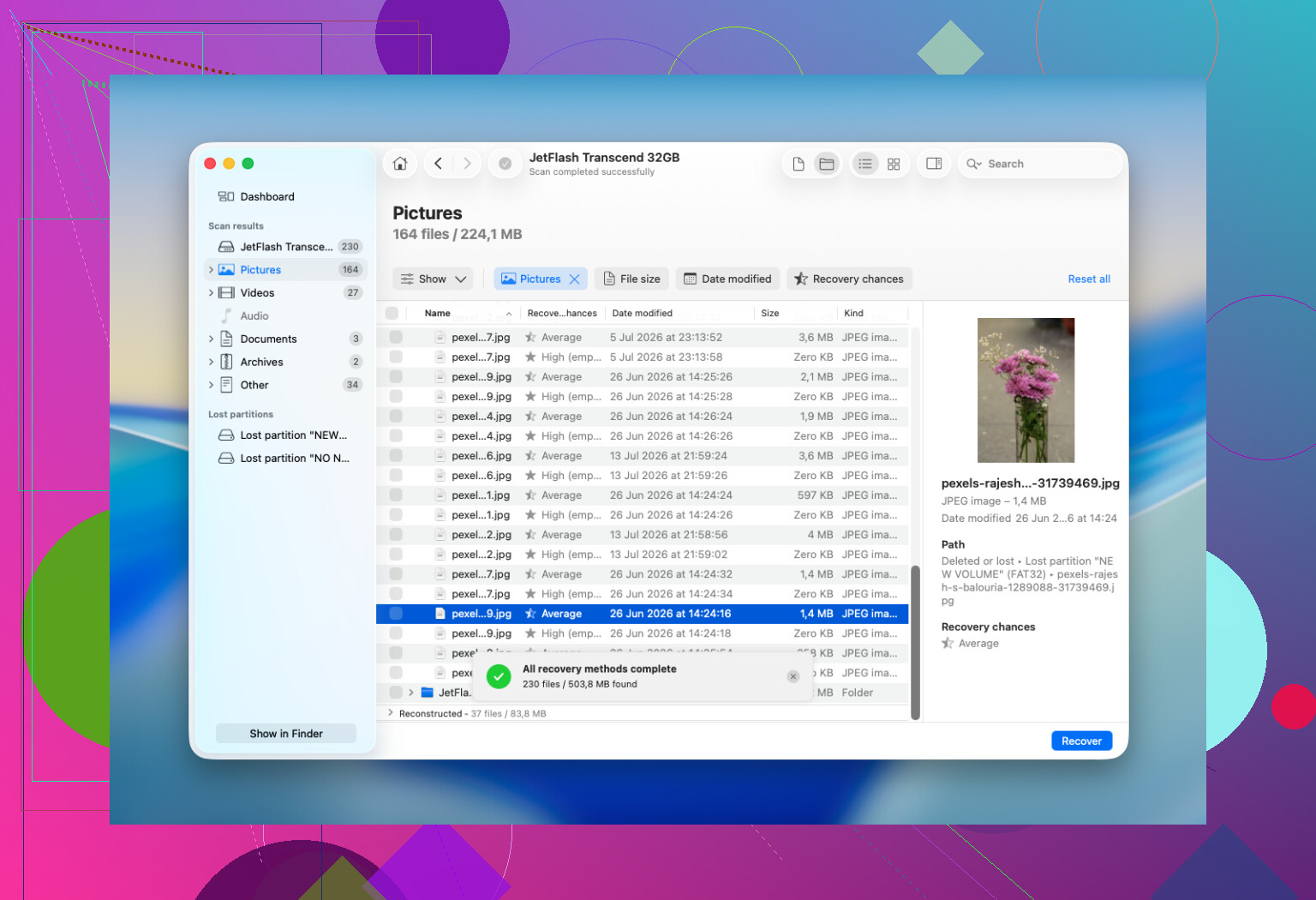
For vanlig gjenoppretting av HFS-filer er Disk Drill vanligvis det første jeg ville prøvd. Det støtter HFS og HFS+, fungerer med interne og eksterne Mac-disker, og kan skanne en disk selv om Finder ikke vil montere volumet, så lenge enheten fortsatt vises med riktig kapasitet. Forhåndsvisningsfunksjonen hjelper også, siden du kan sjekke om bilder, videoer, dokumenter osv. faktisk er brukbare før du gjenoppretter dem.
Den grunnleggende prosessen er:
- Installer Disk Drill på Mac-en din, ikke på disken du gjenoppretter fra.
- Koble til den gamle eksterne disken.
- Åpne Disk Drill og velg hele den fysiske disken hvis du får det alternativet, ikke bare det synlige HFS-volumet.
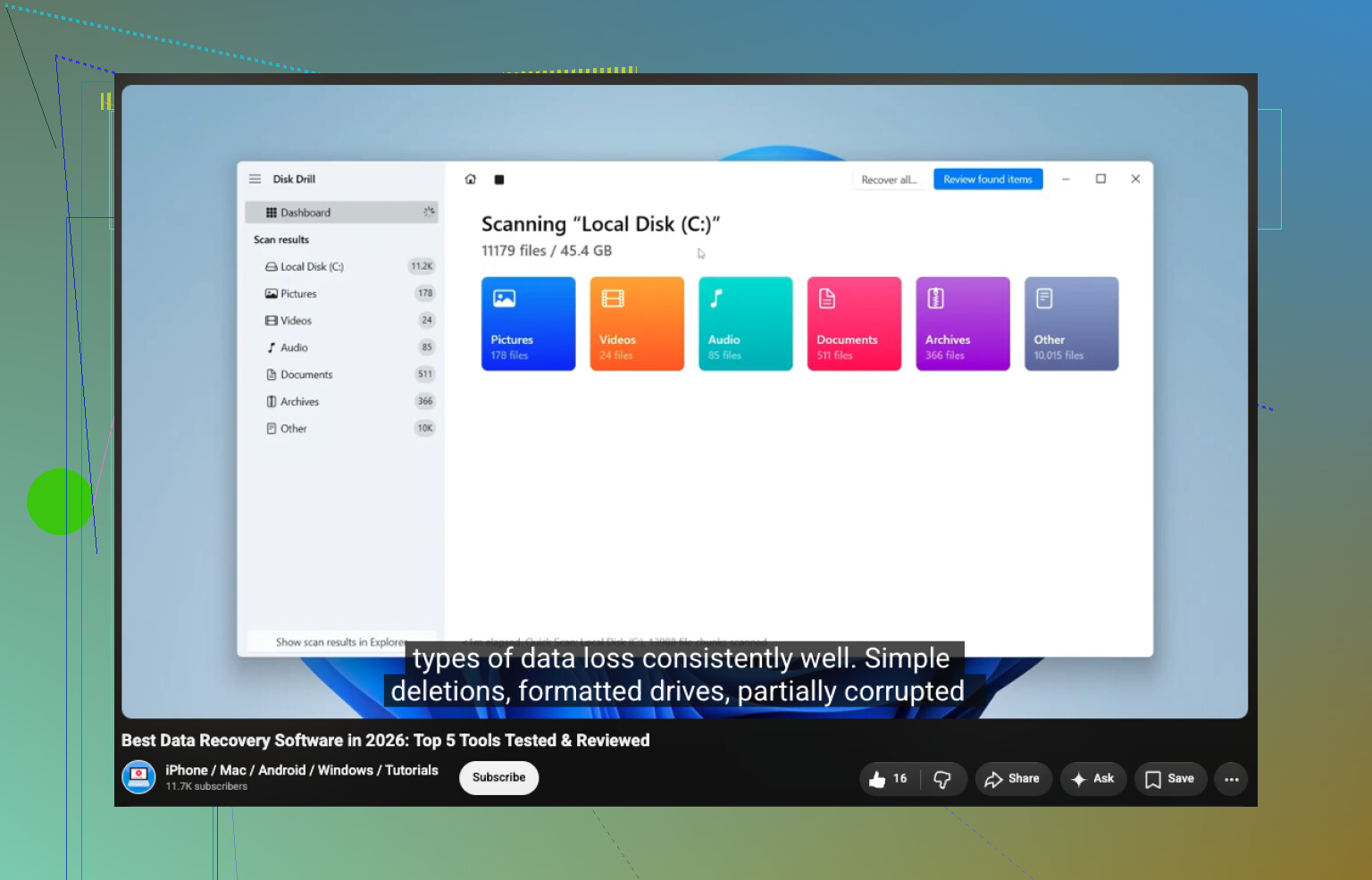
- Klikk på Søk etter tapte data og bruk Universal Scan.
- La skanningen fullføres.
- Åpne Gjennomgå funne elementer.
- Sjekk Slettet eller tapt og Rekonstruert.
- Forhåndsvis de viktige filene før du gjenoppretter dem.
- Velg det du trenger og klikk på Gjenopprett.
- Lagre de gjenopprettede filene på en annen frisk disk.
Ikke lagre gjenopprettede filer tilbake på den samme HFS-disken. Det kan overskrive andre slettede data som ennå ikke er gjenopprettet.
Hvis disken virker ustabil, ville jeg brukt Disk Drills diskbildefunksjon før jeg gjorde hovedskanningen:
Lag bildet på en annen disk med nok ledig plass, og skann deretter bildet inne i Disk Drill. Det vil ikke reparere originaldisken, men det reduserer hvor mye den sviktende maskinvaren må leses.
Sjekk også de enkle tingene først. Se i Papirkurv, siden eksterne Mac-disker kan ha sine egne skjulte papirkurvmapper. Hvis Time Machine har en sikkerhetskopi fra før filene forsvant, bruk den i stedet for gjenopprettingsprogramvare. TestDisk kan være nyttig hvis hele HFS-partisjonen ble slettet eller mistet, men det er tekstbasert og lett å rote til hvis du ikke er vant til det. Jeg ville heller sett på det som et verktøy for partisjonsgjenoppretting, ikke det beste valget for å få tilbake én slettet mappe.
Et hurtigformat betyr ikke alltid at dataene er borte. Ofte blir filsystemoppføringene erstattet, men mye av det gamle filinnholdet kan fortsatt ligge der. Det store spørsmålet er hvor mye disken ble brukt etterpå. Hvis de opprinnelige HFS-oppføringene er borte, kan du få tilbake filer uten de opprinnelige navnene eller mappestrukturen, spesielt når skanningen må gjenoppbygge filer etter signatur.
En ting å passe på i Windows: Windows forstår ikke HFS+ som standard. Det kan vise disken som RAW og be om å formatere den. Ikke gjør det. Avbryt forespørselen. Noen gjenopprettingsverktøy på Windows kan fortsatt skanne disken, men en Mac-basert skanning er vanligvis bedre hvis du bryr deg om å bevare den opprinnelige mappestrukturen.
Jeg ville stoppet gjør-det-selv-gjenoppretting hvis disken:
- klikker, skraper, summer eller fortsetter å spinne opp gjentatte ganger
- forsvinner fra Diskverktøy
- kobler fra hvert par sekunder
- får Mac-en til å fryse
- skanner smertefullt sakte på grunn av konstante lesefeil
- har uerstattelige data og dette er den eneste lesbare kopien som er igjen
Dette ligner mer på symptomer på fysisk feil, ikke bare HFS-korrupsjon eller en slettet mappe. Programvare kan ikke fikse skadde lesehoder, dårlig elektronikk, fastvareproblemer eller sterkt degradert lagringsmedium. På det tidspunktet kan gjentatte skanninger gjøre ting verre, og et gjenopprettingslaboratorium er det tryggere alternativet.
For en frisk gammel ekstern HFS-disk der filer bare ble slettet, ville jeg sluttet å bruke den, sjekket Papirkurv og Time Machine, skannet med Disk Drill, forhåndsvist det den finner, og gjenopprettet til en annen disk. Hvis disken er ustabil, lag et bilde av den først. Hvis den klikker, forsvinner eller tydelig er i ferd med å svikte, slutt å slå den på og vurder et laboratorium.
https://www.youtube.com/watch?v=oJ1aQPFxTag
En vanlig sletting er mye mindre skremmende enn en omformatert eller sviktende disk, fordi med HFS kan den gamle kataloginformasjonen fortsatt være der hvis ingenting har skrevet over den ennå. Den irriterende haken er at montering av disken med lese- og skrivetilgang fortsatt kan skape små skjulte endringer, så jeg ville montert den så lite som mulig og gjenopprettet fra en annen Mac-disk, ikke fra selve den eksterne. Disk Drill er greit å prøve her, men ikke vurder skanningen bare etter det første ryddige mappetreet det viser. Sjekk også resultater av typen lost/reconstructed, fordi slettede HFS-filer kan dukke opp der med stygge navn selv når innholdet fortsatt er i orden. Gjenopprett noen viktige filer til en separat disk først og åpne dem før du gjør en stor omgang. Hvis disse forhåndsvisningene mislykkes eller disken begynner å henge, stopp skanningen av originalen og lag et diskbilde av den før du fortsetter.
Det er helt greit å gjenopprette til den interne disken på Mac-en; å gjenopprette tilbake til den eksterne HFS-disken er den delen som kan ødelegge de resterende slettede filene.
Mange hører «ikke bruk disken» og tenker at det betyr at selve Mac-en også er forbudt område. Det stemmer ikke. Du kan installere Disk Drill eller en annen gjenopprettingsapp på Mac-en din, eller på en annen ekstern disk, og deretter skanne HFS-disken som filene ble slettet fra. Det du må unngå, er å bruke den HFS-disken som mål for gjenopprettede filer, nedlastinger, appinstallasjoner, diskavbildninger, eksporter eller noe annet.
Jeg ville vært litt strengere enn det tidligere rådet om å «prøve en skanning først». Hvis de slettede filene er svært verdifulle for deg, lag et diskbilde før du kjører en større skanning, selv om disken virker frisk. Skanning handler stort sett om lesing, men det kan ta flere timer, og gamle eksterne USB-disker kan noen ganger bestemme seg for å bli «ikke friske» halvveis. Et diskbilde gir deg en ny sjanse hvis originalen begynner å oppføre seg rart. Den irriterende delen er at du trenger en annen disk med minst like mye ledig plass som hele den eksterne disken, ikke bare størrelsen på de manglende filene.
Hvis du ikke har så mye ledig plass, så ja, er en direkte skanning den praktiske løsningen. Bare hold det ryddig:
Koble til HFS-disken bare når du er klar til å skanne.
Ignorer alle macOS-meldinger som tilbyr å initialisere, reparere eller bruke den til Time Machine.
Skann den fra gjenopprettingsprogramvare som er installert et annet sted.
Forhåndsvis før du gjenoppretter en enorm bunke filer.
Gjenopprett det viktigste først, til en annen disk.
Det siste punktet er viktig fordi gjenoppretting ikke alltid er alt eller ingenting. Du kan få hoveddokumentet tilbake, men ikke den opprinnelige mappestien. Du kan få bilder med generiske navn. Du kan se resultater som ser like ut som duplikater, der én åpnes riktig og en annen er søppel. Ikke anta at den peneste mappestrukturen er det beste resultatsettet. Prøv noen filer før du gjør en massiv gjenoppretting.
Disk Drill er et rimelig valg for en Mac-bruker fordi det kan håndtere HFS/HFS+, og grensesnittet er mindre fiendtlig enn de gratis verktøyene i forensisk stil. Forbeholdet er at «funnet» ikke betyr «bra». En gjenopprettbar fil bør kunne forhåndsvises eller åpnes etter gjenoppretting. Hvis den ikke kan forhåndsvises, kan det fortsatt være verdt å prøve, men ikke feir før du har åpnet den gjenopprettede kopien fra den sikre måldisken.
Det finnes en billigere vei hvis penger er problemet: PhotoRec kan gjenopprette basert på filsignaturer, men det kaster som regel navn og mapper. Det er greit for en mappe med JPEG-bilder som du kan sortere senere. Det er elendig for arbeidsdokumenter, musikkprosjekter, appbiblioteker eller alt der mappestruktur betyr noe. Ved sletting på HFS ville jeg prøvd et Mac-orientert gjenopprettingsverktøy først hvis de opprinnelige navnene er viktige.
En liten ting folk glemmer: hvis det slettede elementet var en pakke, gjenopprett hele pakkemappen, ikke tilfeldige deler inni den. Et Photos Library, Final Cut-bibliotek, Scrivener-prosjekt, Logic-prosjekt, noen eldre iMovie-biblioteker og mange Mac-apper lagrer data som pakkelignende mapper. Å trekke ut enkelte interne filer kan etterlate deg med et rot som teknisk sett er «gjenopprettet», men som ikke åpnes normalt.
Hvis disken begynner å klikke, koble fra seg gjentatte ganger eller fryse Finder, stopp. Ikke fortsett å prøve fem forskjellige apper bare fordi hver av dem «bare leser». Gjentatt lesing på en disk som svikter, er fortsatt belastning. På det tidspunktet er den tryggere rekkefølgen å klone/lage diskbilde først, gjenoppretting deretter, eller bruke et laboratorium hvis filene forsvarer kostnaden.
Ved en normal utilsiktet sletting på en fortsatt fungerende ekstern HFS-disk er sjansene dine ganske gode fordi du ikke har kopiert noe nytt til den. Bare ikke gjør en enkel sletting om til en overskriving ved å lagre redningsresultatene tilbake på den samme disken.
Ikke la Finder “hjelpsomt” bla gjennom stasjonen mens du bestemmer deg for hva du skal gjøre. På en Mac kan åpning av den eksterne disken, Quick Look-forhåndsvisninger, Spotlight-indeksering, generering av miniatyrbilder og skjulte mapper som .fseventsd alle skape små skrivinger. Vanligvis små, men når du prøver å gjenopprette slettede filer, er små skrivinger fortsatt skrivinger.
Jeg er enig med de andre i at gjenoppretting til en annen disk er hovedregelen, men jeg ville vært litt mer kjedelig og forsiktig før jeg starter et gjenopprettingsprogram: koble fra disken til du har måldisken klar, og koble den deretter bare til for skanning eller oppretting av diskbilde. Hvis macOS spør om å bruke den til Time Machine, ignorer det. Hvis den begynner å indeksere, løs den ut og vurder å slå av indeksering for det volumet før du prøver igjen. Målet er å holde kildedisken så urørt som mulig.
Disk Drill er et rimelig Mac-vennlig alternativ for dette fordi det forstår HFS/HFS+ og lar deg forhåndsvise resultater, men ikke bruk den eksterne disken som arbeidsområde til noe som helst. Hvis filene bare er vanlige slettede filer og disken er frisk, skann den og gjenopprett de viktige først til den interne disken din eller en annen ekstern disk. Hvis filene er uerstattelige, lag et diskbilde av hele disken først og skann diskbildet. Hvis det høres ut som for mye arbeid, bør du i det minste unngå å bla gjennom, reparere, formatere eller “rydde opp” HFS-disken før gjenoppretting. Det er der folk ved et uhell gjør en gjenopprettbar sletting til et større problem.