Jeg slettet ved et uhell en partisjon, og nå viser Diskbehandling plassen som ikke allokert. Jeg prøver å gjenopprette partisjonen og filene på den uten å gjøre ting verre. Hvilke trinn eller verktøy for partisjonsgjenoppretting bør jeg bruke for å gjenopprette den slettede partisjonen på en trygg måte?
Jeg gjorde dette en gang i Diskbehandling og valgte feil volum. Følte meg kvalm i omtrent ti sekunder. Det positive er at en slettet partisjon ofte betyr at Windows fjernet kartet, ikke filene som fortsatt ligger under den. Hvis ingen nye data har havnet på den delen av disken, er sjansene dine fortsatt ganske gode.
Første trekk, slutt å røre disken. Ingen ny partisjon. Ingen formatering. Ikke kopier filer til den. Hver skriving svekker sjansene dine for gjenoppretting, og på SSD-er blir det fort stygt.
Før du antar at partisjonen er borte, sjekk Diskbehandling.
- Hvis partisjonen fortsatt vises og bare har mistet stasjonsbokstaven, tildel en. Jeg har sett volumet dukke rett opp igjen i Filutforsker etter bare å ha gjort det.
- Hvis plassen vises som Ikke allokert, behandle den som en slettet partisjon. Hent ut filene dine først, fiks strukturen senere.
Få ut filene dine først
Jeg ville tatt filgjenoppretting før jeg prøvde å bygge opp partisjonstabellen på nytt. Mindre risiko, færre angrer.
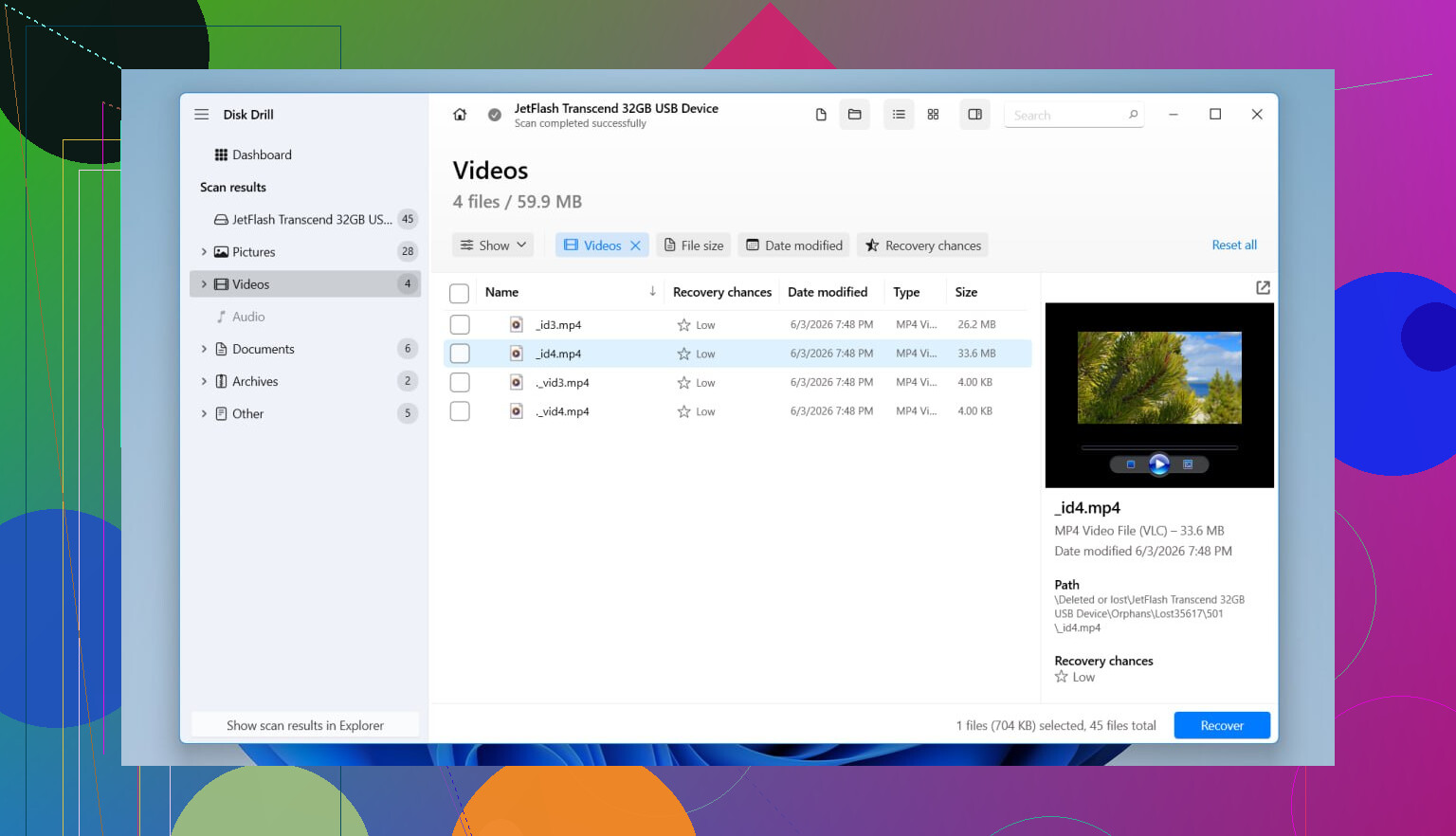
Disk Drill var den enklere løsningen for meg fordi det oppdaget den slettede partisjonen som en partisjon, ikke som en haug med tilfeldige filrester. Mappenavn og filnavn ble stort sett bevart, noe som sparte meg for masse sortering. Det leser også vanlige Windows-formater, inkludert NTFS, FAT32, exFAT og ReFS.
Dette gjorde jeg, trinn for trinn:
- Installerte Disk Drill på en annen fysisk disk. Ikke den skadede. Ikke hopp over dette.
- Åpnet det og valgte hele den fysiske disken der den manglende partisjonen pleide å ligge.
- Startet en skanning.
- Ventet. Det tok litt tid. Da den fant den gamle partisjonen, dukket den opp som et eget element.
- Forhåndsviste noen viktige filer først. Bilder, dokumenter, ett ZIP-arkiv. Du vil ha bevis på at filene faktisk åpner seg før du gjenoppretter en haug med data.
- Valgte mappene jeg brydde meg om.
- Gjenopprettet alt til en annen disk. Aldri tilbake til samme disk.
- Åpnet gjenopprettede filer med en gang og sjekket dem før jeg gjorde noe annet med den opprinnelige disken.
Hvis disken allerede oppførte seg merkelig før dette skjedde, tilfeldige frakoblinger, rare lyder, SMART-varsler, ville jeg laget et image av disken først og skannet imaget. Gjentatte lesinger på en døende disk er et dårlig valg. Det lærte jeg på den harde måten med en gammel bærbar HDD.
Prøv deretter å få tilbake partisjonen
Etter at de viktige filene dine er trygge, ville jeg først da begynt å rote med partisjonsreparasjon.
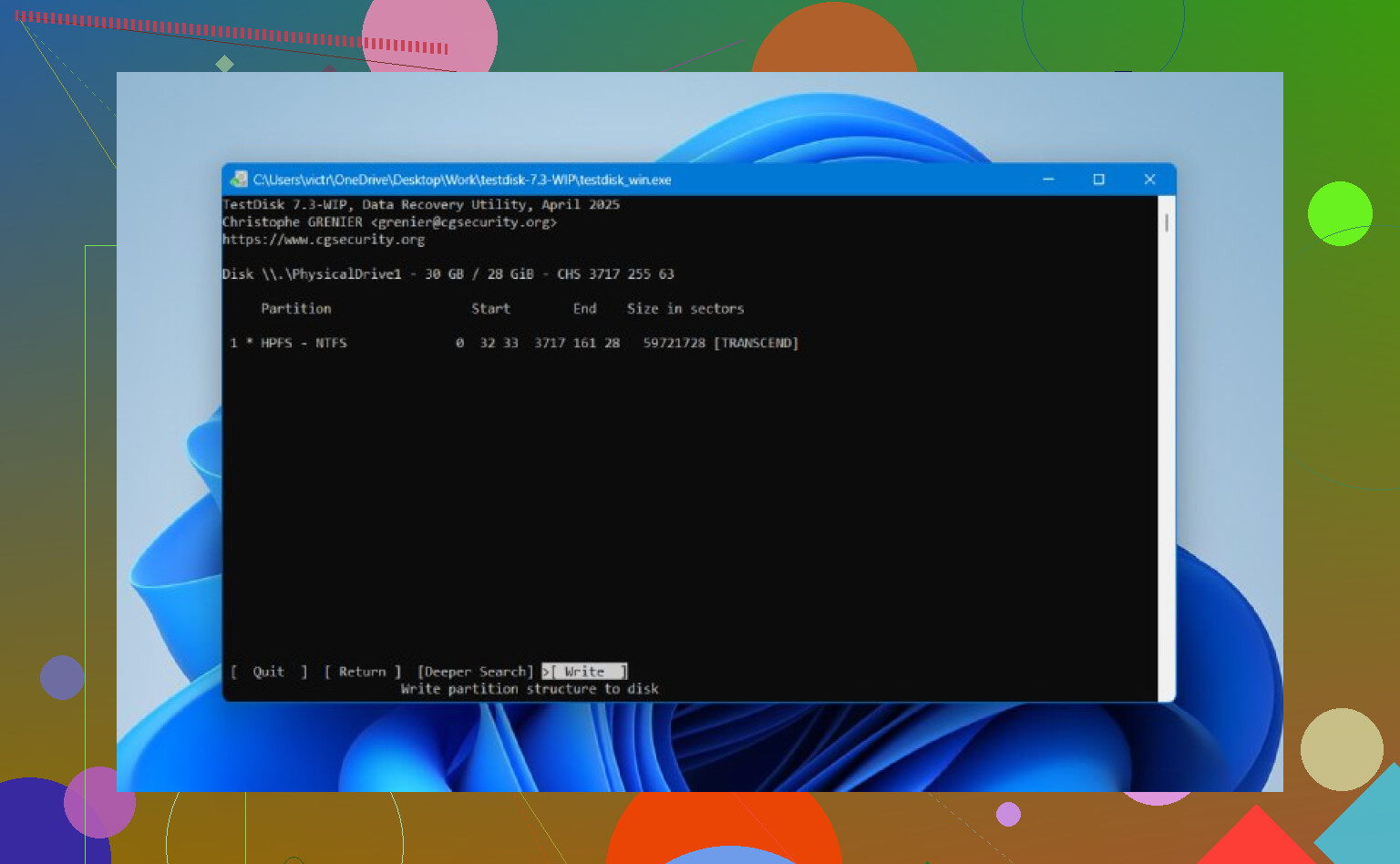
TestDisk er fortsatt et av de bedre gratisalternativene. Det ser gammelt ut og er ikke brukervennlig, men det gjør seriøs jobb hvis partisjonstabellen ikke ble overskrevet altfor mye.
Den grove fremgangsmåten:
- Last ned og pakk ut TestDisk.
- Kjør testdisk_win.
- Opprett en ny logg når den spør.
- Velg den fysiske disken med den manglende partisjonen.
- Godta den oppdagede typen partisjonstabell.
- Velg Analyse.
- Kjør Quick Search.
- Hvis den manglende partisjonen dukker opp, marker den.
- Hvis den ikke gjør det, kjør Deeper Search.
- Velg Write for å lagre den gjenoppbygde partisjonstabellen.
- Bekreft det, start Windows på nytt, og sjekk deretter Diskbehandling igjen.
Hvis det fungerer, kommer partisjonen ofte tilbake med de opprinnelige filene fortsatt på plass. Likevel ville jeg ikke rotet rundt i TestDisk før du har gjenopprettet noe viktig. For mange lavnivåvalg, og det er for lett å klikke seg inn på en sti du ikke forstår.
En ting til. SSD-er er mindre tilgivende på grunn av TRIM. En slettet partisjon utløser ikke alltid TRIM med en gang, men tiden er ikke på din side her. Hvis SSD-en fortsatt er i bruk, kan intern opprydding slette blokker du håpet å gjenopprette. Så ja, slutt å bruke den raskt.
Hvis verken Disk Drill eller TestDisk gjenoppretter selve partisjonen, men filene dine allerede er trygge, ville jeg kalt det en seier. På det tidspunktet oppretter du en ny partisjon i Diskbehandling, gjør en hurtigformatering og kopierer de gjenopprettede filene tilbake.
Hvis Diskbehandling viser Ikke allokert, er partisjonsoppføringen borte, men filsystemdataene kan fortsatt være der. Så den første regelen er enkel. Ikke opprett et nytt volum. Ikke formater. Ikke kjør chkdsk på det tomme området. Det gjør gjenoppretting vanskeligere.
Jeg er enig i deler av det @mikeappsreviewer sa, men jeg ville ikke alltid gjenoppbygge partisjonen først. Hvis dette er hoveddisken i PC-en din, kan én feil skriving til partisjonstabellen øke risikoen. Jeg foretrekker denne rekkefølgen.
-
Sjekk SMART-helsen først med CrystalDiskInfo eller et lignende verktøy.
Hvis diskhelsen er dårlig, klon den sektor for sektor til en annen disk og jobb fra klonen. -
Ta et skjermbilde av Diskbehandling og noter den gamle partisjonsstørrelsen.
Størrelse og plassering betyr noe når du skanner. -
Skann hele den fysiske disken, ikke bare den ikke-allokerte blokken.
Disk Drill er et solid valg for dette fordi det ofte finner slettede partisjoner og bevarer mappestrukturen bedre enn rå gjenopprettingsverktøy. Gjenopprett filer til en annen disk. -
Hvis filene dine ser intakte ut, stopp der og lag sikkerhetskopier først.
Først etter at dataene dine er trygge, bør du prøve verktøy for partisjonsreparasjon.
For partisjonsreparasjon er DMDE verdt å se på. Det er mindre brukervennlig enn Disk Drill, men sterkt til å gjenopprette en tapt partisjonsoppføring når startsektoren og filsystemet fortsatt er intakte. På NTFS-volumer, hvis MFT-en er frisk, er sjansene for gjenoppretting gode.
En ting til, SSD-er er vanskelige. TRIM kan slette slettede data raskt. Hvis dette er en SSD, slå den av og jobb med den så fort som mulig.
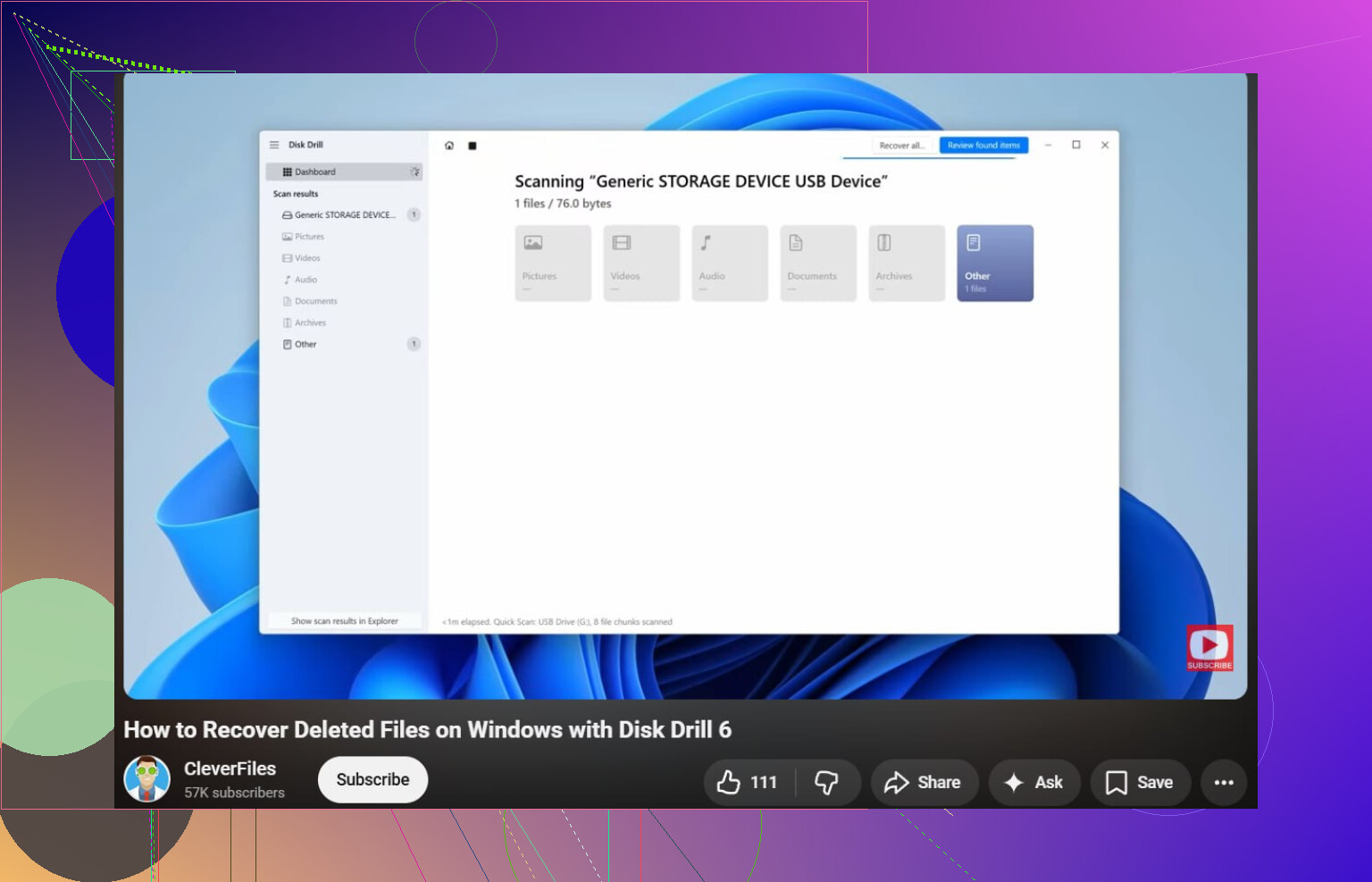
Hvis du vil ha en enkel guide for å gjenopprette slettede filer på Windows, er denne videoen grei:
se denne gjennomgangen av filgjenoppretting i Windows
Kortversjon. Slutt å bruke disken. Skann hele disken med Disk Drill. Lagre gjenopprettede filer et annet sted. Prøv deretter å gjenopprette partisjonen først etter at tingene dine er trygge. Det er den tryggeste veien for de fleste.
Hvis det vises som ikke-allokert, betyr det vanligvis at partisjonsoppføringen er borte, ikke automatisk at filene er det. Jeg er stort sett enig med @mikeappsreviewer og @boswandelaar om hovedregelen: slutt å bruke den disken. Men jeg er litt uenig i ideen om gjenopprett filer først uansett hva, fordi i noen tilfeller er en ren gjenoppretting av slettet partisjon faktisk mindre inngripende enn en enorm gjenopprettingsskanning. Haken er at du må være veldig sikker på at disken er frisk og at ingenting har overskrevet det området.
Dette ville jeg gjort:
- Slå av hvis det er en SSD, og spesielt hvis det er systemdisken.
- Hvis mulig, koble den til en annen PC som en sekundær disk.
- Lag først et byte-for-byte-avbildning med noe som HDD Raw Copy Tool eller ddrescue hvis diskhelsen er tvilsom.
- Bruk et partisjonsfokusert verktøy for å se om den gamle oppføringen fortsatt kan oppdages. DMDE er utmerket til dette, og det samme er R-Studio hvis du allerede har det.
- Hvis du tydelig kan se den gamle partisjonen med riktige start-/sluttsektorer, gjenopprett partisjonsoppføringen.
- Hvis det ser rotete eller usikkert ut, bytt til filgjenopprettingsmodus og lagre data et annet sted.
Disk Drill er fortsatt et solid valg her fordi det har en tendens til å identifisere tapte partisjoner på en ryddig måte og er enklere å jobbe med enn noen eldre verktøy. Bare skann hele den fysiske disken, ikke bare det ikke-allokerte området.
Og ikke kjør CHKDSK. Folk gjør det altfor tidlig, og det kan gjøre ting verre.
Hvis du vil ha flere alternativer, er denne oversikten over beste programvare for datagjenoppretting for Mac- og PC-gjenopprettingsjobber verdt en titt.