Jeg forsøger at gendanne filer fra en ekstern harddisk, som pludselig ikke længere vises korrekt på min Mac. Den indeholder vigtige billeder og arbejdsdokumenter, og jeg har brug for Mac-datagendannelsessoftware, der understøtter eksterne harddiske uden at gøre situationen værre. Søger råd om sikre og pålidelige gendannelsesmuligheder.
Datagendannelse til Mac på macOS, hvad jeg ville vælge efter at have prøvet en hel bunke af dem
Jeg har testet en del gendannelsesapps til Mac i løbet af de sidste par år, og jeg ender stadig med at pege de fleste i retning af Disk Drill. Ikke fordi den vinder på alt. Det gør den ikke. Jeg ender med at lande der, fordi den håndterer mellemområdet godt. Gode gendannelsesrater, lav friktion, færre mærkelige faldgruber på nyere Macs.
Mange gendannelsesværktøjer til Mac falder i to dårlige kategorier. Den ene gruppe føles for skrabet og overser filer, du forventede, den ville finde. Den anden gruppe kaster dig ind i en mur af tekniske muligheder og logfiler, når du allerede er stresset og prøver at få dine ting tilbage. Disk Drill ligger mellem de to, og for de fleste betyder det mere end pral med funktioner.
Hvorfor det fungerede bedre for mig på Mac
Det første, der skilte sig ud, var, hvor naturligt det føltes på macOS. Brugerfladen er ikke rodet. APFS-understøttelsen føltes solid i mine tests. Det opførte sig fint på Apple Silicon. Jeg brugte det med eksterne SSD’er, USB-drev, SD-kort og endda Time Machine-diskenheder uden det store drama.
Det vigtigste for mig var dog korrupte APFS-diskenheder. Jeg havde et par tilfælde, hvor andre apps enten fandt mindre eller gav mig rodede resultater. Disk Drill klarede sig bedre der. Ikke magisk, stadig ingen garantier med beskadiget lagring, men bedre.
Delene jeg blev ved med at vende tilbage til
- Den klarede sig godt med slettede filer og formaterede drev.
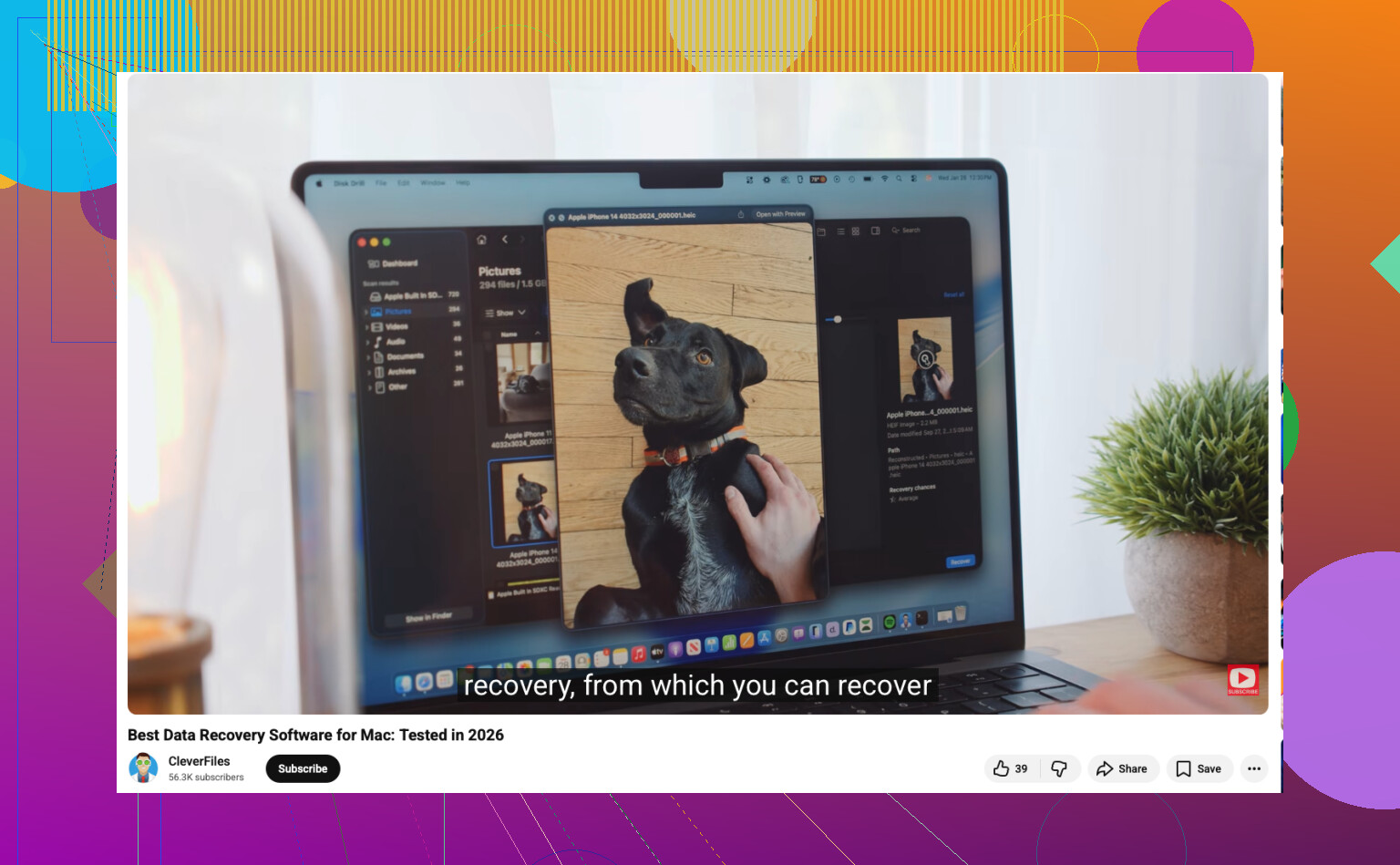
- Forhåndsvisning af filer før gendannelse var pålidelig nok til at spare tid.
- Den indeholder værktøjer til diskbackup og diskafbildning, hvilket hjælper, når et drev er ustabilt.
- Gendannelse af fotos og video er solid, inklusive RAW-formater fra kameraer.
- Den er lettere at bruge end de fleste af de mere seriøse gendannelsesværktøjer.
Andre gendannelsesværktøjer til Mac, som jeg stadig ville holde med i samtalen
PhotoRec
Hvis dit budget er nul, er PhotoRec svær at ignorere. Det er gratis og langt stærkere, end den grimme brugerflade antyder. Jeg har set det gøre et solidt stykke arbejde på SD-kort og på filsystemer, der var i dårlig stand.
Ulempen er irriterende. Du mister som regel de oprindelige filnavne og mappestrukturen. Så du får filerne, men at sortere dem bagefter føles som oprydningsarbejde fra helvede.
iBoysoft Data Recovery
Denne her føltes hurtigt tilgængelig. Et godt valg for en, der vil have APFS-understøttelse uden først at skulle lære en hel arbejdsgang. I almindelige tilfælde af filtab fungerede den fint for mig.
Mit problem var prisen. Abonnementsopsætningen bliver hurtigt trættende.
Data Rescue
Ældre værktøj, også ældre fornemmelse. Alligevel ville jeg ikke afskrive det. Jeg havde hæderlige resultater med eksterne drev og enklere gendannelsesopgaver, hvor jeg ikke havde brug for noget avanceret. Det er en af de apps, jeg ikke ville sætte først, men som jeg heller ikke ville kalde ubrugelig.
Den del folk oftest dummer sig med
Når filer forsvinder, så stop med at bruge drevet. Med det samme.
Jeg har set flere gendannelser blive ødelagt af fortsat brug af drevet end af selve valget af software. På SSD’er bliver det værre, fordi TRIM hurtigt kan slette slettede data på nyere Macs. Hvis du bliver ved med at skrive til den samme disk, falder dine chancer. Hurtigt.
Ting jeg ville gøre, før jeg scanner noget som helst
- Installer gendannelsesappen på et andet drev, hvis du har et.
- Gem gendannede filer på et andet drev, aldrig tilbage på det samme.
- Hvis disken virker ustabil, så klon den først, før du kører scanning efter scanning.
- Spring tilfældige reparationsværktøjer over, indtil dataene er i sikkerhed.
Det sidste punkt fanger folk. De kører First Aid, så et eller andet renseværktøj, så et eller andet “fix my drive”-værktøj, de fandt i et forumindlæg fra 2018, og til den tid er gendannelsesopgaven blevet værre.
Mit korte svar
Hvis nogen vil have ét forslag med lav risiko og ikke ønsker en længere forklaring, siger jeg stadig Disk Drill.
Hvis du kender din vej rundt i gendannelsesværktøjer, eller din sag er mærkelig, passer en af de andre måske bedre. PhotoRec til gratis brute-force-gendannelse. iBoysoft til en enklere APFS-venlig mulighed. Data Rescue til gammeldags, ligefremme opgaver.
Men for de fleste Mac-brugere er Disk Drill stadig den, jeg ville starte med.
Jeg ville starte med Disk Drill til et tilfælde med gendannelse af en ekstern harddisk på Mac som dit. Det understøtter USB-harddiske, SSD’er, SD-kort, APFS, HFS+, exFAT og NTFS-læsearbejdsgange på Mac. Til billeder og arbejdsdokumenter er forhåndsvisningen nyttig, fordi du kan se, hvad der kan gendannes, før du betaler.
Lille pointe, hvor jeg er uenig med @mikeappsreviewer. Hvis drevet slet ikke vises korrekt, betyder software mindre end drevets tilstand. Hvis Diskværktøj kan se enheden, men ikke diskenheden, er der stadig en chance med gendannelsessoftware. Hvis macOS ikke registrerer det fysiske drev, så stop med at pille ved det og overvej først en professionel datagendannelsesservice. Gentagne genforbindelser og rescanninger er sådan, folk gør det værre.
Min korte liste:
- Disk Drill, bedste førstevalg for de fleste Mac-brugere.
- R-Studio, bedre hvis du vil have dybere manuel kontrol.
- UFS Explorer, stærk til beskadigede partitioner, mindre brugervenligt interface.
- PhotoRec, gratis, men filnavne og mapper kommer ofte tilbage som et rod.
Bedste videoguides til Mac-datagendannelsessoftware, eksterne drev, APFS, USB, SSD:
se denne guide til den bedste Mac-gendannelsessoftware til eksterne drev
Et praktisk tjek. Åbn Systemoplysninger, derefter USB eller Thunderbolt, og se om kabinettet vises der. Hvis ja, så prøv Disk Drill på drevet eller lav først en byte-for-byte-sikkerhedskopi. Hvis nej, ville jeg mistænke kablet, kabinettet eller selve drevet. Den detalje ændrer hele planen.
Jeg ville nok starte med Disk Drill til gendannelse af eksterne drev på Mac, men med én advarsel: hvis drevet klikker, får Finder til at hænge eller tilfældigt kobler fra, så er software lidt det andet spørgsmål. I så fald kan hver ekstra scanning gøre tingene værre.
Der, hvor jeg er lidt uenig med @mikeappsreviewer og @sternenwanderer, er i at gå direkte til fulde scanninger. Jeg ville først teste kabinet og kabel. Mange døde eksterne drev er faktisk et defekt USB-broprint og ikke selve disken. Hvis det er et stationært eksternt drev, kan det nogle gange ændre alt at tage drevet ud og tilslutte det på en anden måde.
Hvis Macen i det mindste kan se noget i Diskværktøj eller Systemoplysninger, så ja, er Disk Drill et solidt førstevalg, fordi det håndterer almindelige Mac- og eksterne drev-filsystemer godt, og forhåndsvisningen hjælper med billeder/dokumenter. Hvis du vil have noget mere retsmedicinsk og mindre brugervenligt, er R-Studio også værd at kigge på. Jeg har oplevet, at R-Studio fandt mappestrukturen bedre i visse grimme exFAT-tilfælde, selv om brugerfladen føles som en selvangivelse.
Én ting mere, som folk springer over: hvis drevet er ved at fejle, så gendan de vigtigste filer først, ikke alle 2 TB ferievideoer fra 2017. Prioritér det, der ikke kan erstattes.
Denne Apple-tråd har også nyttig kontekst om muligheder for filgendannelse:
bedste tips fra Apple-forummet til gendannelse af filer fra et eksternt drev på Mac
Kort version:
- Disk Drill: bedste første forsøg for de fleste Mac-brugere
- R-Studio: stærkere hvis du er komfortabel med tekniske værktøjer
- PhotoRec: gratis, rodede resultater
- Ingen registrering overhovedet: måske stop op og overvej et laboratorium
Gendan ikke filer tilbage på det samme drev. Det lyder indlysende, men folk gør det alligevel.