Mein iPhone-Speicher ist fast voll, und ich habe festgestellt, dass mein Downloads-Ordner viele Dateien enthält, die ich nicht mehr brauche. Ich kann sie einzeln löschen, aber ich finde keine Möglichkeit, alle Downloads auf einmal zu entfernen. Gibt es eine schnelle Möglichkeit, heruntergeladene Dateien auf dem iPhone zu löschen und Speicherplatz freizugeben, ohne die falschen Dinge zu löschen?
Ich bin darauf auf meinem iPhone gestoßen, und der nervige Teil ist ganz einfach. Downloads sind verstreut. Es gibt keinen einzigen Ort, an dem sie alle liegen, also bringt das Löschen einiger Dateien an einer Stelle beim Speicher kaum etwas.
Wo deine Downloads landen
Das iPhone teilt heruntergeladene Inhalte nach App oder Quelle auf. Das ist die ungefähre Aufteilung, die ich gesehen habe:
- Safari speichert heruntergeladene Dateien in der Dateien-App
- Apple Music behält Offline-Titel in der Musik-App
- Apps wie Netflix, Spotify und YouTube behalten Offline-Inhalte in ihrem eigenen Speicher
- Chrome und Firefox haben oft ihre eigenen Ordner in Dateien
Wenn du also einen Ordner leerst und denkst, du bist fertig, nein. Diesen Fehler habe ich auch einmal gemacht.
Downloads aus Dateien löschen
Das ist der wichtigste Ort, den du prüfen solltest, wenn du PDFs, ZIP-Dateien, Videos, zufällige Anhänge oder Safari-Dateien heruntergeladen hast.
- Öffne Dateien
- Tippe auf Durchsuchen
- Sieh unter Auf meinem iPhone nach
- Öffne Downloads
- Prüfe auch Browser-Ordner wie Chrome oder Firefox
- Tippe auf das Drei-Punkte-Menü, dann auf Auswählen, markiere, was du entfernen möchtest, und lösche es
Was viele übersehen, ist der Papierkorb. Das iPhone verschiebt gelöschte Dateien zuerst nach Zuletzt gelöscht. Wenn du dort aufhörst, kommt der Speicherplatz oft noch nicht zurück.
Das musste ich tun:
- Gehe zurück zu Durchsuchen
- Öffne Zuletzt gelöscht
- Entferne auch dort alles
Erst danach hat sich mein freier Speicherplatz verändert. Davor nichts. Fühlte sich ehrlich gesagt wie ein Bug an.
Safaris Download-Liste leeren
Dieser Teil ist getrennt vom Löschen der Dateien.
Öffne Safari, tippe auf das Download-Symbol und dann auf Löschen. Dadurch wird die sichtbare Verlaufsliste entfernt. Die Dateien selbst bleiben aber auf dem Telefon, bis du sie in Dateien entfernst.
Alle heruntergeladene Musik auf einmal löschen
Wenn dein Speicher durch Offline-Musik aufgefressen wurde, mach es nicht Titel für Titel. Das habe ich einmal gemacht, und es war dumm.
Gehe hierhin:
Einstellungen > Musik > Geladene Musik
Tippe auf Bearbeiten und verwende dann die rote Minus-Schaltfläche neben Alle Titel. Dadurch werden lokale Kopien vom Telefon entfernt, aber die Titel bleiben in deiner Mediathek, damit du sie später streamen kannst.
App-Downloads wie bei Netflix oder Spotify finden
Das ist der Teil, den viele überspringen, und manchmal steckt dort der größte Brocken.
Offline-Serien, Playlists und Videos innerhalb von Apps werden in Dateien nicht angezeigt. Du musst sie über die Speichernutzung aufspüren.
Mach Folgendes:
- Öffne Einstellungen
- Gehe zu Allgemein
- Tippe auf iPhone-Speicher
- Warte, bis die Speicherleiste und die App-Liste geladen sind
- Scrolle durch die nach Größe sortierten Apps
Wenn dort eine App mit 15 GB, 20 GB oder mehr auftaucht, würde ich zuerst ihren Offline-Bereich prüfen. In den meisten Fällen sind das heruntergeladene Medien. Öffne die App und suche nach etwas wie Downloads, Offline oder Gespeichert, und lösche es dann innerhalb der App.
Warum das hilft, wenn sich das Telefon langsam anfühlt
Ich habe Verlangsamungen bemerkt, wenn der Speicher zu knapp wurde. Apps haben angefangen zu hängen, das Öffnen der Kamera dauerte länger, das Scrollen fühlte sich komisch an, und zufällige Abstürze traten auf. Downloads zu löschen hilft, weil iOS freien Speicherplatz für temporäre Dateien und Systemaufgaben braucht.
Trotzdem waren Downloads bei mir nur ein Teil davon. Fotos und Videos waren das größere Chaos.
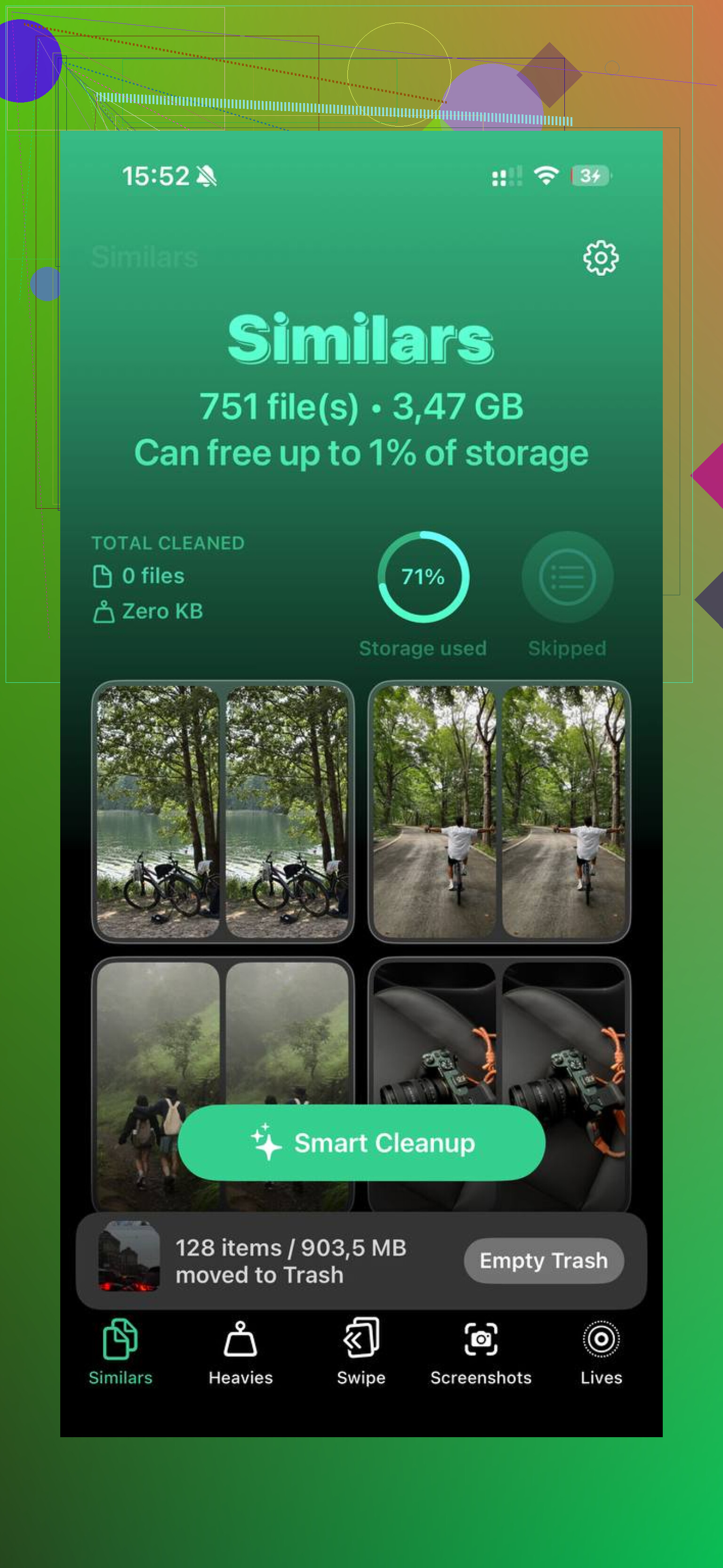
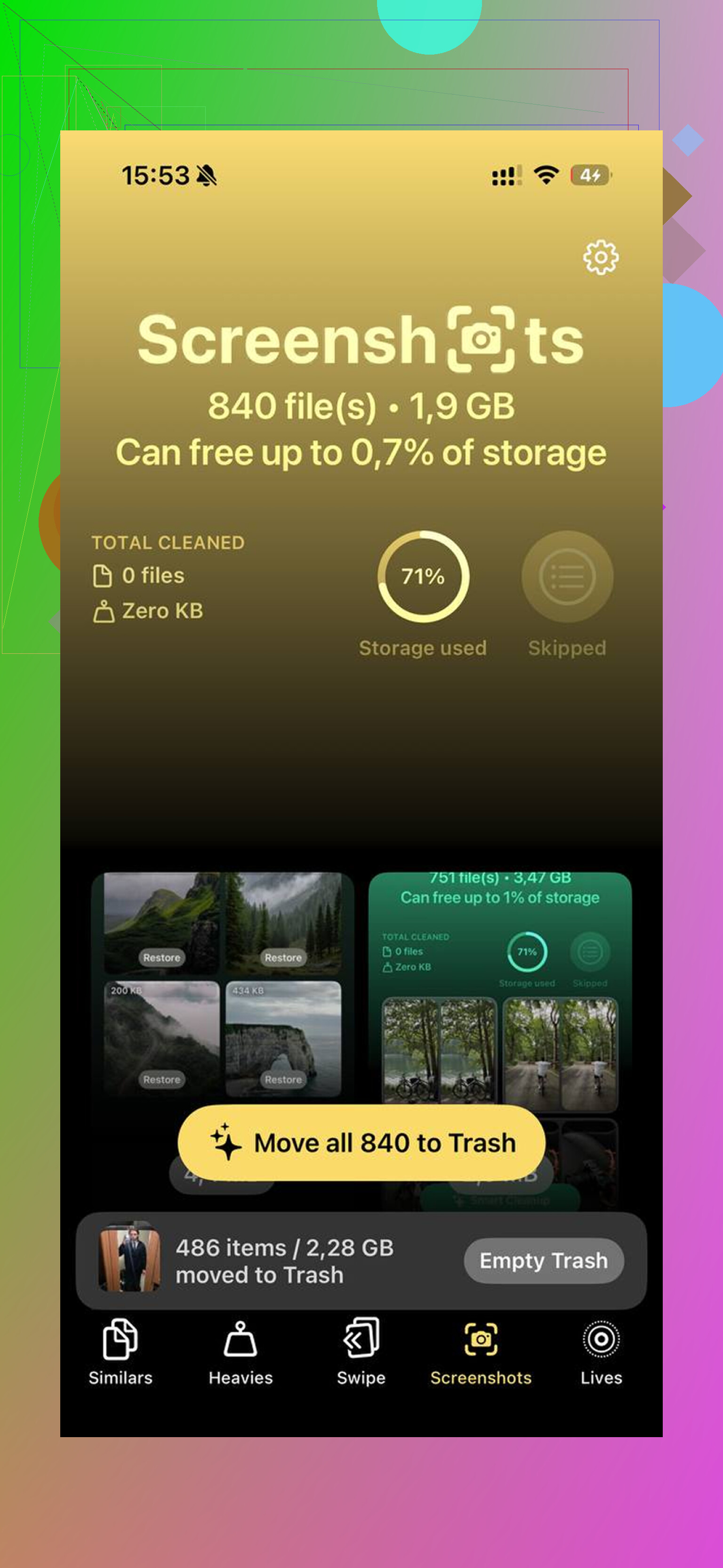
Ich habe Clever Cleaner für das Aufräumen von Medien verwendet. Es ist kostenlos, ohne Werbung, ohne Abo. Der Tab Heavies sortiert Dateien nach Größe, die größten zuerst, sodass die riesigen 4K-Clips schnell auftauchen, statt sich in der Mediathek zu verstecken. Der Tab Similars gruppiert beinahe doppelte Fotos und wählt eine beste Aufnahme aus, was das Bereinigen von Serienbildern auf meinem Handy viel schneller gemacht hat. Außerdem bleibt alles auf dem Gerät.
Nachdem ich die normalen Downloads von Hand gelöscht und dann Clever Cleaner auf meine Fotomediathek angewendet hatte, habe ich ungefähr 40 GB zurückbekommen. Das Handy hat danach aufgehört zu ruckeln.
Es gibt keine einzelne Taste auf dem iPhone, die alle Downloads überall löscht. Apple hat das auf verschiedene Apps aufgeteilt, was dumm ist, aber stimmt.
Wenn du die schnellste Massenbereinigung willst, nimm diesen Weg, statt Datei für Datei zu suchen.
- Öffne Einstellungen.
- Tippe auf Allgemein.
- Tippe auf iPhone-Speicher.
- Warte, bis die Größenliste geladen ist.
- Fang mit den größten Apps an.
Das funktioniert besser, als auf den Downloads-Ordner zu starren, weil große Offline-Dateien oft in Apps liegen, nicht in Dateien. Ein 12-GB-Video-App-Cache oder eine 8-GB-Podcast-Mediathek wird nicht dort angezeigt, wo du es erwartest.
Zwei Stellen, die Leute übersehen:
- Nachrichten. Öffne iPhone-Speicher, tippe auf Nachrichten, sieh große Anhänge durch und lösche sie in Blöcken.
- Podcasts. Die Podcasts-App speichert heruntergeladene Folgen unauffällig und frisst schnell Speicherplatz.
Ich widerspreche @mikeappsreviewer bei einem Punkt leicht. Der Downloads-Ordner ist nicht immer das Hauptproblem. Auf vielen Handys sind heruntergeladene Medien innerhalb von Apps die eigentlichen Speicherfresser.
Wenn dein Speicher auch durch Fotos voll ist, nutze Clever Cleaner. Es hilft, große Videos, doppelte Bilder und ähnliche Aufnahmen schnell zu entfernen. Clever Cleaner hilft, den iPhone-Speicher mit intelligenter Foto- und Videobereinigung schnell freizugeben. Hier ist ein kurzer Blick darauf, wie man den iPhone-Speicher schnell bereinigt.
Kurz gesagt: Nein, es gibt keine echte Alles-löschen-Taste für Downloads auf dem ganzen iPhone. Du musst nach App-Kategorie löschen. Nervig, ja. Am schnellsten, auch ja.
Nein, nicht auf die Weise, wie Leute es hoffen. Es gibt keinen einzelnen iPhone-Button zum Alles löschen für alle Downloads überall.
Ich bin beim praktischen Teil tatsächlich nicht ganz einer Meinung mit @mikeappsreviewer und @andarilhonoturno. Ja, Downloads sind verstreut, aber wenn dein Ziel nur ist, die Sachen im tatsächlichen Downloads-Ordner zu löschen, musst du Dateien nicht einzeln antippen. In Dateien kannst du Auswählen verwenden und dann Alle auswählen, falls diese Ordneransicht das unterstützt, und den ganzen Ordner viel schneller leeren. Der Haken ist, dass dadurch nur dieser Ordner geleert wird, nicht die offline gespeicherten Inhalte von Apps.
Eine Sache, die man prüfen sollte und die sie nicht wirklich betont haben: Ändere, wohin zukünftige Downloads gespeichert werden, damit dieses Chaos nicht wieder passiert.
Gehe zu:
Einstellungen > Safari > Downloads
Stelle es auf iCloud Drive oder wähle einen bestimmten Ordner, den du später leichter verwalten kannst. Das macht das Aufräumen deutlich weniger nervig.
Außerdem: Wenn du die gründlichste Bereinigung willst, kann ein Neustart des Telefons nach dem Löschen großer Mengen manchmal dafür sorgen, dass der Speicher schneller neu berechnet wird. iOS ist manchmal seltsam langsam dabei, freigegebenen Speicherplatz anzuzeigen, besonders nach dem Entfernen großer Videos oder ZIP-Dateien.
Und wenn dein Downloads-Problem eigentlich Fotos, Screenshots, doppelte Videos und ähnlicher Kram sind, dann ist Clever Cleaner nützlicher, als zufällige Ordner zu durchsuchen. Für Medienchaos ist es besser geeignet als für echte Dateidownloads. Diese Rezension erklärt ziemlich klar, was es macht: sieh dir an, wie Clever Cleaner hilft, iPhone-Speicher schneller freizugeben.
Also die kurze Antwort:
- Für den Downloads-Ordner selbst: ja, normalerweise kannst du in großen Mengen löschen.
- Für alle Downloads auf dem ganzen iPhone: nein.
- Für Speicherfreigabe sind App-Downloads und Fotos meistens die eigentlichen Speicherfresser, ehrlich gesagt.