Ich versuche, das Album Ausgeblendet in der iPhone-Fotos-App zu leeren, aber ich möchte nicht jedes Foto einzeln öffnen und auswählen. Gibt es eine Möglichkeit, das Album Ausgeblendet schnell gesammelt zu löschen oder zu leeren, ohne versehentlich alles aus meiner Hauptfotomediathek zu entfernen?
Als Erstes würde ich prüfen, ob das Album Ausgeblendet überhaupt so eingestellt ist, dass es angezeigt wird. iOS hat das oft genug umgestellt, sodass man leicht denken kann, der Ordner sei verschwunden, obwohl er in Wirklichkeit nur ausgeblendet ist.
Gehe zu Einstellungen, dann Fotos, und aktiviere Album Ausgeblendet anzeigen. Wenn dieser Schalter deaktiviert ist, wird das Album Ausgeblendet nirgends in Fotos angezeigt. Die Bilder sind noch da, aber das Album ist unsichtbar. Sobald es aktiviert ist, solltest du es unten in Alben unter Dienstprogramme wieder sehen.
Wenn Face ID nicht erscheint
Seit iOS 16 ist das Album Ausgeblendet mit Face ID, Touch ID oder deinem Code geschützt. Wenn du darauf tippst und nichts passiert oder die Authentifizierungsabfrage nie erscheint, versuche, das iPhone neu zu starten. Das behebt das Problem meistens.
Es gibt eigentlich keine Einstellung in der Fotos-App, mit der sich diese Sperre umgehen lässt. Wenn das Album gesperrt ist, musst du dich authentifizieren, um es zu öffnen.
Alles in Ausgeblendet schneller löschen
Sobald du das Album öffnen kannst, musst du die Elemente nicht einzeln löschen. Tippe oben rechts auf Auswählen und ziehe dann deinen Finger über das Fotoraster, um schnell ganze Reihen zu markieren. Wenn alles ausgewählt ist, was du löschen möchtest, tippe auf das Papierkorb-Symbol.
Ein Haken dabei: Das Löschen aus Ausgeblendet gibt den Speicherplatz nicht sofort frei. Diese Fotos werden nach Zuletzt gelöscht verschoben, ebenfalls unter Dienstprogramme, und belegen dort weiterhin 30 Tage lang Speicherplatz, es sei denn, du entfernst sie auch dort. Nachdem du Ausgeblendet geleert hast, gehe also zu Zuletzt gelöscht und verwende Alle löschen, wenn du den Speicherplatz wirklich zurückhaben willst.
Was mit iCloud-Fotos passiert
Wenn iCloud-Fotos aktiviert ist, werden durch das Löschen aus dem Album Ausgeblendet diese Elemente aus derselben iCloud-Fotomediathek gelöscht. Es ist kein separater lokaler Tresor auf dem iPhone. Die Löschung sollte ziemlich schnell auf andere Geräte synchronisiert werden, die mit derselben Apple-ID angemeldet sind.
Wenn dieselben Fotos immer wieder erscheinen, deutet das normalerweise auf ein Synchronisierungsproblem hin. Wenn du iCloud-Fotos in den Einstellungen aus- und wieder einschaltest, kann die Mediathek neu indiziert werden, was diese Schleife oft behebt.
Ausgeblendet ist meist nur ein Teil des Problems
Ein großes Album Ausgeblendet bedeutet oft, dass auch der Rest der Fotomediathek unordentlich ist. Alte Screenshots, Serienaufnahmen, Beinahe-Duplikate, zufällige große Videos und Clips, die nie zugeschnitten wurden, können sich über Jahre ansammeln, ohne dass es sofort auffällt.
Das ist wichtig, weil iOS freien Speicherplatz braucht, um flüssig zu funktionieren. Wenn der Speicher fast voll ist, können selbst grundlegende Dinge langsamer werden, einschließlich Kamera, App-Wechsel und sogar Tippen. Das Bereinigen von Ausgeblendet hilft, bringt aber meist nicht genug Speicherplatz zurück, wenn auch die Hauptmediathek voll ist.
Die normale Mediathek bereinigen
Wichtig vorab: Clever Cleaner kann nicht auf das Album Ausgeblendet zugreifen. Apple blockiert Drittanbieter-Apps beim Lesen dieses Ordners, daher muss dieser Teil manuell erledigt werden.
Für den Rest der Fotomediathek kann die App jedoch hilfreich sein. Die App ist kostenlos, ohne Werbung, ohne Abonnement und ohne hinter einer Bezahlschranke versteckte Bereinigungsfunktionen.
Der Tab Ähnlich ist nützlich, nachdem du Ausgeblendet geleert hast, weil er normalerweise dieselbe Art von Unordnung in der Hauptmediathek findet: mehrere fast identische Aufnahmen vom selben Moment. Er gruppiert sie zusammen und markiert das schärfste Bild als vorgeschlagenes Original, sodass du die Extras entfernen kannst, ohne Foto für Foto durchzugehen.
Der Tab Große Dateien ist gut geeignet, um die Dateien zu finden, die tatsächlich Speicherplatz verbrauchen. Statt jahrelang durch Fotos und Videos zu suchen, zeigt er zuerst die größten Elemente an.
Außerdem zeigt er die genaue Größe jedes Screenshots an, bevor du etwas löschst, was die Massenbereinigung deutlich einfacher macht, wenn du siehst, wie viel Speicherplatz sie belegen.
Die Analyse und Bereinigung laufen direkt auf dem Telefon. Während des Vorgangs wird nichts hochgeladen.
Wenn Sie mit leer Hidden wie einen Papierkorb meinen, nein, aber wenn Sie meinen, eine ganze Reihe loszuwerden, ohne jedes Element zu öffnen, ja. Öffnen Sie Hidden, authentifizieren Sie sich, tippen Sie auf Auswählen und verwenden Sie dann den Trick zur Gitternetz-Auswahl: Ziehen Sie über eine Reihe und fahren Sie weiter nach unten über den Bildschirm, um mehr auszuwählen. Wenn Sie das Gitternetz vorher herauszoomen, ist es weniger mühsam, wenn es viele sind. Seien Sie vorsichtig mit dem Drei-Punkte-Menü, denn Einblenden verschiebt sie nur zurück in die Hauptmediathek. Verwenden Sie das Papierkorb-Symbol, wenn Sie sie wirklich löschen möchten, und leeren Sie danach Zuletzt gelöscht, wenn Speicherplatz das Ziel ist.
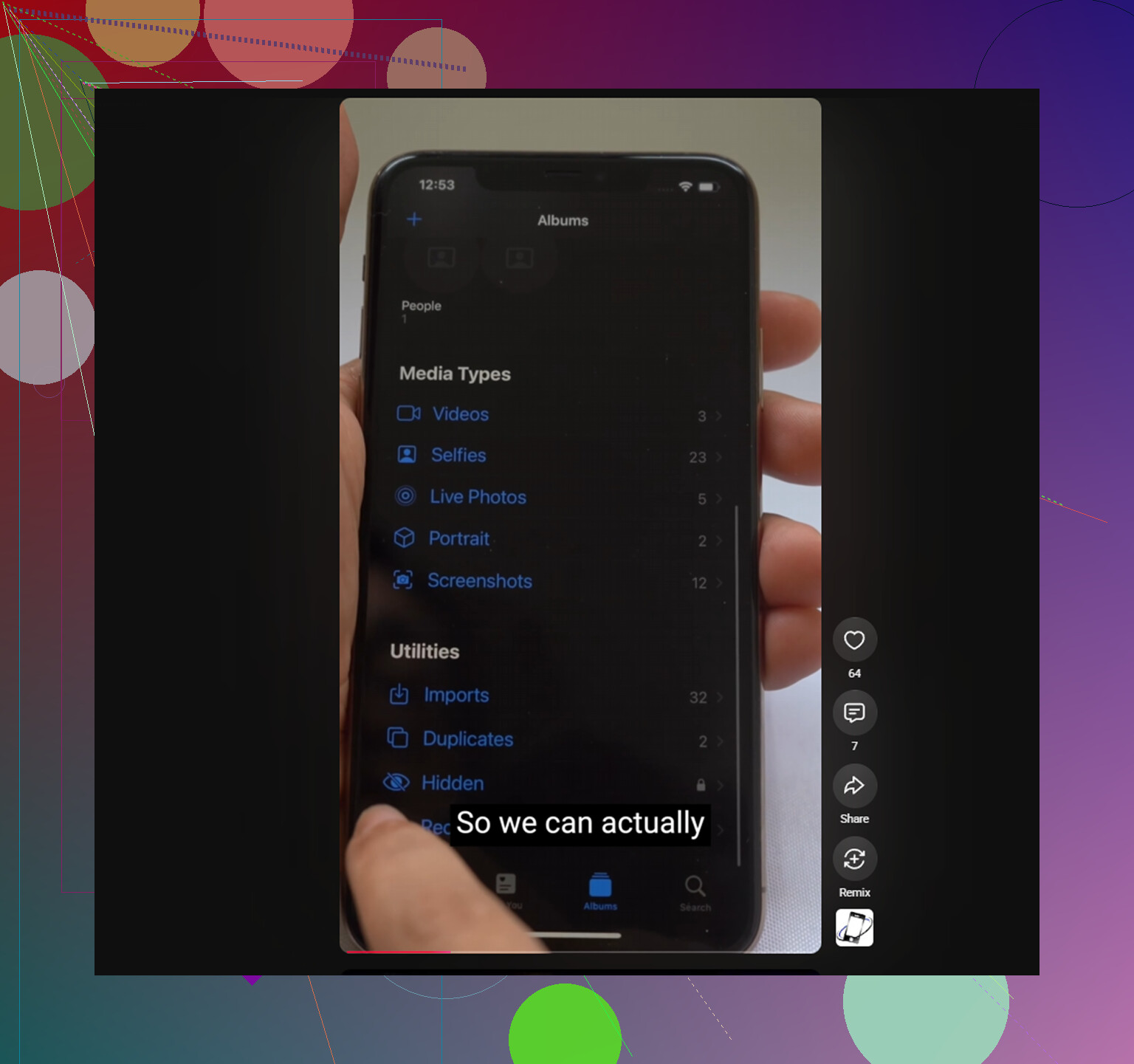
Verwenden Sie einen größeren Bildschirm, wenn Sie einen haben, der mit derselben iCloud-Fotomediathek synchronisiert ist. Öffnen Sie auf einem Mac die App Fotos, zeigen/öffnen Sie das Album Ausgeblendet, authentifizieren Sie sich, falls Sie dazu aufgefordert werden, klicken Sie in das Album, drücken Sie Befehl-A und löschen Sie dann. Das ist deutlich weniger lästig, als auf dem Telefon zu versuchen, Hunderte von Miniaturansichten per Ziehen auszuwählen. Dieselbe Warnung gilt jedoch: Dadurch werden die tatsächlichen Elemente aus Ihrer Mediathek gelöscht, nicht nur das Label Ausgeblendet entfernt.
Auf dem iPhone selbst gibt es für dieses Album noch immer keine echte Schaltfläche Ausgeblendet leeren oder Alles auswählen. Die schnellste Methode nur auf dem Telefon ist die von den Leuten erwähnte Rasterauswahl per Ziehen, aber ich würde das Raster zuerst kleiner zusammenziehen, damit Sie pro Wisch mehr Elemente erfassen können. Wenn die Auswahl merkwürdig reagiert, heben Sie den Finger an und machen Sie in der nächsten nicht ausgewählten Zeile weiter, anstatt zu versuchen, es mitten im Ziehen zu korrigieren.
Seien Sie vorsichtig, wenn Ihr Ziel Privatsphäre und nicht Speicherplatz ist. Das Löschen aus Ausgeblendet verschiebt die Fotos nach Zuletzt gelöscht, wo sie weiterhin wiederhergestellt werden können, bis Sie sie auch dort löschen. Und wenn diese Bilder über Nachrichten geteilt, in Dateien gesichert oder in einer anderen App gespeichert wurden, wirkt sich das Leeren von Ausgeblendet nicht auf diese Kopien aus.

Nein, es gibt keine geheime Schaltfläche „Versteckte leeren“ im Drei-Punkte-Menü. Bei einem riesigen Album solltest du es stattdessen in kleineren Stapeln machen, anstatt zu versuchen, alles in einem langen Ziehen auszuwählen, denn Fotos kann verzögern oder die Auswahl verlieren, wenn sich der Bildschirm sperrt. Leere „Zuletzt gelöscht“ erst dann, wenn du sicher bist, dass du nicht versehentlich etwas mit ausgewählt hast.