Meine externe Seagate-Festplatte wird in Windows plötzlich nicht mehr angezeigt, und es befinden sich wichtige Fotos und Arbeitsdateien darauf. Ich versuche herauszufinden, ob eine Datenrettung von einer externen Seagate-Festplatte zu Hause sicher durchzuführen ist oder ob ich besser auf DIY-Tools verzichten und einen Datenrettungsdienst kontaktieren sollte.
Verwenden Sie das Seagate-Laufwerk vorerst nicht mehr. Wenn es plötzlich leer erscheint, formatiert werden soll, als RAW angezeigt wird oder Ihre Dateien nicht auflistet, sind die Daten möglicherweise noch vorhanden. Die eigentliche Gefahr besteht darin, neue Daten darauf zu schreiben und Dateien zu überschreiben, die noch wiederhergestellt werden könnten.
Formatieren Sie es also nicht, initialisieren Sie es nicht und kopieren Sie nichts darauf. Trennen Sie es einfach, bis Sie bereit sind, mit der Wiederherstellung zu beginnen.
Stellen Sie zunächst sicher, dass es sich nicht um einen physischen Defekt handelt. Wenn das Laufwerk klickt, schleift, piept, sich wiederholt ein- und ausschaltet oder andere neue ungewöhnliche Geräusche macht, würde ich keine Wiederherstellungssoftware darauf ausführen. Ein Scan kann ein bereits ausfallendes Laufwerk zusätzlich belasten. In diesem Fall informieren Sie sich über die Seagate Rescue Data Recovery Services. Einige Backup Plus-Laufwerke enthielten einen begrenzten Rescue-Schutz, und Sie können das auf der Seagate-Website mit der Seriennummer prüfen.
Wenn das Laufwerk sich normal anhört, handelt es sich möglicherweise nur um eine beschädigte Partition oder ein beschädigtes Dateisystem. Dass Windows Sie zum Formatieren auffordert, es im Datei-Explorer nicht anzeigt oder es als RAW aufführt, bedeutet nicht automatisch, dass die Dateien verloren sind.
Für einen Selbstversuch ist Disk Drill ein vernünftiges Tool für ein externes Seagate-Laufwerk, das unsachgemäß getrennt wurde, seine Partition verloren hat oder erkannt wird, aber nicht lesbar ist.
Der sicherere Weg ist:
Installieren Sie Disk Drill auf Ihrem internen Laufwerk oder auf einem anderen separaten Laufwerk. Installieren Sie es nicht auf dem Seagate-Laufwerk.
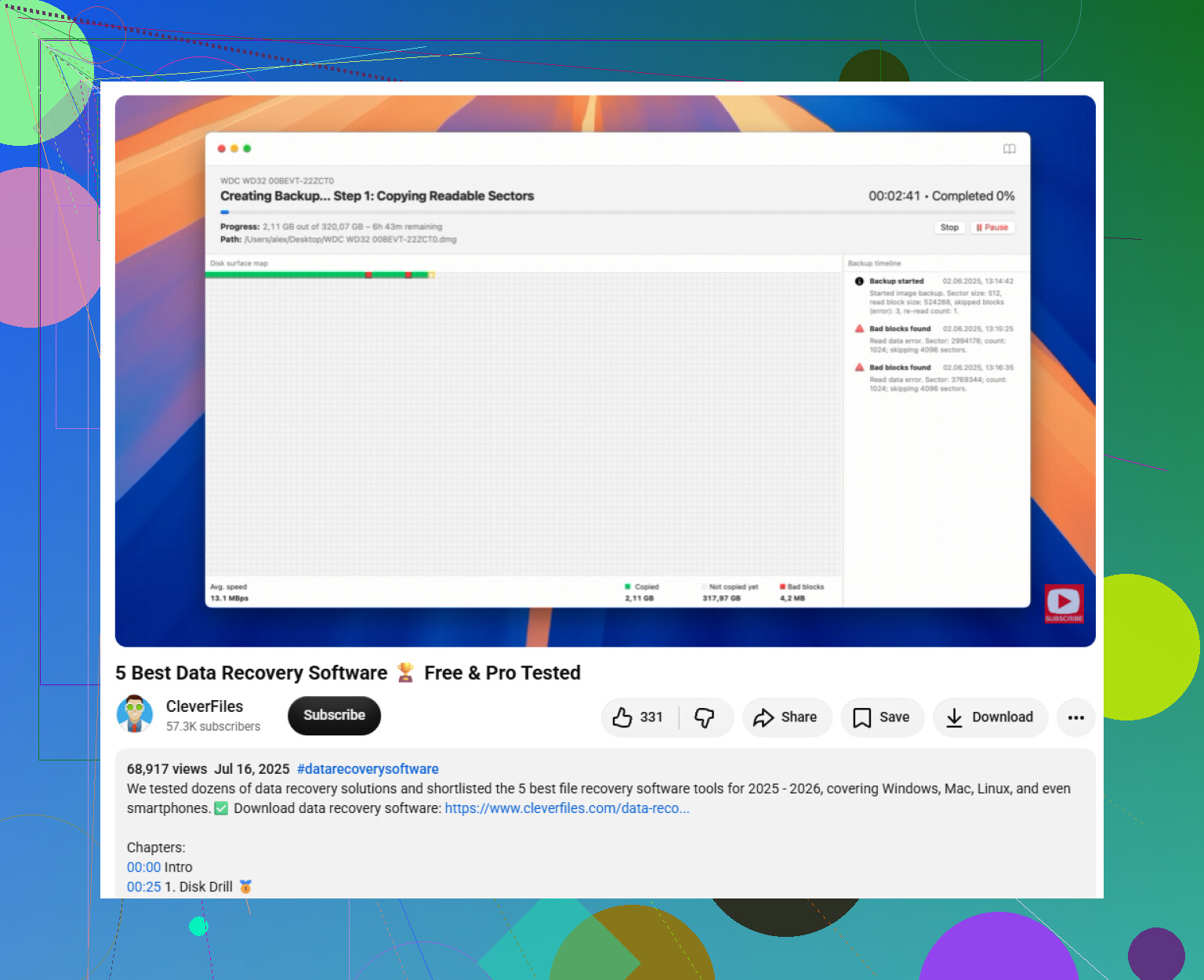
Wenn die Dateien wichtig sind, erstellen Sie zuerst eine Byte-für-Byte-Sicherung. Disk Drill kann ein vollständiges Image des Seagate-Laufwerks erstellen, und dann scannen Sie das Image statt der Originalfestplatte. Das ist in der Regel sicherer, besonders wenn das Laufwerk alt ist oder sich instabil verhält.
Verwenden Sie dabei ein gutes USB-Kabel. Wenn das Laufwerk ständig verschwindet oder nicht richtig erkannt wird, versuchen Sie ein anderes Kabel oder einen anderen USB-Anschluss. Manchmal ist das Problem das Kabel oder die Verbindung des Gehäuses und nicht die eigentliche Festplatte.
Sobald Sie das Image oder das Laufwerk gescannt haben, prüfen Sie die Ergebnisse sorgfältig. Verwenden Sie die Vorschau, bevor Sie etwas wiederherstellen. Wenn Ihre Fotos, Dokumente oder Videos korrekt in der Vorschau angezeigt werden, ist das ein gutes Zeichen dafür, dass sie wiederhergestellt werden können.
Speichern Sie wiederhergestellte Dateien nur auf einem anderen Laufwerk. Stellen Sie Dateien niemals auf demselben Seagate-Laufwerk wieder her, solange Sie noch versuchen, Daten davon wiederherzustellen.
Wenn Windows das Laufwerk nicht öffnen kann, überprüfen Sie die Datenträgerverwaltung. Wenn das Laufwerk dort mit der richtigen Größe angezeigt wird, kann Wiederherstellungssoftware es möglicherweise trotzdem scannen, auch wenn der Datei-Explorer es nicht lesen kann.
Nachdem Sie die wichtigen Daten gesichert haben, testen Sie das Laufwerk mit Seagate SeaTools. Führen Sie den Long Generic Test aus. Wenn er fehlschlägt, ersetzen Sie das Laufwerk. Wenn er erfolgreich ist, können Sie es neu formatieren, aber ich würde trotzdem eine separate Sicherung aufbewahren und ihm nicht als einziger Kopie vertrauen.
Das Scannen großer externer Laufwerke kann lange dauern, also lassen Sie es laufen, es sei denn, das Laufwerk beginnt, schlechte Geräusche zu machen oder trennt ständig die Verbindung. Wenn es noch erkannt wird und nicht physisch beschädigt zu sein scheint, lohnt es sich, eine Wiederherstellung zu versuchen, bevor Sie aufgeben.
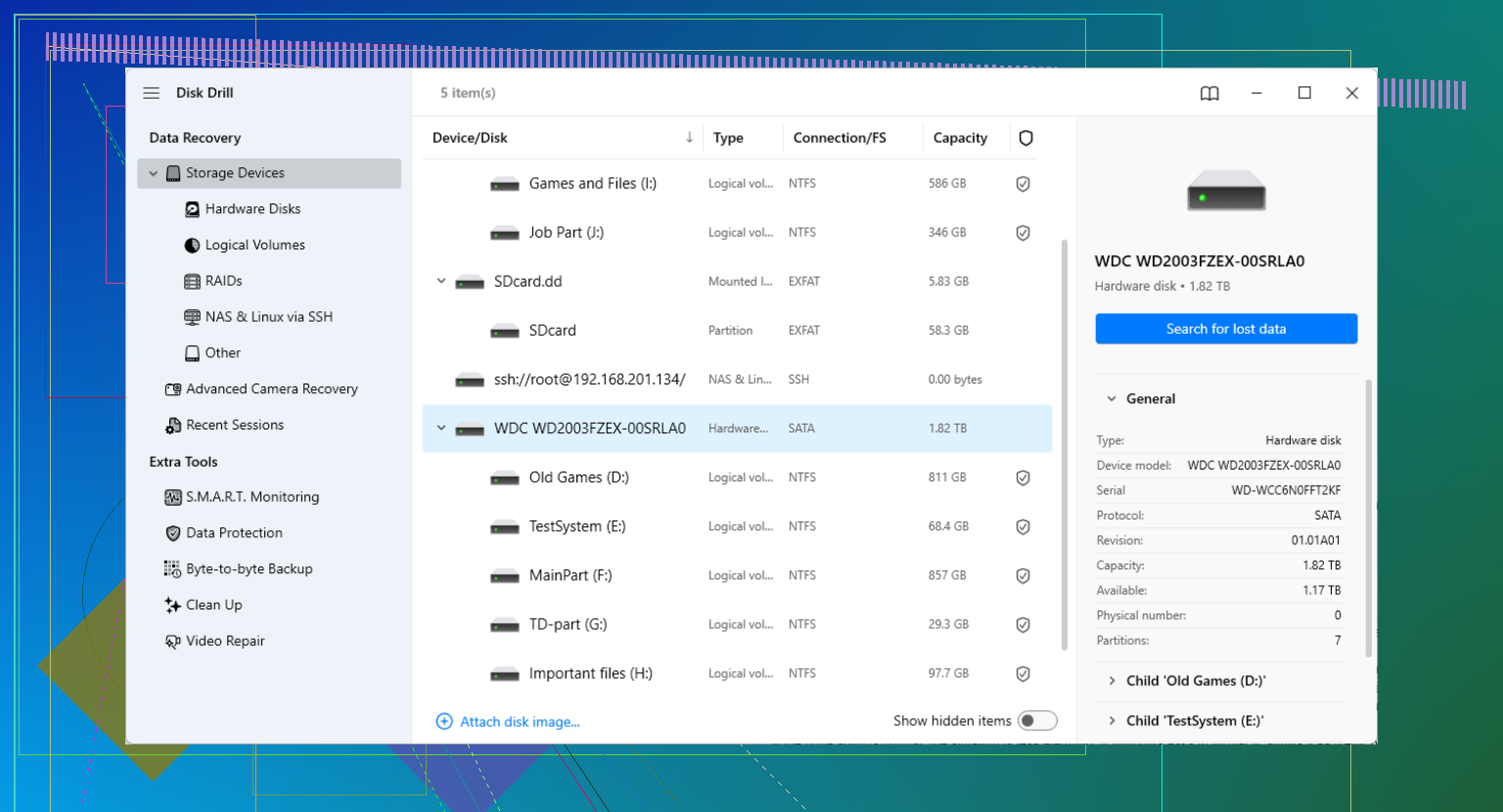
Ein langer Wiederherstellungsscan kann genau das sein, was ein schwaches Laufwerk endgültig erledigt, auch wenn es sich anfangs noch normal anhört. Wenn diese Fotos/Arbeitsdateien wirklich unersetzlich sind, würde ich die Wiederherstellungsoption von Seagate preislich prüfen, bevor ich Disk Drill oder etwas anderes ausführe, denn Heimlösungen sind hauptsächlich dann sicher, wenn das Laufwerk verbunden bleibt und Sie zuerst ein Abbild davon erstellen können.
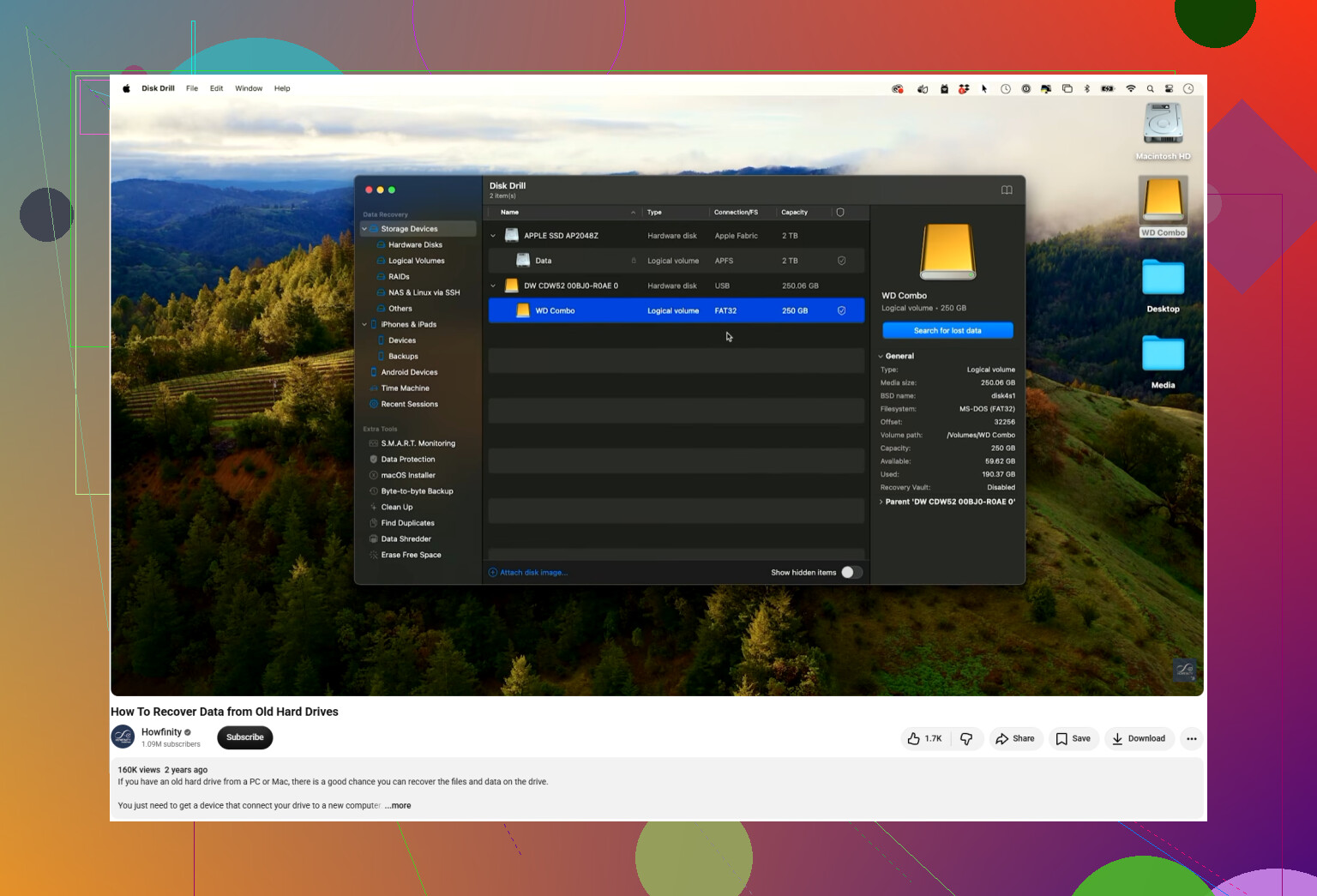
Wenn das Laufwerk ein kleines, über USB betriebenes tragbares Seagate ist, würde ich das langweilige Problem mit Kabel/Stromversorgung/Gehäuse ausschließen, bevor ich davon ausgehe, dass die Festplatte selbst tot ist. Diese Laufwerke können unter Windows verschwinden, nur weil das USB-Kabel fehlerhaft ist oder der Anschluss keine stabile Stromversorgung liefern kann. Versuche ein kurzes, nachweislich funktionierendes Kabel, einen rückseitigen USB-Anschluss direkt am Mainboard, wenn es ein Desktop-PC ist, und keinen Hub. Wenn es ein größeres Desktop-Externlaufwerk mit eigenem Netzteil ist, versuche nach Möglichkeit das Originalnetzteil.
Das heißt aber nicht, dass du den ganzen Nachmittag lang einfach weiter herumprobieren solltest. Ein paar Verbindungstests sind in Ordnung. Wiederholtes Aus- und Einstecken, Windows-Reparaturaufforderungen und zufällige Tools sind der Punkt, an dem viele die Sache verschlimmern.
Der große Punkt, den ich nicht oft genug erwähnt sehe, ist dieser: Führe CHKDSK oder Reparieren des Laufwerks nicht als ersten Schritt aus. Windows bietet möglicherweise an, das Laufwerk zu reparieren, und das klingt harmlos, aber CHKDSK soll das Dateisystem reparieren, nicht deine Fotos wiederherstellen. Bei einem beschädigten Dateisystem kann es Dateieinträge umbenennen, verschieben, kürzen oder verwerfen. Manchmal hilft es, ein Laufwerk wieder lesbar zu machen, aber wenn die Dateien wichtig sind, erst Wiederherstellung, dann Reparatur.
Wenn die Datenträgerverwaltung das Seagate mit der richtigen Kapazität erkennt, ist das ein gutes Zeichen für eine Eigenlösung. Es muss keinen Laufwerksbuchstaben anzeigen. Es muss nicht einmal eine intakte Partition anzeigen. Die korrekte Größe bedeutet, dass der Computer zumindest mit dem Gerät kommuniziert. Falsche Größe, null Bytes, ständige Verbindungsabbrüche, überall I/O-Fehler oder ein Laufwerk, das mitten im Scan verschwindet, sind eine andere Geschichte.
Ich bin beim Ansatz einfach scannen etwas vorsichtiger als manche andere. Disk Drill oder ein ähnliches Wiederherstellungstool ist in Ordnung, wenn das Laufwerk stabil ist, aber ich würde den ersten Scan nicht als Tiefenscan der tatsächlich fehlerhaften Festplatte durchführen, wenn die Daten wertvoll sind. Erstelle zuerst ein Image/Klon, wenn möglich. Scanne dann das Image. Das Ärgerliche ist, dass du ein anderes Laufwerk mit mindestens genauso viel freiem Speicherplatz wie das Seagate brauchst, was viele erst merken, wenn sie schon unter Stress stehen.
Der grobe Entscheidungsbaum wäre also:
- Neue Geräusche, Klicken, Schleifen, Piepen, Anlauf-Schleifen: stoppen und professionelle Datenrettung in Betracht ziehen.
- Keine seltsamen Geräusche, richtige Größe in der Datenträgerverwaltung: Eigenlösung ist vertretbar, vorzugsweise zuerst ein Image.
- Es wird manchmal erkannt und fällt dann wieder aus: Kabel/Port/Stromversorgung ein- oder zweimal testen, dann aufhören, es weiter zu belasten.
- Windows fragt nach dem Formatieren: nein sagen.
- Windows fragt nach einer Reparatur: vorerst nein sagen.
- Die Wiederherstellung findet Dateien: speichere sie auf einem anderen Laufwerk, niemals zurück auf das Seagate.
Ich wäre auch vorsichtig damit, das Gehäuse zu öffnen. Manche empfehlen, es einfach auszubauen und über SATA anzuschließen, aber das kann die Garantie oder Rescue-Abdeckung ungültig machen, und bei manchen tragbaren Externlaufwerken hilft es möglicherweise gar nicht, weil die USB-Schnittstelle Teil der Laufwerkselektronik sein kann. Wenn noch irgendeine Art von Seagate-Wiederherstellungsabdeckung besteht, ist das Aufbrechen wahrscheinlich der falsche erste Schritt.
Für die Wiederherstellung zu Hause ist die sicherste Denkweise nur lesen, herauskopieren, dann experimentieren. Nicht formatieren, nicht initialisieren, keine Partitionen neu aufbauen, keine Reparaturtools ausführen und das Laufwerk nicht zu Tode testen, bevor die wichtigen Daten kopiert sind. Sobald die Dateien an einem anderen Ort wiederhergestellt sind, kannst du SeaTools ausführen, neu formatieren, einen Garantiefall daraus machen oder es entsorgen. Bis dahin solltest du das Seagate wie eine Quelle behandeln, von der du so wenig wie möglich lesen willst, nicht wie ein Laufwerk, das du reparieren willst.
Wenn diese Seagate mit BitLocker, Toolkit oder einer Backup-Software verschlüsselt wurde, hängt die Wiederherstellung zu Hause zunächst davon ab, dass Sie das Passwort bzw. den Wiederherstellungsschlüssel haben. Tools wie Disk Drill können wiederherstellbare Daten finden, aber sie verwandeln verschlüsselte Blöcke ohne den Schlüssel nicht auf magische Weise wieder in Fotos.