Ich habe versehentlich eine Partition gelöscht, und jetzt zeigt die Datenträgerverwaltung den Speicherplatz als nicht zugeordnet an. Ich versuche, die Partition und ihre Dateien wiederherzustellen, ohne die Situation zu verschlimmern. Welche Schritte oder Tools zur Partitionswiederherstellung sollte ich verwenden, um die gelöschte Partition sicher wiederherzustellen?
Ich habe das einmal in der Datenträgerverwaltung gemacht und das falsche Volume ausgewählt. Mir wurde ungefähr zehn Sekunden lang schlecht. Das Gute daran ist, dass eine gelöschte Partition oft bedeutet, dass Windows die Zuordnung entfernt hat, nicht die Dateien, die darunter liegen. Wenn auf diesem Teil des Laufwerks noch keine neuen Daten gelandet sind, stehen Ihre Chancen immer noch ganz gut.
Der erste Schritt: das Laufwerk nicht mehr anfassen. Keine neue Partition. Nicht formatieren. Keine Dateien darauf kopieren. Jeder Schreibvorgang verringert Ihre Chancen auf eine Wiederherstellung, und bei SSDs wird es schnell unangenehm.
Bevor Sie davon ausgehen, dass die Partition verschwunden ist, prüfen Sie die Datenträgerverwaltung.
- Wenn die Partition noch angezeigt wird und nur ihren Laufwerksbuchstaben verloren hat, weisen Sie ihr einen zu. Ich habe schon erlebt, dass das Volume danach sofort wieder im Datei-Explorer auftauchte.
- Wenn der Bereich als Nicht zugeordnet angezeigt wird, behandeln Sie ihn wie eine gelöschte Partition. Holen Sie zuerst Ihre Dateien herunter, reparieren Sie die Struktur später.
Holen Sie zuerst Ihre Dateien herunter
Ich würde die Dateiwiederherstellung durchführen, bevor ich versuche, die Partitionstabelle neu aufzubauen. Weniger Risiko, weniger Reue.
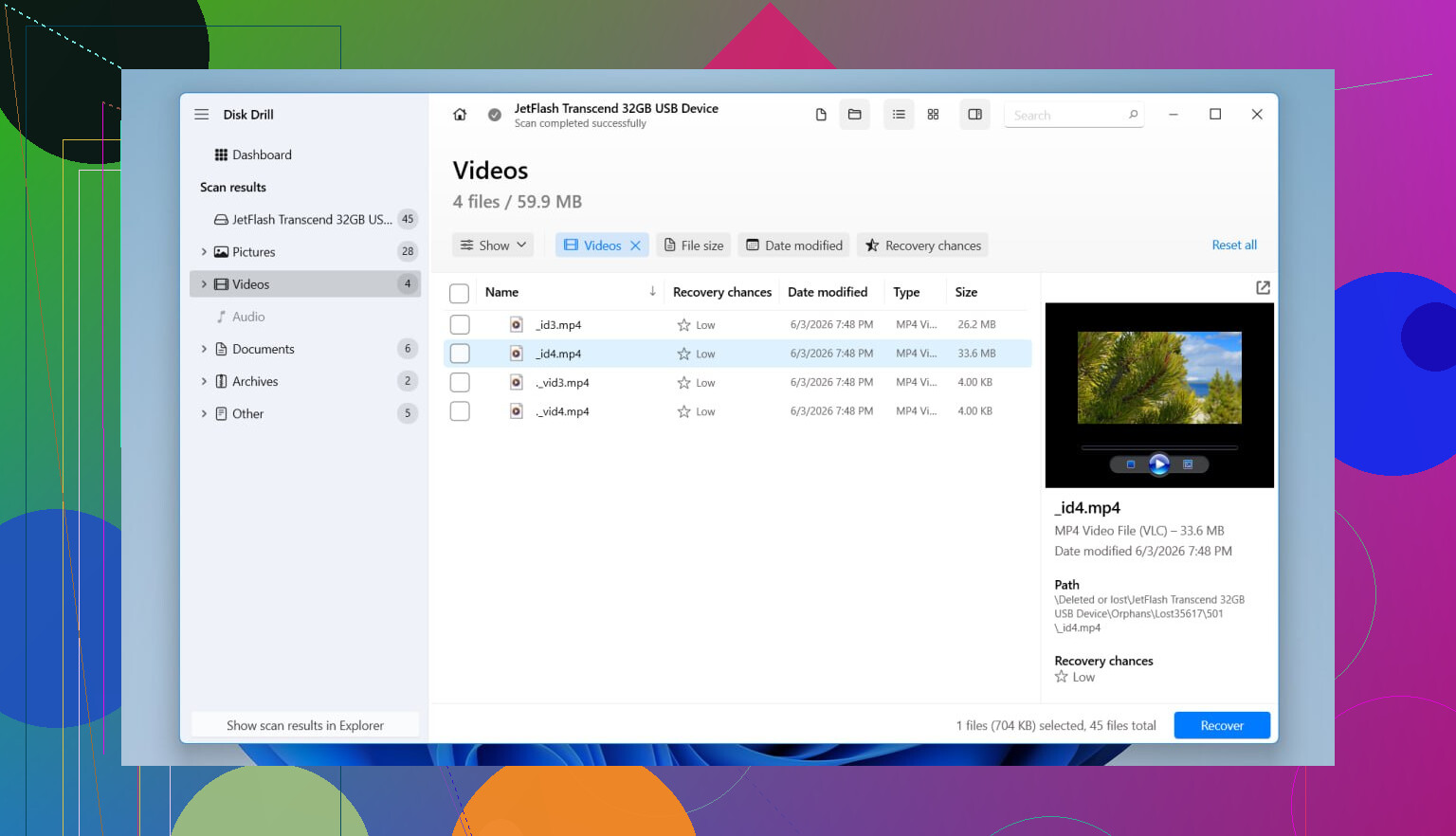
Disk Drill war für mich der einfachere Weg, weil es die gelöschte Partition als Partition erkannt hat und nicht als Haufen zufälliger Dateifragmente. Ordnernamen und Dateinamen blieben größtenteils erhalten, was mir eine Menge Sortierarbeit erspart hat. Es liest auch die gängigen Windows-Formate, darunter NTFS, FAT32, exFAT und ReFS.
So bin ich Schritt für Schritt vorgegangen:
- Ich habe Disk Drill auf einem anderen physischen Laufwerk installiert. Nicht auf dem beschädigten. Überspringen Sie das nicht.
- Ich habe es geöffnet und die gesamte physische Festplatte ausgewählt, auf der sich die fehlende Partition früher befand.
- Ich habe einen Scan gestartet.
- Ich habe gewartet. Es hat etwas gedauert. Als die alte Partition gefunden wurde, erschien sie als eigener Eintrag.
- Ich habe zuerst eine Vorschau einiger wichtiger Dateien angesehen. Fotos, Dokumente, ein ZIP-Archiv. Sie möchten den Beweis, dass sich die Dateien öffnen lassen, bevor Sie eine große Menge an Daten wiederherstellen.
- Ich habe die Ordner ausgewählt, die mir wichtig waren.
- Ich habe alles auf ein anderes Laufwerk wiederhergestellt. Niemals zurück auf dieselbe Festplatte.
- Ich habe die wiederhergestellten Dateien sofort geöffnet und überprüft, bevor ich irgendetwas anderes mit dem ursprünglichen Laufwerk gemacht habe.
Wenn die Festplatte schon vor diesem Vorfall merkwürdig funktioniert hat, also zufällige Verbindungsabbrüche, seltsame Geräusche oder SMART-Warnungen auftraten, würde ich zuerst ein Abbild der Festplatte erstellen und dann das Abbild scannen. Wiederholte Lesevorgänge auf einer sterbenden Festplatte sind eine schlechte Wette. Das habe ich auf die harte Tour mit einer alten Laptop-HDD gelernt.
Versuchen Sie dann, die Partition wiederherzustellen
Nachdem Ihre wichtigen Dateien gesichert sind, würde ich mich an die Reparatur der Partition machen.
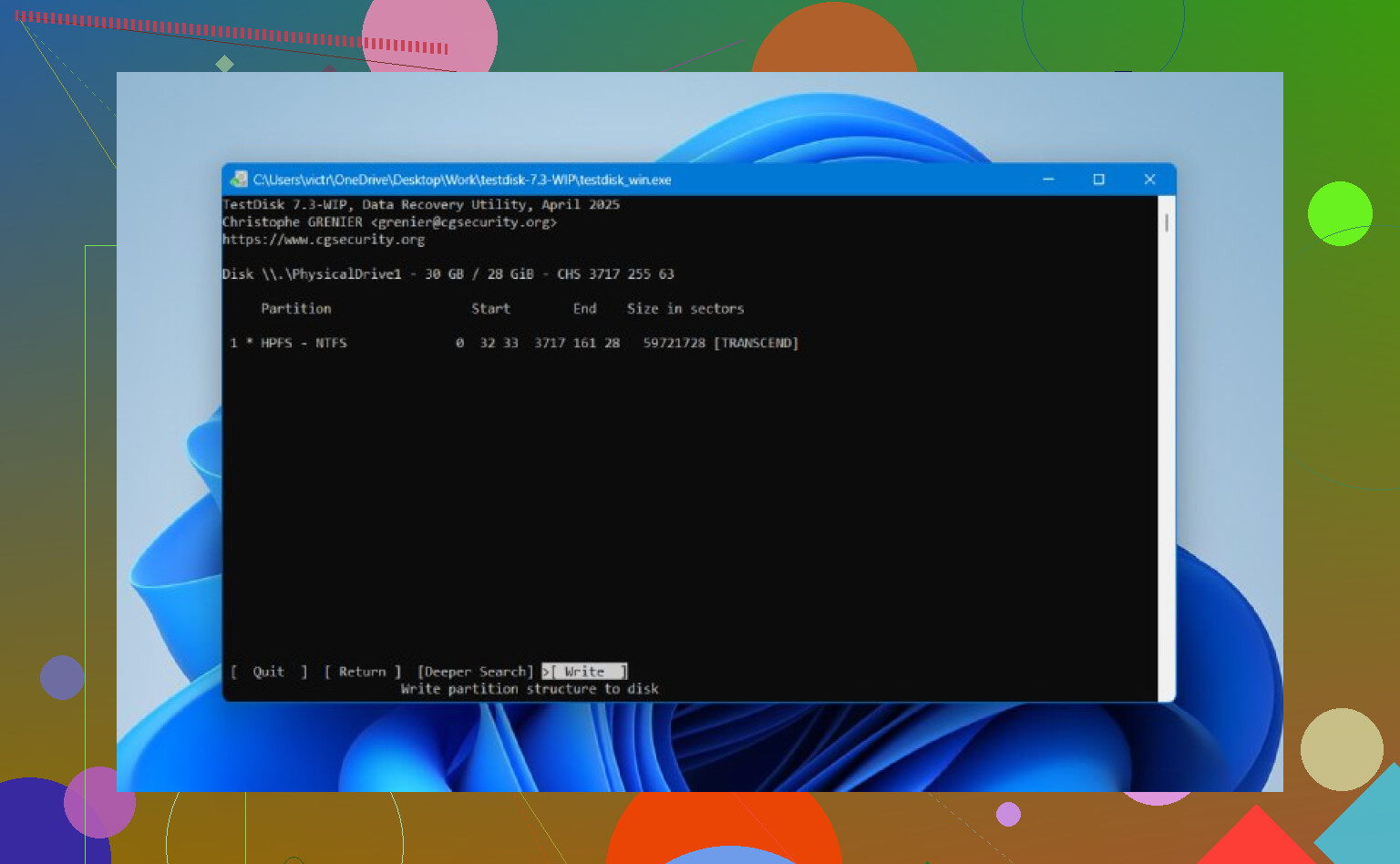
TestDisk ist immer noch eine der besseren kostenlosen Optionen. Es wirkt alt und ist nicht benutzerfreundlich, aber es leistet ernsthafte Arbeit, wenn die Partitionstabelle nicht allzu stark überschrieben wurde.
Der grobe Ablauf:
- Laden Sie TestDisk herunter und entpacken Sie es.
- Starten Sie testdisk_win.
- Erstellen Sie ein neues Protokoll, wenn Sie dazu aufgefordert werden.
- Wählen Sie den physischen Datenträger mit der fehlenden Partition aus.
- Akzeptieren Sie den erkannten Typ der Partitionstabelle.
- Wählen Sie Analyse.
- Führen Sie Schnellsuche aus.
- Wenn die fehlende Partition angezeigt wird, markieren Sie sie.
- Wenn nicht, führen Sie Tiefere Suche aus.
- Wählen Sie Write, um die wiederhergestellte Partitionstabelle zu speichern.
- Bestätigen Sie dies, starten Sie Windows neu und prüfen Sie dann die Datenträgerverwaltung erneut.
Wenn es funktioniert, kommt die Partition oft mit den ursprünglichen Dateien noch an ihrem Platz zurück. Trotzdem würde ich in TestDisk nicht herumprobieren, bevor nicht alles Wichtige wiederhergestellt wurde. Zu viele Entscheidungen auf niedriger Ebene, zu leicht klickt man sich in einen Pfad, den man nicht versteht.
Noch eine Sache. SSDs sind wegen TRIM weniger nachsichtig. Eine gelöschte Partition löst TRIM nicht immer sofort aus, aber die Zeit spielt hier nicht für Sie. Wenn die SSD weiter benutzt wird, kann die interne Bereinigung Blöcke löschen, die Sie eigentlich wiederherstellen wollten. Also ja, hören Sie schnell auf, sie zu benutzen.
Wenn weder Disk Drill noch TestDisk die Partition selbst wiederherstellt, Ihre Dateien aber bereits sicher sind, würde ich das als Erfolg werten. An diesem Punkt erstellen Sie in der Datenträgerverwaltung eine neue Partition, führen eine Schnellformatierung durch und kopieren Ihre wiederhergestellten Dateien zurück.
Wenn die Datenträgerverwaltung Nicht zugeordnet anzeigt, ist Ihr Partitionseintrag verschwunden, aber die Dateisystemdaten könnten noch vorhanden sein. Daher ist die erste Regel einfach. Erstellen Sie kein neues Volume. Formatieren Sie nicht. Führen Sie chkdsk nicht auf dem leeren Bereich aus. Das macht die Wiederherstellung schwieriger.
Ich stimme einem Teil dessen zu, was @mikeappsreviewer gesagt hat, aber ich würde die Partition nicht immer zuerst neu aufbauen. Wenn dies das Hauptlaufwerk Ihres PCs ist, erhöht ein falscher Schreibvorgang in die Partitionstabelle das Risiko weiter. Ich bevorzuge diese Reihenfolge.
-
Überprüfen Sie zuerst den SMART-Zustand mit CrystalDiskInfo oder einem ähnlichen Tool.
Wenn der Zustand des Laufwerks schlecht ist, klonen Sie es Sektor für Sektor auf eine andere Festplatte und arbeiten Sie mit dem Klon. -
Machen Sie einen Screenshot der Datenträgerverwaltung und notieren Sie die alte Partitionsgröße.
Größe und Position sind beim Scannen wichtig. -
Scannen Sie die gesamte physische Festplatte, nicht nur den nicht zugeordneten Bereich.
Disk Drill ist dafür gut geeignet, weil es häufig gelöschte Partitionen findet und die Ordnerstruktur besser beibehält als Rohwiederherstellungstools. Stellen Sie Dateien auf einem anderen Laufwerk wieder her. -
Wenn Ihre Dateien intakt aussehen, hören Sie dort auf und erstellen Sie zuerst Backups.
Erst nachdem Ihre Daten sicher sind, sollten Sie Tools zur Partitionsreparatur ausprobieren.
Für die Partitionsreparatur ist DMDE einen Blick wert. Es ist weniger benutzerfreundlich als Disk Drill, aber stark beim Wiederherstellen eines verlorenen Partitionseintrags, wenn der Startsektor und das Dateisystem noch intakt sind. Bei NTFS-Volumes sind die Wiederherstellungschancen ordentlich, wenn die MFT in Ordnung ist.
Noch eine Sache: SSDs sind problematisch. TRIM kann gelöschte Daten schnell beseitigen. Wenn dies eine SSD ist, fahren Sie sie herunter und arbeiten Sie so schnell wie möglich daran.
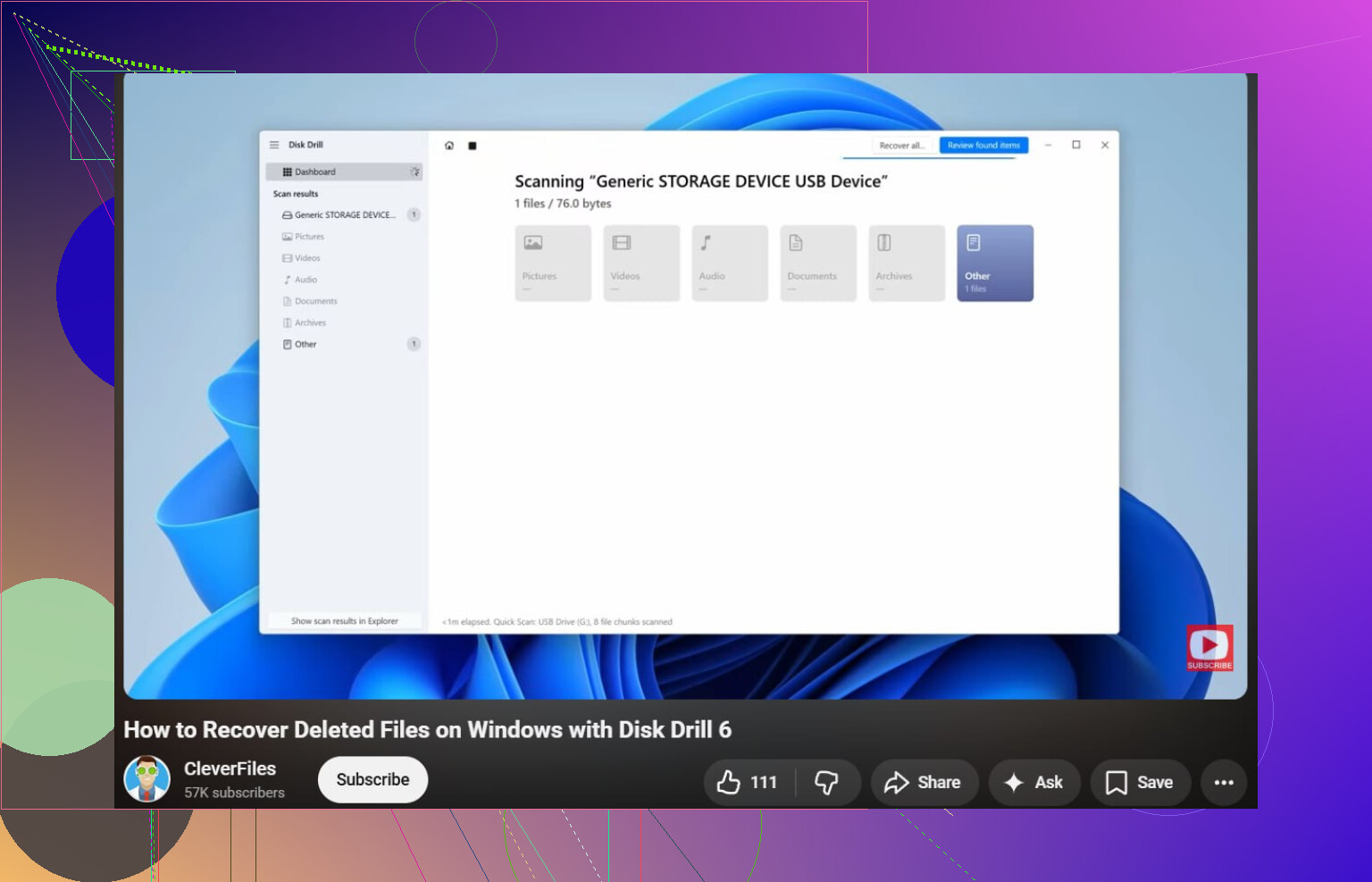
Wenn Sie eine einfache Anleitung zum Wiederherstellen gelöschter Dateien unter Windows möchten, ist dieses Video brauchbar:
sehen Sie sich diese Anleitung zur Windows-Dateiwiederherstellung an
Kurzfassung. Verwenden Sie das Laufwerk nicht weiter. Scannen Sie die gesamte Festplatte mit Disk Drill. Speichern Sie wiederhergestellte Dateien an einem anderen Ort. Versuchen Sie dann erst, die Partition wiederherzustellen, nachdem Ihre Daten sicher sind. Das ist der sicherste Weg für die meisten Menschen.
Wenn es als nicht zugeordnet angezeigt wird, bedeutet das normalerweise, dass der Partitionseintrag verschwunden ist, nicht automatisch die Dateien. Ich stimme @mikeappsreviewer und @boswandelaar bei der großen Grundregel größtenteils zu: Hören Sie auf, dieses Laufwerk zu benutzen. Aber ich bin mit der Idee ich stelle Dateien zuerst wieder her, egal was ist, leicht nicht einverstanden, denn in manchen Fällen ist ein sauberes Wiederherstellen der gelöschten Partition tatsächlich weniger invasiv als ein riesiger Wiederherstellungs-Scan. Der Haken ist, dass Sie sehr sicher sein müssen, dass das Laufwerk in Ordnung ist und nichts diesen Bereich überschrieben hat.
Was ich tun würde:
- Fahren Sie das System herunter, wenn es sich um eine SSD handelt und besonders, wenn es das Systemlaufwerk ist.
- Wenn möglich, schließen Sie es an einen anderen PC als sekundäres Laufwerk an.
- Erstellen Sie zuerst ein Byte-für-Byte-Image mit etwas wie HDD Raw Copy Tool oder ddrescue, wenn der Zustand der Festplatte fraglich ist.
- Verwenden Sie ein partitionsorientiertes Tool, um zu prüfen, ob der alte Eintrag noch erkennbar ist. DMDE ist dafür hervorragend, und ebenso R-Studio, falls Sie es bereits haben.
- Wenn Sie die alte Partition mit den korrekten Start-/Endsektoren klar erkennen können, stellen Sie den Partitionseintrag wieder her.
- Wenn das unübersichtlich oder unsicher aussieht, wechseln Sie in den Dateiwiederherstellungsmodus und speichern Sie die Daten anderswo.
Disk Drill ist hier weiterhin eine solide Wahl, weil es verlorene Partitionen in der Regel sauber identifiziert und einfacher zu bedienen ist als einige ältere Tools. Scannen Sie einfach die gesamte physische Festplatte, nicht nur den nicht zugeordneten Speicherplatz.
Führen Sie außerdem CHKDSK nicht aus. Die Leute machen das viel zu früh, und es kann die Situation verschlimmern.
Wenn Sie mehr Optionen möchten, ist diese Übersicht über die beste Datenrettungssoftware für Wiederherstellungsaufgaben auf Mac und PC einen Blick wert.