Ich habe versehentlich wichtige Dateien von meiner HFS-formatierten externen Festplatte auf meinem Mac gelöscht. Ich habe noch nichts Neues darauf kopiert, bin mir aber nicht sicher, welche Wiederherstellungssoftware oder Schritte am sichersten sind. Was ist der beste Weg, gelöschte Dateien von einem HFS-externen Laufwerk wiederherzustellen, ohne den Datenverlust zu verschlimmern?
Wenn die Dateien wichtig sind, behandle das nicht so, als würdest du versuchen, das Laufwerk zu reparieren. Betrachte es zuerst als Wiederherstellung, Reparatur später. Das bedeutet: nicht formatieren, nicht immer wieder Erste Hilfe ausführen, nichts darauf kopieren und keine Wiederherstellungssoftware auf demselben HFS-Laufwerk installieren.
Bei HFS und HFS+ werden gelöschte Dateien oft nicht sofort gelöscht. Das Dateisystem markiert diesen Speicherplatz normalerweise nur als frei, sodass die Daten noch vorhanden sein können, bis etwas anderes darübergeschrieben wird. Deshalb lassen sich ältere externe Laufwerke manchmal recht gut wiederherstellen, besonders im Vergleich zu einem internen Mac-Laufwerk, auf das macOS im Hintergrund ständig schreibt.
Bevor ich einen Scan ausführe, würde ich das Laufwerk kurz auf Plausibilität prüfen:
- Prüfen, ob es im Festplattendienstprogramm mit der korrekten Größe angezeigt wird.
- Ein anderes Kabel, einen anderen USB-Port oder einen anderen Mac ausprobieren, wenn es ständig ausfällt.
- Den SMART-Status prüfen, falls das Gehäuse diese Informationen tatsächlich durchreicht.
- Wenn es einfriert, die Verbindung trennt, Lesefehler ausgibt oder SMART schlecht aussieht, zuerst ein Datenträger-Image erstellen und das Image scannen, anstatt das physische Laufwerk zu belasten.
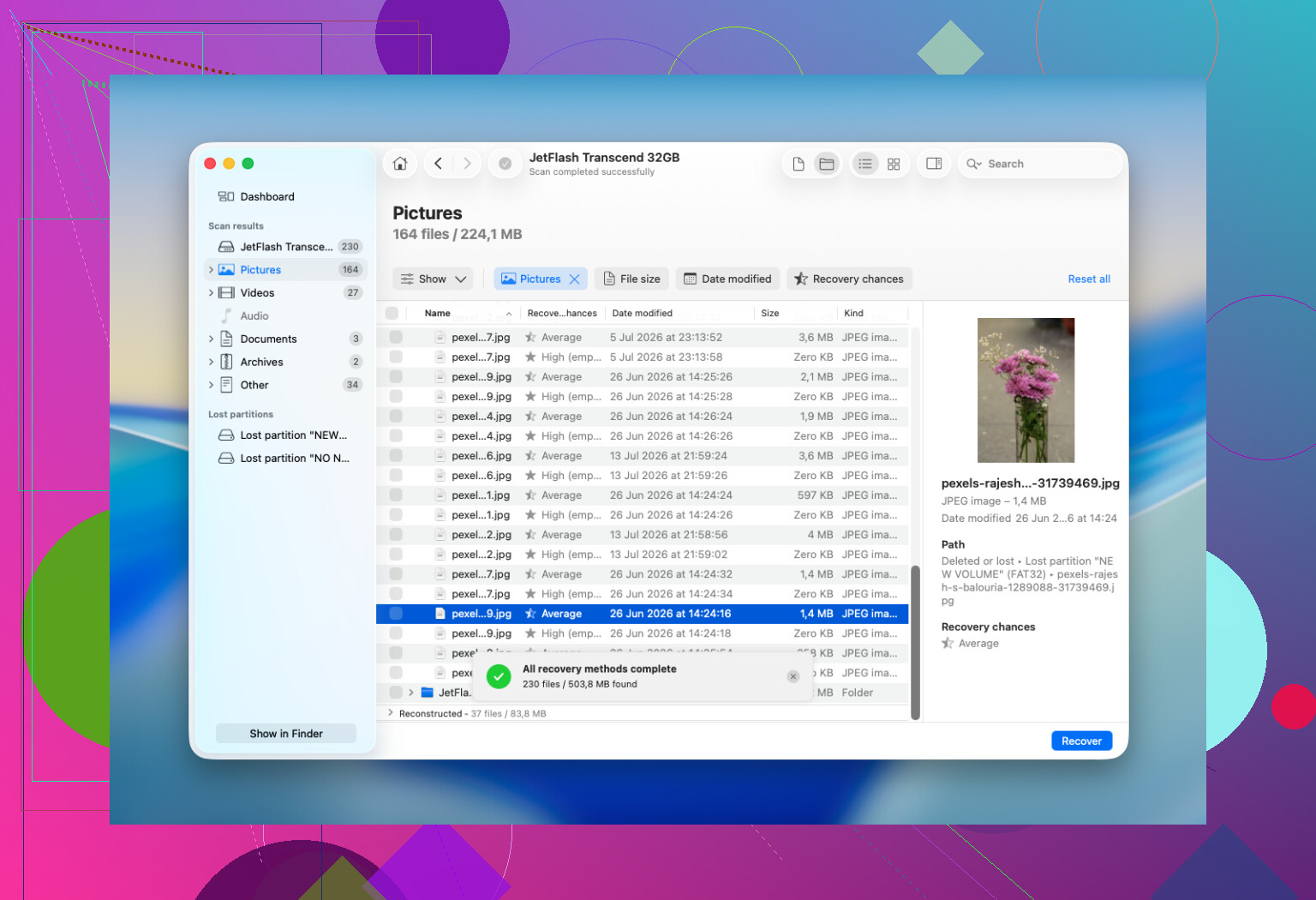
Für die normale HFS-Dateiwiederherstellung wäre Disk Drill normalerweise das Erste, was ich ausprobieren würde. Es unterstützt HFS und HFS+, funktioniert mit internen und externen Mac-Laufwerken und kann ein Laufwerk scannen, selbst wenn Finder das Volume nicht einbindet, solange das Gerät noch mit der richtigen Kapazität angezeigt wird. Die Vorschaufunktion ist ebenfalls hilfreich, weil du prüfen kannst, ob Fotos, Videos, Dokumente usw. tatsächlich verwendbar sind, bevor du sie wiederherstellst.
Der grundlegende Ablauf ist:
- Installiere Disk Drill auf deinem Mac, nicht auf dem Laufwerk, von dem du Daten wiederherstellst.
- Schließe das alte externe Laufwerk an.
- Öffne Disk Drill und wähle die gesamte physische Festplatte, wenn dir diese Option angeboten wird, nicht nur das sichtbare HFS-Volume.
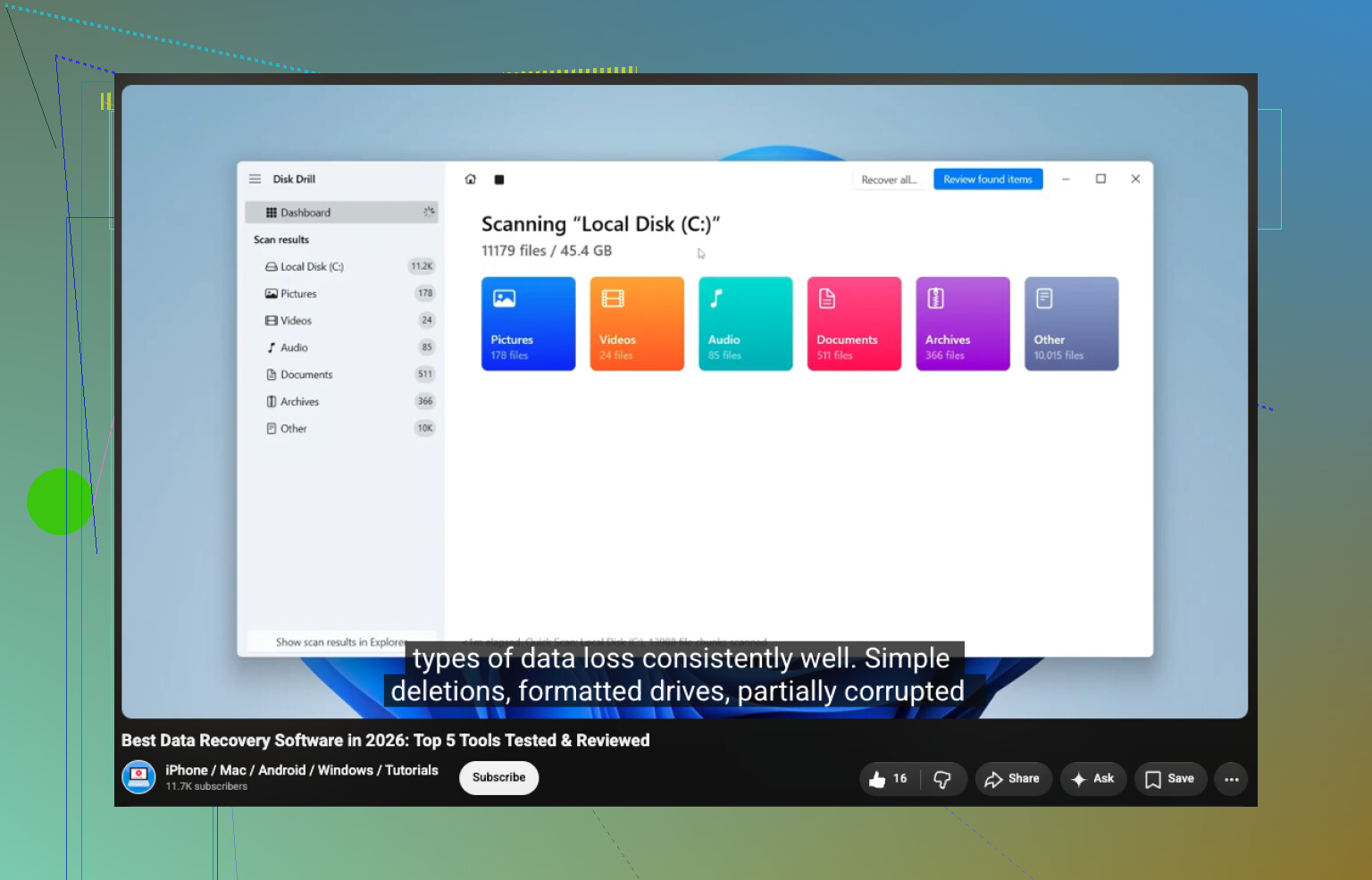
- Klicke auf Nach verlorenen Daten suchen und verwende Universal Scan.
- Lass den Scan vollständig durchlaufen.
- Öffne Gefundene Elemente überprüfen.
- Prüfe Gelöscht oder verloren und Rekonstruiert.
- Sieh dir die wichtigen Dateien in der Vorschau an, bevor du sie wiederherstellst.
- Wähle aus, was du brauchst, und klicke auf Wiederherstellen.
- Speichere die wiederhergestellten Dateien auf einem anderen intakten Laufwerk.
Speichere wiederhergestellte Dateien nicht zurück auf dieselbe HFS-Festplatte. Das kann andere gelöschte Daten überschreiben, die noch nicht wiederhergestellt wurden.
Wenn das Laufwerk instabil wirkt, würde ich vor dem Hauptscan die Datenträger-Image-Funktion von Disk Drill verwenden:
Erstelle das Image auf einem anderen Laufwerk mit genügend freiem Speicherplatz und scanne dieses Image dann in Disk Drill. Das repariert die ursprüngliche Festplatte nicht, reduziert aber, wie stark die ausfallende Hardware gelesen werden muss.
Prüfe außerdem zuerst die einfachen Dinge. Sieh im Papierkorb nach, da externe Mac-Laufwerke eigene versteckte Papierkorb-Ordner haben können. Wenn Time Machine ein Backup von vor dem Verschwinden der Dateien hat, verwende dieses statt einer Wiederherstellungssoftware. TestDisk kann nützlich sein, wenn die gesamte HFS-Partition gelöscht wurde oder verloren gegangen ist, aber es ist textbasiert und man kann leicht Fehler machen, wenn man nicht daran gewöhnt ist. Ich würde es eher als Tool zur Partitionswiederherstellung betrachten, nicht als die beste Wahl, um einen einzelnen gelöschten Ordner zurückzubekommen.
Ein schnelles Formatieren bedeutet nicht immer, dass die Daten weg sind. Häufig werden die Dateisystemeinträge ersetzt, aber viele der alten Dateiinhalte liegen möglicherweise noch dort. Die große Frage ist, wie stark das Laufwerk danach noch verwendet wurde. Wenn die ursprünglichen HFS-Einträge weg sind, bekommst du Dateien möglicherweise ohne die ursprünglichen Namen oder Ordnerstruktur zurück, besonders wenn der Scan Dateien anhand ihrer Signatur neu aufbauen muss.
Auf Windows gibt es eine Sache, auf die du achten solltest: Windows versteht HFS+ standardmäßig nicht. Es kann das Laufwerk als RAW anzeigen und anbieten, es zu formatieren. Tu das nicht. Schließe die Aufforderung. Manche Wiederherstellungstools unter Windows können die Festplatte trotzdem scannen, aber ein Mac-basierter Scan ist normalerweise besser, wenn dir die ursprüngliche Ordnerstruktur wichtig ist.
Ich würde die Eigenrettung abbrechen, wenn das Laufwerk:
- klickt, schleift, summt oder immer wieder hochdreht
- aus dem Festplattendienstprogramm verschwindet
- alle paar Sekunden die Verbindung trennt
- den Mac einfrieren lässt
- extrem langsam scannt wegen ständiger Lesefehler
- unersetzliche Daten enthält und dies die einzige noch lesbare Kopie ist
Das sind eher Symptome eines physischen Defekts und nicht nur von HFS-Beschädigung oder einem gelöschten Ordner. Software kann beschädigte Köpfe, defekte Elektronik, Firmware-Probleme oder stark verschlechterte Medien nicht reparieren. An diesem Punkt können wiederholte Scans alles verschlimmern, und ein Datenrettungslabor ist die sicherere Option.
Bei einem intakten alten externen HFS-Laufwerk, auf dem Dateien nur gelöscht wurden, würde ich aufhören, es zu benutzen, Papierkorb und Time Machine prüfen, mit Disk Drill scannen, die Funde in der Vorschau ansehen und auf eine andere Festplatte wiederherstellen. Wenn das Laufwerk instabil ist, zuerst ein Image erstellen. Wenn es klickt, verschwindet oder eindeutig ausfällt, nicht weiter einschalten und ein Labor in Betracht ziehen.
https://www.youtube.com/watch?v=oJ1aQPFxTag
Ein einfaches Löschen ist viel weniger beängstigend als ein neu formatiertes oder ausfallendes Laufwerk, denn bei HFS können die alten Kataloginformationen noch vorhanden sein, wenn sie noch nicht überschrieben wurden. Der ärgerliche Haken ist, dass das Einbinden der Festplatte mit Lese-/Schreibzugriff trotzdem kleine versteckte Änderungen erzeugen kann, deshalb würde ich sie so wenig wie möglich einbinden und die Wiederherstellung von einem anderen Mac-Laufwerk aus durchführen, nicht von der externen Festplatte selbst. Disk Drill kann man hier gut ausprobieren, aber beurteile den Scan nicht nur nach dem ersten ordentlichen Ordnerbaum, den es anzeigt. Prüfe auch die Ergebnisse vom Typ „verloren/rekonstruiert“, denn gelöschte HFS-Dateien können dort mit hässlichen Namen auftauchen, selbst wenn der Inhalt noch in Ordnung ist. Stelle zuerst ein paar wichtige Dateien auf einer separaten Festplatte wieder her und öffne sie, bevor du eine riesige Menge auf einmal wiederherstellst. Wenn diese Vorschauen fehlschlagen oder das Laufwerk anfängt zu hängen, stoppe das Scannen des Originals und erstelle ein Image davon, bevor du fortfährst.
Die Wiederherstellung auf das interne Laufwerk deines Mac ist in Ordnung; die Wiederherstellung zurück auf das externe HFS-Laufwerk ist der Teil, der die verbleibenden gelöschten Dateien ruinieren kann.
Viele Leute hören nicht das Laufwerk benutzen und denken, das bedeute, dass der Mac selbst tabu ist. Ist er nicht. Du kannst Disk Drill oder eine andere Wiederherstellungs-App auf deinem Mac oder auf einem zweiten externen Laufwerk installieren und dann das HFS-Laufwerk scannen, von dem gelöscht wurde. Was du vermeiden musst, ist, dieses HFS-Laufwerk als Ziel für wiederhergestellte Dateien, Downloads, App-Installationen, Disk-Images, Exporte oder irgendetwas anderes zu verwenden.
Ich wäre beim früheren Rat probier zuerst einen Scan ein wenig strenger. Wenn dir die gelöschten Dateien sehr wichtig sind, erstelle ein Image, bevor du einen größeren Scan durchführst, auch wenn das Laufwerk gesund wirkt. Scannen ist größtenteils Lesen, aber es kann Stunden dauern, und alte externe USB-Laufwerke entscheiden sich manchmal mitten im Vorgang dazu, nicht mehr gesund zu sein. Ein Image gibt dir eine zweite Chance, wenn das Original seltsam zu reagieren beginnt. Der nervige Teil ist, dass du ein anderes Laufwerk mit mindestens so viel freiem Speicherplatz wie das gesamte externe Laufwerk brauchst, nicht nur in der Größe der fehlenden Dateien.
Wenn du nicht so viel freien Speicherplatz hast, dann ja, ist ein direkter Scan der praktische Weg. Halte es einfach sauber:
Schließe das HFS-Laufwerk nur an, wenn du bereit bist zu scannen.
Ignoriere alle macOS-Hinweise, die anbieten, es zu initialisieren, zu reparieren oder für Time Machine zu verwenden.
Scanne es mit Wiederherstellungssoftware, die woanders installiert ist.
Sieh dir eine Vorschau an, bevor du einen riesigen Haufen Dateien wiederherstellst.
Stelle die wichtigsten Dinge zuerst auf einem anderen Laufwerk wieder her.
Der letzte Punkt ist wichtig, weil Wiederherstellung nicht immer alles oder nichts ist. Vielleicht bekommst du das Hauptdokument zurück, aber nicht den ursprünglichen Ordnerpfad. Vielleicht bekommst du Fotos mit generischen Namen. Vielleicht siehst du Ergebnisse, die wie Duplikate aussehen, wobei sich eines korrekt öffnen lässt und ein anderes unbrauchbar ist. Geh nicht davon aus, dass die hübscheste Ordnerstruktur die beste Ergebnismenge ist. Probiere ein paar Dateien aus, bevor du eine riesige Wiederherstellung durchführst.
Disk Drill ist eine vernünftige Wahl für einen Mac-Nutzer, weil es HFS/HFS+ verarbeiten kann und die Benutzeroberfläche weniger abschreckend ist als die kostenlosen forensisch wirkenden Tools. Der Vorbehalt ist, dass gefunden nicht gut bedeutet. Eine wiederherstellbare Datei sollte sich in der Vorschau anzeigen lassen oder sich nach der Wiederherstellung öffnen. Wenn sie sich nicht in der Vorschau anzeigen lässt, kann es trotzdem einen Versuch wert sein, aber freu dich nicht zu früh, bevor du die wiederhergestellte Kopie vom sicheren Ziellaufwerk geöffnet hast.
Es gibt einen günstigeren Weg, wenn Geld das Problem ist: PhotoRec kann anhand von Dateisignaturen wiederherstellen, aber es wirft normalerweise Namen und Ordner weg. Das ist in Ordnung für einen Ordner mit JPEGs, den du später sortieren kannst. Es ist miserabel für Arbeitsdokumente, Musikprojekte, App-Bibliotheken oder alles, bei dem die Ordnerstruktur wichtig ist. Bei einem HFS-Löschvorgang würde ich zuerst ein Mac-orientiertes Wiederherstellungstool versuchen, wenn die ursprünglichen Namen wichtig sind.
Kleine Sache, die Leute vergessen: Wenn das gelöschte Element ein Paket war, stelle den ganzen Paketordner wieder her, nicht zufällige Teile darin. Eine Fotos-Mediathek, eine Final-Cut-Mediathek, ein Scrivener-Projekt, ein Logic-Projekt, einige alte iMovie-Mediatheken und viele Mac-Apps speichern Daten als paketartige Ordner. Einzelne interne Dateien herauszuziehen kann dazu führen, dass du ein Durcheinander erhältst, das technisch wiederhergestellt wurde, sich aber nicht normal öffnen lässt.
Wenn das Laufwerk anfängt zu klicken, sich wiederholt zu trennen oder den Finder zum Einfrieren bringt, hör auf. Versuche nicht weiter fünf verschiedene Apps, nur weil jede nur liest. Wiederholtes Lesen auf einem defekten Laufwerk ist immer noch Belastung. An diesem Punkt ist die sicherere Reihenfolge zuerst klonen/Image erstellen, dann wiederherstellen, oder ein Labor, wenn die Dateien die Kosten rechtfertigen.
Bei einem normalen versehentlichen Löschen auf einem noch funktionierenden externen HFS-Laufwerk stehen deine Chancen ordentlich, weil du nichts Neues darauf kopiert hast. Verwandle ein einfaches Löschen nur nicht in ein Überschreiben, indem du die Rettungsergebnisse wieder auf demselben Laufwerk speicherst.
Lassen Sie Finder nicht hilfreich das Laufwerk durchsuchen, während Sie entscheiden, was zu tun ist. Auf einem Mac können das Öffnen der externen Festplatte, Quick Look Vorschauen, Spotlight Indizierung, die Erstellung von Miniaturansichten und versteckte Ordner wie .fseventsd kleine Schreibvorgänge verursachen. Meistens sind sie klein, aber wenn Sie versuchen, gelöschte Dateien wiederherzustellen, sind kleine Schreibvorgänge immer noch Schreibvorgänge.
Ich stimme den anderen zu, dass die Wiederherstellung auf eine andere Festplatte die wichtigste Regel ist, aber ich würde vor dem Starten einer Wiederherstellungs App noch etwas langweiliger und vorsichtiger vorgehen: Trennen Sie das Laufwerk, bis Ihr Ziellaufwerk bereit ist, und schließen Sie es dann nur zum Scannen oder Erstellen eines Abbilds an. Wenn macOS fragt, ob es für Time Machine verwendet werden soll, ignorieren Sie das. Wenn die Indizierung startet, werfen Sie das Laufwerk aus und ziehen Sie in Betracht, die Indizierung für dieses Volume auszuschalten, bevor Sie es erneut versuchen. Das Ziel ist, die Quellfestplatte so unangetastet wie möglich zu halten.
Disk Drill ist hierfür eine vernünftige Mac freundliche Option, weil es HFS/HFS+ versteht und Ihnen eine Vorschau der Ergebnisse ermöglicht, aber verwenden Sie die externe Festplatte nicht als Arbeitsbereich für irgendetwas. Wenn es sich nur um normal gelöschte Dateien handelt und die Festplatte gesund ist, scannen Sie sie und stellen Sie zuerst die wichtigen Dateien auf Ihrer internen Festplatte oder einer zweiten externen wieder her. Wenn die Dateien unersetzlich sind, erstellen Sie zuerst ein Abbild der gesamten Festplatte und scannen Sie das Abbild. Wenn das nach zu viel Arbeit klingt, vermeiden Sie zumindest das Durchsuchen, Reparieren, Formatieren oder Aufräumen der HFS Festplatte vor der Wiederherstellung. Genau dabei machen Menschen aus einer wiederherstellbaren Löschung versehentlich ein schlimmeres Problem.