Ich versuche, Dateien von einer externen Festplatte wiederherzustellen, die plötzlich auf meinem Mac nicht mehr richtig angezeigt wird. Darauf befinden sich wichtige Fotos und Arbeitsdokumente, und ich brauche eine Mac-Datenwiederherstellungssoftware, die externe Festplatten unterstützt, ohne die Situation zu verschlimmern. Ich suche nach Empfehlungen für sichere und zuverlässige Wiederherstellungsoptionen.
Mac-Datenrettung unter macOS – was ich nach dem Ausprobieren einer ganzen Menge davon wählen würde
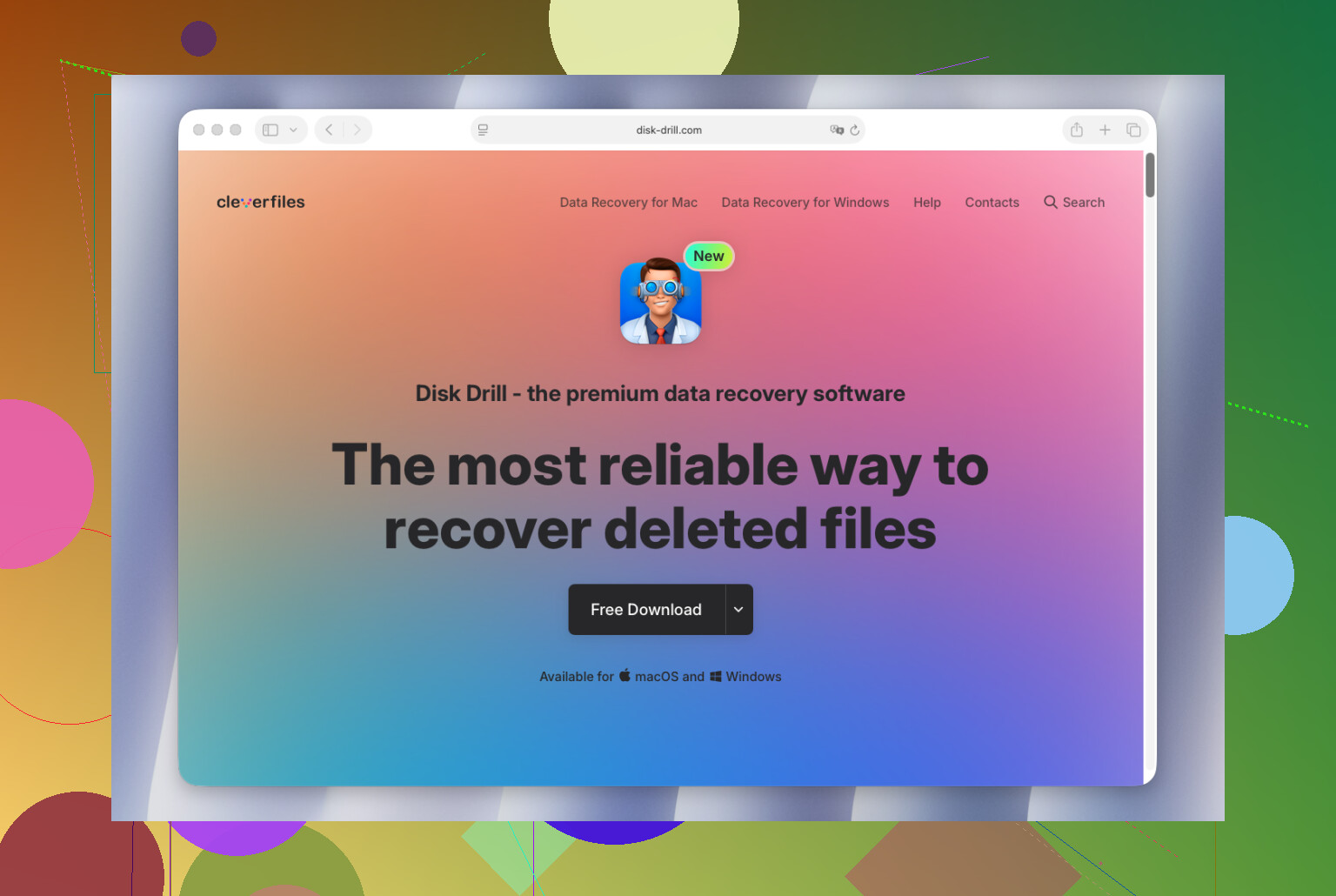
Ich habe in den letzten Jahren eine ganze Reihe von Mac-Wiederherstellungs-Apps getestet, und am Ende empfehle ich den meisten Leuten immer noch Disk Drill. Nicht, weil es in allem gewinnt. Das tut es nicht. Ich lande immer wieder dort, weil es den Mittelweg gut abdeckt. Gute Wiederherstellungsraten, wenig Reibung, weniger seltsame Fallstricke auf neueren Macs.
Viele Mac-Wiederherstellungstools fallen in zwei schlechte Kategorien. Die eine Gruppe wirkt abgespeckt und übersieht Dateien, die man eigentlich erwartet hätte. Die andere Gruppe wirft dich in eine Wand aus technischen Optionen und Protokollen, wenn du ohnehin schon gestresst bist und versuchst, deine Daten zurückzubekommen. Disk Drill sitzt genau zwischen diesen beiden Extremen, und für die meisten Leute ist das wichtiger als großspurige Feature-Versprechen.
Warum es bei mir auf dem Mac besser funktioniert hat
Was zuerst auffiel, war, wie nativ es sich unter macOS anfühlte. Die Benutzeroberfläche ist nicht überladen. Die APFS-Unterstützung wirkte in meinen Tests solide. Es lief problemlos auf Apple Silicon. Ich habe es mit externen SSDs, USB-Laufwerken, SD-Karten und sogar Time-Machine-Volumes genutzt, ohne viel Drama.
Der wichtigste Punkt für mich waren aber beschädigte APFS-Volumes. Ich hatte ein paar Fälle, in denen andere Apps entweder weniger gefunden oder unordentliche Ergebnisse geliefert haben. Disk Drill war dort besser. Keine Magie, bei beschädigten Speichermedien gibt es immer noch keine Garantien, aber besser.
Die Punkte, zu denen ich immer wieder zurückkam
- Es war gut bei gelöschten Dateien und formatierten Laufwerken.
- Die Dateivorschau vor der Wiederherstellung war zuverlässig genug, um Zeit zu sparen.
- Es enthält Tools für Festplatten-Backups und Images, was hilft, wenn ein Laufwerk instabil ist.
- Die Foto- und Videowiederherstellung ist solide, einschließlich RAW-Formaten von Kameras.
- Es ist leichter zu bedienen als die meisten der ernsthafteren Wiederherstellungstools.
Andere Mac-Wiederherstellungstools, die ich trotzdem im Gespräch behalten würde
PhotoRec
Wenn dein Budget null ist, kann man PhotoRec kaum ignorieren. Es ist kostenlos und deutlich stärker, als die hässliche Oberfläche vermuten lässt. Ich habe gesehen, dass es auf SD-Karten und bei Dateisystemen in schlechtem Zustand solide Arbeit leistet.
Der Nachteil ist nervig. Meistens gehen die ursprünglichen Dateinamen und die Ordnerstruktur verloren. Du bekommst also die Dateien, aber sie später zu sortieren fühlt sich an wie Aufräumarbeit aus der Hölle.
iBoysoft Data Recovery
Dieses Tool wirkte schnell zugänglich. Gut geeignet für jemanden, der APFS-Unterstützung möchte, ohne zuerst einen ganzen Workflow lernen zu müssen. In typischen Fällen von Datenverlust hat es bei mir gut funktioniert.
Mein Problem war der Preis. Das Abo-Modell nervt ziemlich schnell.
Data Rescue
Älteres Tool, fühlt sich auch älter an. Trotzdem würde ich es nicht abschreiben. Ich hatte ordentliche Ergebnisse mit externen Laufwerken und einfacheren Wiederherstellungsaufgaben, bei denen ich nichts Ausgefallenes brauchte. Es ist eine dieser Apps, die ich nicht an erste Stelle setzen würde, aber auch nicht als nutzlos bezeichnen würde.
Der Punkt, bei dem die meisten Leute Fehler machen
Wenn Dateien verschwinden, hör auf, das Laufwerk zu benutzen. Sofort.
Ich habe mehr Wiederherstellungen durch weitere Nutzung des Laufwerks scheitern sehen als durch die Wahl der Software selbst. Bei SSDs wird das noch schlimmer, weil TRIM gelöschte Daten auf neueren Macs schnell löschen kann. Wenn du weiter auf dieselbe Festplatte schreibst, sinken deine Chancen. Schnell.
Dinge, die ich tun würde, bevor ich überhaupt etwas scanne
- Installiere die Wiederherstellungs-App auf einem anderen Laufwerk, wenn du eines hast.
- Speichere wiederhergestellte Dateien auf einem anderen Laufwerk, niemals zurück auf dasselbe.
- Wenn die Festplatte instabil wirkt, erstelle zuerst einen Klon, bevor du Scan auf Scan ausführst.
- Überspringe zufällige Reparaturtools, bis die Daten sicher sind.
Der letzte Punkt erwischt viele Leute. Sie starten Erste Hilfe, dann irgendeinen Cleaner, dann irgendein Laufwerk-reparieren-Tool, das sie in einem Forenbeitrag von 2018 gefunden haben, und bis dahin ist der Wiederherstellungsfall schlimmer geworden.
Meine kurze Antwort
Wenn jemand eine einzige risikoarme Empfehlung möchte und keinen Vortrag hören will, sage ich immer noch Disk Drill.
Wenn du dich mit Wiederherstellungstools auskennst oder dein Fall ungewöhnlich ist, passt vielleicht eines der anderen besser. PhotoRec für kostenlose Wiederherstellung mit roher Gewalt. iBoysoft für eine einfachere APFS-freundliche Option. Data Rescue für altmodischere, geradlinige Aufgaben.
Aber für die meisten Mac-Nutzer ist Disk Drill immer noch das, womit ich anfangen würde.
Ich würde in einem Fall wie deinem mit Disk Drill für die Wiederherstellung einer externen Mac-Festplatte anfangen. Es unterstützt USB-Festplatten, SSDs, SD-Karten, APFS, HFS+, exFAT und NTFS-Lese-Workflows auf dem Mac. Für Fotos und Arbeitsdokumente ist die Vorschau nützlich, weil du vor dem Bezahlen sehen kannst, was wiederherstellbar ist.
Ein kleiner Punkt, bei dem ich von @mikeappsreviewer abweiche. Wenn das Laufwerk überhaupt nicht richtig angezeigt wird, ist Software weniger wichtig als der Zustand des Laufwerks. Wenn das Festplattendienstprogramm das Gerät, aber nicht das Volume sieht, hat Wiederherstellungssoftware noch eine Chance. Wenn macOS das physische Laufwerk nicht erkennt, hör auf, daran herumzuspielen, und denke zuerst an einen professionellen Labordienst. Wiederholtes Neuverbinden und erneutes Scannen machen es oft nur schlimmer.
Meine kurze Liste:
- Disk Drill, die beste erste Wahl für die meisten Mac-Nutzer.
- R-Studio, besser, wenn du eine tiefere manuelle Kontrolle willst.
- UFS Explorer, stark bei beschädigten Partitionen, weniger benutzerfreundliche Oberfläche.
- PhotoRec, kostenlos, aber Dateinamen und Ordner kommen oft chaotisch zurück.
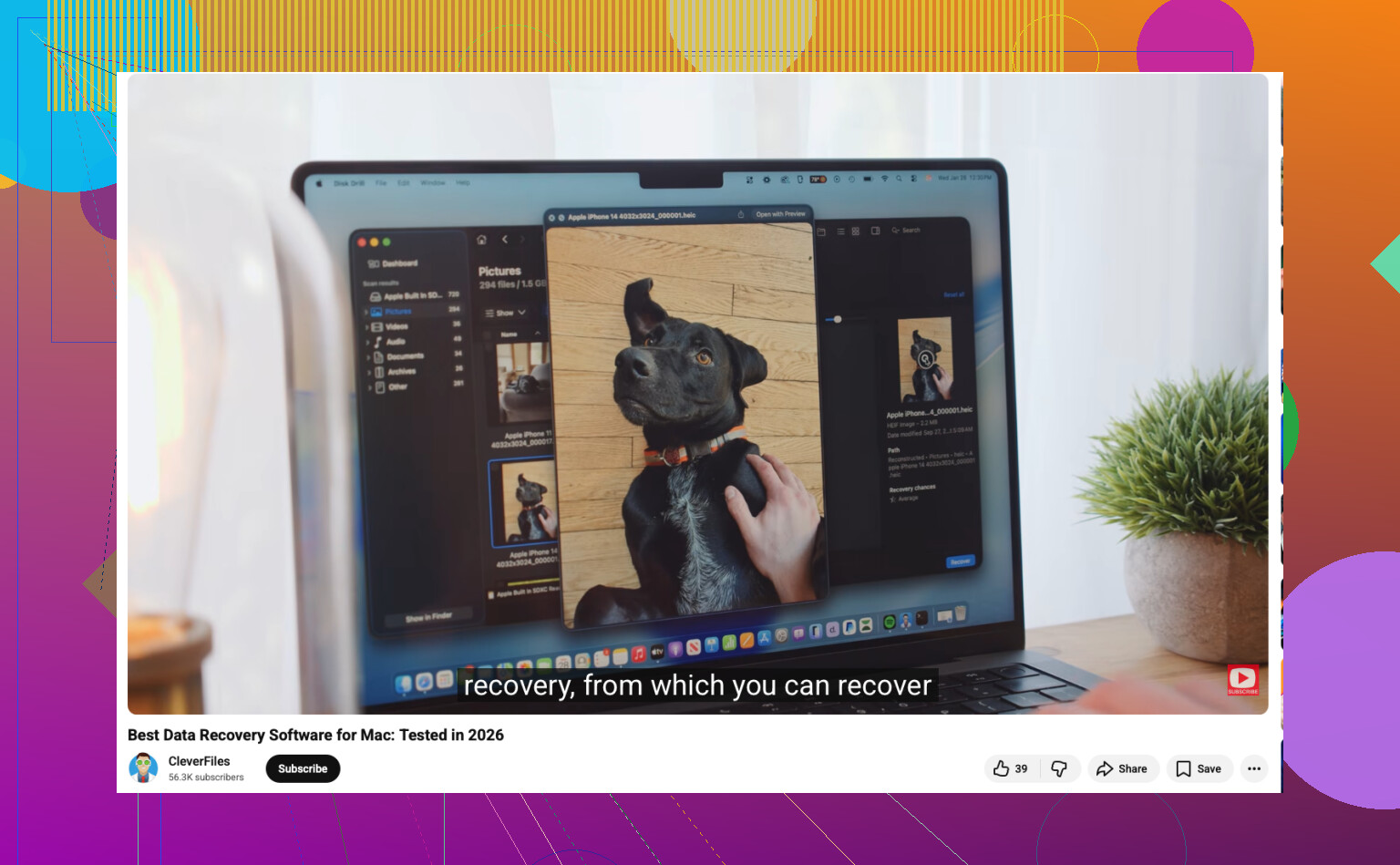
Videoleitfaden zur besten Mac-Datenrettungssoftware für externe Laufwerke, APFS, USB, SSD:
Sieh dir diesen Leitfaden zur besten Mac-Wiederherstellungssoftware für externe Laufwerke an
Eine praktische Prüfung. Öffne die Systeminformationen, dann USB oder Thunderbolt, und prüfe, ob das Gehäuse dort erscheint. Wenn ja, versuche Disk Drill auf dem Laufwerk oder erstelle zuerst ein Byte-für-Byte-Backup. Wenn nein, würde ich das Kabel, das Gehäuse oder das Laufwerk selbst verdächtigen. Dieses Detail verändert den ganzen Plan.
Ich würde wahrscheinlich mit Disk Drill für die Wiederherstellung externer Laufwerke auf dem Mac anfangen, aber mit einem Vorbehalt: Wenn das Laufwerk klickt, den Finder ausbremst oder sich zufällig trennt, ist Software irgendwie die zweite Frage. In diesem Fall kann jeder zusätzliche Scan die Situation verschlimmern.
Wo ich @mikeappsreviewer und @sternenwanderer leicht widerspreche, ist beim direkten Start mit vollständigen Scans. Ich würde zuerst das Gehäuse und das Kabel testen. Viele angeblich tote externe Laufwerke haben in Wirklichkeit nur eine defekte USB-Bridge-Platine und nicht einen Schaden an der Festplatte selbst. Wenn es ein externes Desktop-Laufwerk ist, kann es manchmal alles verändern, wenn man das Laufwerk ausbaut und anders anschließt.
Wenn der Mac in Festplattendienstprogramm oder Systeminformationen zumindest irgendetwas erkennen kann, dann ist Disk Drill tatsächlich eine solide erste Wahl, weil es gängige Mac- und externe Laufwerks-Dateisysteme gut unterstützt und die Vorschau bei Fotos/Dokumenten hilft. Wenn du etwas Forensischeres und weniger benutzerfreundlich möchtest, ist R-Studio ebenfalls einen Blick wert. Ich habe erlebt, dass R-Studio bei bestimmten hässlichen exFAT-Fällen die Ordnerstruktur besser gefunden hat, auch wenn sich die Oberfläche wie ein Steuerformular anfühlt.
Noch etwas, das viele übergehen: Wenn das Laufwerk ausfällt, stelle zuerst die wichtigsten Dateien wieder her, nicht gleich alle 2 TB Urlaubsvideos aus dem Jahr 2017. Priorisiere die unersetzlichen Daten.
Außerdem bietet dieser Apple-Thread nützlichen Kontext zu Optionen für die Dateiwiederherstellung:
beste Tipps im Apple-Forum zum Wiederherstellen von Dateien von einem externen Laufwerk auf dem Mac
Kurzfassung:
- Disk Drill: bester erster Versuch für die meisten Mac-Nutzer
- R-Studio: stärker, wenn du dich mit technischeren Tools wohlfühlst
- PhotoRec: kostenlos, chaotische Ergebnisse
- Überhaupt keine Erkennung: vielleicht besser stoppen und ein Labor in Betracht ziehen
Stelle Dateien nicht auf demselben Laufwerk wieder her. Klingt offensichtlich, aber die Leute machen es trotzdem.