USB sürücüm birdenbire tüm klasörlerimi kayıp olarak gösteriyor, ancak hâlâ alanın kullanıldığını söylüyor. İçinde önemli fotoğraflar, iş belgeleri ve yedekler vardı ve dosyaların gizli mi, bozulmuş mu yoksa silinmiş mi olduğunu anlamak için gerçekten yardıma ihtiyacım var. Klasörler kaybolduğunda bir USB sürücüden veri kurtarmanın en iyi yolları nelerdir?
Bunu daha önce yaşadım ve USB bellekler silme konusunda tuhaftır. Sistem sürücünüz gibi davranmazlar. Çoğu zaman, bir flash sürücüden dosya kaldırdığınızda, Geri Dönüşüm Kutusu'nu atlar ve doğrudan gözden kaybolur. Yani ölü gibi görünür. Bazen henüz gerçekten gitmemiştir.
İlk olarak, sürücüye dokunmayı bırakın. Ciddiyim. Ona son bir dosya daha kopyalamayın. Klasörlerin adını değiştirmeyin. Biçimlendirmeyin. Temizlik araçları çalıştırmayın. Bu küçük sürücülerde boş alan hızlıca yeniden kullanılır ve final_final_v8.docx gibi tek bir aptalca kayıt bile geri getirmeye çalıştığınız şeyi ezip geçmeye yeter. Bunu bir kez acı şekilde öğrendim. Kötü gündü.
Ben olsam şunu yapardım:
USB'yi çıkarın ve taramaya hazır olana kadar ona dokunmayın.
Herhangi bir kurtarma yazılımını USB'ye değil, bilgisayarınıza veya başka bir diske indirin.
Dosyaları kurtardığınızda, onları başka bir yere kaydedin.
Sürücüde bağlanma veya okuma hataları yoksa onarım araçlarıyla başlamayın.
Kurtarmayı çalıştırmadan önce, kolay şeyleri kontrol edin. Flash sürücüyü açın ve gizli dosyaları görünür yapın. Bazı aksaklıklar, kötü amaçlı yazılım karmaşası veya dosya özniteliği saçmalıkları yüzünden dosyaların silinmiş gibi göründüğünü, aslında sadece gizlenmiş olduklarını gördüm. Ayrıca $RECYCLE.BIN, RECYCLER, RECYCLED ya da bellek bir Mac'e takıldıysa .Trashes gibi gizli çöp tarzı klasörlere de bakın. Bunun sorunu çözeceğine bahse girmezdim ama yine de bir dakikanızı alır ve hiçbir maliyeti yoktur.
Ondan sonra doğrudan kurtarma yazılımına geçerdim. Buradaki ilk tercihim Disk Drill. Mucizeler yarattığı için değil. Süreci takip etmesi kolay olduğu ve önizleme özelliği zaman kazandırdığı için seçiyorum. Yarısı bozuk ya da anlamsız şekilde yeniden adlandırılmış 500 gizemli dosyalık bir yığın istemezsiniz.
Benim genelde izlediğim adımlar şöyle:
Disk Drill'i asla USB belleğe değil, bilgisayarınıza kurun.
USB'yi takın ve aygıt listesinden seçin.
Standart bir kayıp veri taraması başlatın.
Taramanın bitmesine izin verin. Dosyalar önemliyse, erken kesmeyin.
Sonuçları düzenlemek için arama, dosya türü filtreleri ve önizlemeyi kullanın.
Her şeyi bilgisayarınıza, harici bir sabit sürücüye ya da başka bir USB'ye kurtarın.
Önizleme kontrolü insanların düşündüğünden daha önemlidir. Bir dosya önizlemede açılıyorsa, şansınız daha yüksektir. Orijinal dosya adı ve eski klasör yolu görünüyorsa, daha da iyi. Elinizde sadece recovered_file_001, recovered_file_002 gibi adlar varsa yine de işe yarayabilir ama biraz elle ayıklama yapmanız gerekecek. Sinir bozucu ama yine de hepsini kaybetmekten iyidir.
Bu yönteme yönelmemin bir başka nedeni de çoğu flash sürücünün FAT32, exFAT veya NTFS kullanmasıdır. Böyle araçlar bunlarla genelde iyi iş çıkarır. Bu kayıtlar hâlâ mevcutsa dosya sistemi kayıtlarını okurlar, yapı bozulmuşsa dosya imzalarını da ararlar. Bu, bellek yanlış şekilde çıkarıldıysa, kararsız davranmaya başladıysa veya dosyalar kaybolmadan önce hafif bozulma yaşadıysa işe yarar.
Durum basitse ve Windows kullanıyorsanız Recuva'yı da deneyebilirsiniz. Onu yıllar önce temel işler için kullanmıştım. Benim için artık daha çok yedek bir seçenek. Silinmiş fotoğraflar, PDF'ler, Word dosyaları ve tipik masaüstü dosyaları için yeterlidir. Karışık dosya türleri ya da gerçekten önemsediğiniz bir şey varsa, tarama çıktısını sıralaması daha kolay ve önizlemesi daha kullanışlı olduğu için yine de Disk Drill ile başlardım.
Hemen yapmayacağım şeylerden biri de rastgele bir gönderi öyle dedi diye CHKDSK çalıştırmak olurdu. CHKDSK dosya sistemi onarımı içindir. Bir silinen dosya geri getirme aracı değildir. Bazen yapıyı, kurtarmayı zorlaştıracak kadar değiştirebilir. Kuralım her seferinde aynı kalır: önce kurtarma, sonra onarım.
USB hiç algılanmıyorsa, 0 bayt gösteriyorsa, bağlantı sürekli kopuyorsa ya da konnektör eğilmişse, bu artık bir yazılım sorunu olmaktan çıkar. O noktada evde çözümleri bırakır ve özellikle dosyalar önemliyse bir kurtarma laboratuvarını düşünürdüm. Donanımın kendisi arızalanıyorsa kurtarma uygulamaları pek yardımcı olmaz.
Kullanılan alan hâlâ görünüyorsa, dosyalarınız büyük ihtimalle hâlâ duruyordur. Kaybolan şey klasör girdileridir ya da dosyalar gizli olarak işaretlenmiştir. @mikeappsreviewer ile önemli bir noktada aynı fikirdeyim, USB’ye hiçbir şey yazmayı bırakın.
Kurtarmadan önce bir ek şeyi kontrol ederdim. Komut İstemi’ni açın ve şunu çalıştırın:
attrib -h -r -s /s /d X:*.*
X yerine USB sürücü harfinizi yazın.
Bu, dosya ve klasörlerdeki Gizli, Salt okunur ve Sistem özniteliklerini temizler. Kötü amaçlı yazılım veya hatalı çıkarma bu bayrakları değiştirdiyse, klasörleriniz yeniden görünür. Bunun 10 saniyede tüm fotoğraf klasörlerini geri getirdiğini gördüm. Hiçbir şey geri gelmezse, devam edin.
Ayrıca Disk Yönetimi’ni de kontrol edin. Bölüm RAW görünüyorsa, ayrılmamışsa veya sürücü harfi yoksa, sorun basit gizlenme değil, dosya sistemi hasarıdır.
Her durumda onarım araçlarını atlama konusunda biraz farklı düşünüyorum. Evet, önce CHKDSK’yı atlarım. Ama veriler önemliyse, her şeyden önce USB’nin bir imajını alırdım. USB Image Tool veya benzeri araçlar, belleği bir dosyaya klonlamanıza yardımcı olur. Sonra imajı Disk Drill ile tarayın. Daha güvenli. Flash sürücü bozuluyorsa, tekrar tekrar tarama yapmak kötü bir fikirdir.
Disk Drill burada sağlam bir seçim çünkü bulunan dosyaları mevcut yapı ve dosya türüne göre sıralar. Hasarlı USB belleklerde bu çok zaman kazandırır. Recuva kolay silmeler için iyidir, ama klasörler kaybolduğunda ve alan hâlâ kullanılıyorsa, ben önce Disk Drill ile başlardım.
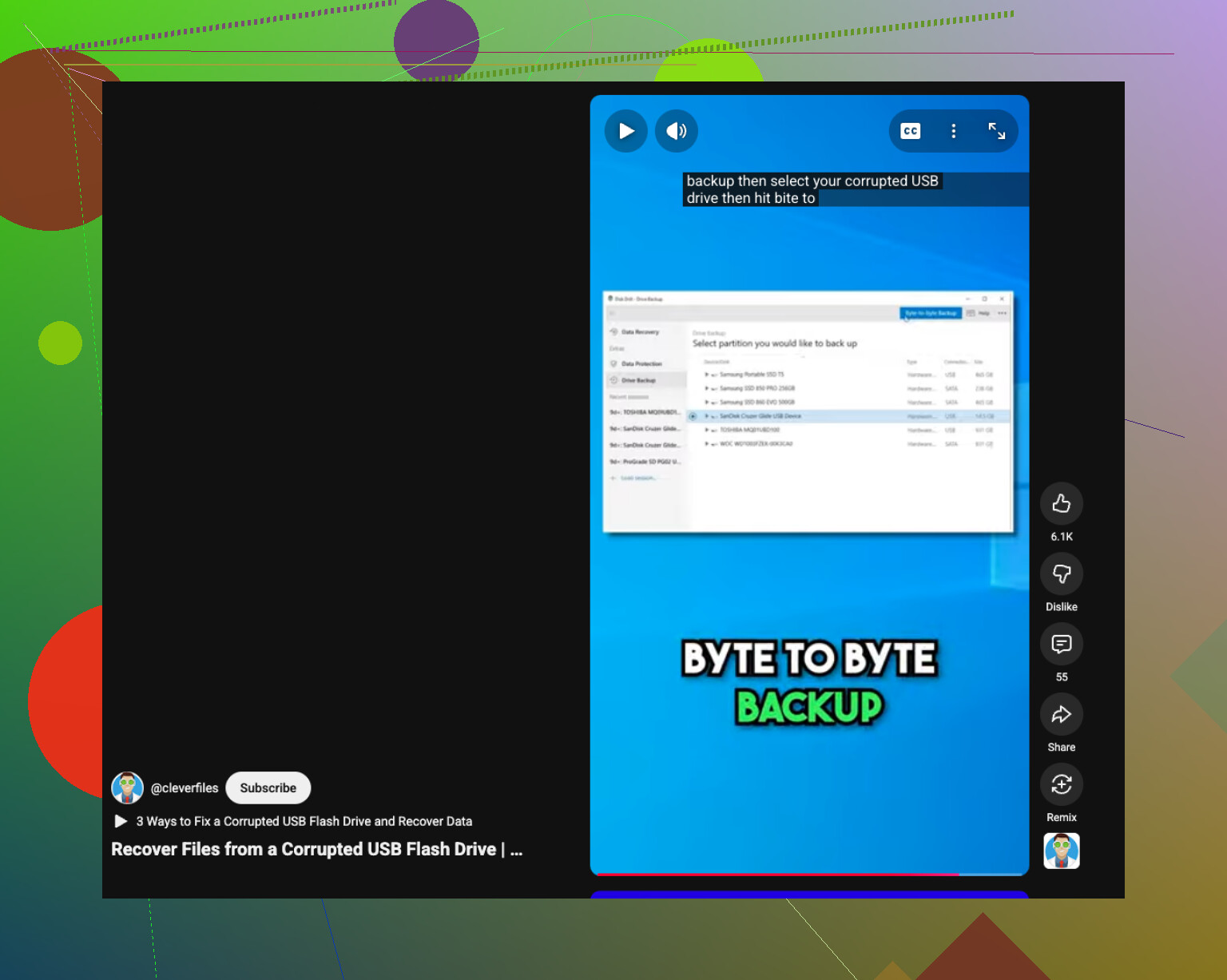
Hızlı bir görsel rehber istiyorsanız, bu bozuk flash sürücüler için hızlı USB veri kurtarma eğitimi temel akışı anlatıyor.
USB bağlantısı sürekli kopuyorsa, ısınıyorsa veya 0 bayt gösteriyorsa, durun. İşte bu noktada kendin yap yöntemleri riskli olmaya başlar. Bazı insanlar sürücüyü fazla zorlayıp okunabilir son kopyayı da kaybediyor.
USB hâlâ kullanılmış alan gösteriyorsa, klasörlerin kısayola dönüp dönmediğini veya kök dizinin zarar görüp görmediğini de kontrol ederdim. Bu, şüpheli bir bilgisayar, kötü amaçlı yazılım ya da güvenli olmayan bir çıkarma işleminden sonra sık olur. Bazen gerçek dosyalar hâlâ oradadır, sadece Explorer onları doğru yerde göstermiyordur.
@mikeappsreviewer ve @boswandelaar’ın zaten söylediklerine ek olarak birkaç kontrol daha:
- Dosya Gezgini’nde türe göre sıralayın ve garip .lnk kısayol dosyalarını arayın
- Sürücüyü başka bir bilgisayarda açmayı deneyin
- Sürücüdeki her şeyi listelemek için Total Commander gibi bir dosya yöneticisi veya hatta PowerShell kullanın
- Windows’ta, gizli/sistem olanlar dahil tüm girdileri görmek için Komut İstemi’nde
dir X: /açalıştırın - Sürücü sürekli sorun çıkarıyorsa disk veya NTFS/exFAT hataları için Olay Görüntüleyicisi’ni kontrol edin
USB bellek kararsızsa çok fazla komut düzeltmesi denemeye pek katılmıyorum. Her ek okuma, ucuz USB flaş bellekte bir kumar olabilir. Sorunsuz yeniden bağlanıyorsa tamam, hafifçe test edin. Değilse önce imajını alın.
Kurtarma için burada Disk Drill mantıklı çünkü hem yeniden oluşturulmuş klasörleri hem de dosya imzalarını gösterebilir; bu da klasörler kaybolduğunda ama veri blokları hâlâ duruyorken faydalıdır. Bu, etrafta körü körüne kurcalayıp Windows’un bir anda dosyalarınızı hatırlamasını ummaktan daha kullanışlıdır. Recuva fena değil, ama eksik klasör yapısı için yine de önce Disk Drill’e yönelirdim.
Ayrıca, sürücüye çok fazla dokunmadan önce basit bir adım adım rehber istiyorsanız, şu Disk Drill incelemesi ve USB dosya kurtarma rehberi takip etmesi oldukça kolaydır.
İnsanların atladığı bir şey daha: fotoğraflarınızı ve belgelerinizi kurtarırsanız, dosya boyutlarını karşılaştırın ve birçoğunu açmayı deneyin. Var olan ama açılmayan kurtarılmış bir dosya, temelde sadece bir hatıradır.
@boswandelaar, @viajantedoceu ve @mikeappsreviewer tarafından yeterince vurgulanmadığını düşündüğüm bir nokta, klasörlerin gerçekten silinip silinmediğini değil, bozuk dizin girdileriyle değiştirilip değiştirilmediğini kontrol etmektir. USB açılıyorsa, onu bir Linux canlı USB’si veya başka bir işletim sistemiyle gezinmeyi deneyin. Windows bazen hasarlı bir dizin ağacından vazgeçerken başka bir dosya yöneticisi hâlâ normal şekilde kopyalama yapmaya yetecek kadar yapıyı gösterebilir.
Ayrıca onu farklı ön panel bağlantı noktalarına veya hub’lara tekrar tekrar takmaktan da kaçınırdım. Mümkünse masaüstü bilgisayarda sabit bir arka USB bağlantı noktası kullanın. Ucuz flash belleklerdeki güç dalgalanması zaten sorunlu olan bir belleği daha da kötüleştirebilir.
Dosyalar hâlâ görünmüyorsa, şu sırayla kurtarma yapın:
- Mümkünse bire bir bayt kopyası bir imaj oluşturun.
- Taramayı orijinalde değil, imaj üzerinde yapın.
- Kurtarılan dosyaları başka bir diske aktarın.
- Rastgele seçilen fotoğrafların ve belgelerin gerçekten açıldığını doğrulayın.
Disk Drill burada makul bir seçimdir.
Artıları:
- İyi önizleme desteği
- Genellikle temel silinen dosya kurtarma araçlarından daha iyi klasör yeniden oluşturma
- Karışık dosya türlerini sıralamak daha kolay
Eksileri:
- Derin taramalar yavaş olabilir
- Dosya adları her zaman korunmaz
- Tam kurtarma özellikleri ücretli sürüm gerektirebilir
USB bellek kararsız davranıyorsa çok fazla kabuk komutu kullanma konusunda biraz aynı fikirde değilim. Okuma sırasında bir kez bile bağlantı kesilirse, denemeyi bırakın ve imaj almayı veya profesyonel kurtarmayı önceliklendirin.