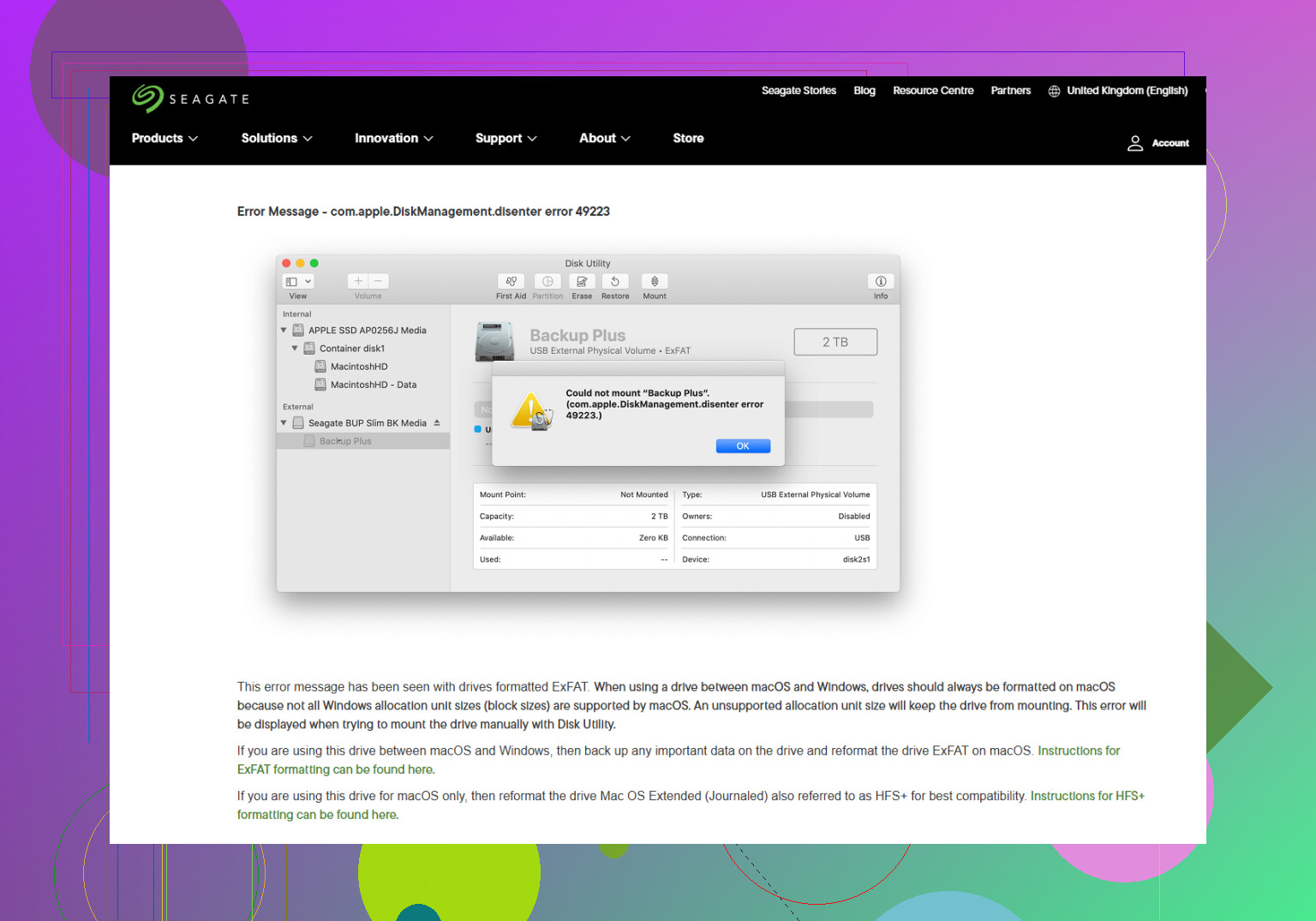
Ik probeer een externe schijf op mijn Mac te koppelen, maar het mislukt steeds met het bericht com.apple.diskmanagement.disenter error 49153. De schijf wordt weergegeven in Schijfhulpprogramma, maar ik heb geen toegang tot de bestanden en kan deze niet normaal koppelen. Ik heb hulp nodig om uit te zoeken waardoor deze Mac-schijfkoppelfout is veroorzaakt en hoe ik die veilig kan oplossen zonder gegevens te verliezen.
Schijf verschijnt in Schijfhulpprogramma maar blijft grijs en wil niet koppelen
Ik liep hier een tijd geleden tegenaan met een externe schijf. Schijfhulpprogramma zag de hardware, maar het volume bleef grijs en macOS bleef de fout com.apple.DiskManagement.disenter geven. Wat ik op de harde manier heb geleerd is simpel. De Mac ziet de schijf zelf, maar kan het bestandssysteem erop niet openen.
Meestal lag het in mijn ervaring aan een van deze dingen:
- De schijf werd losgekoppeld zonder uit te werpen
- Het bestandssysteem raakte rommelig of deels beschadigd
- macOS startte op de achtergrond een schijfcontrole en maakte die nooit af
Ga niet meteen uit van ‘de bestanden zijn weg.’ Begin eerst met de veilige stappen met laag risico.
1. Stop een vastgelopen fsck-proces
Dit is het eerste wat ik zou proberen.
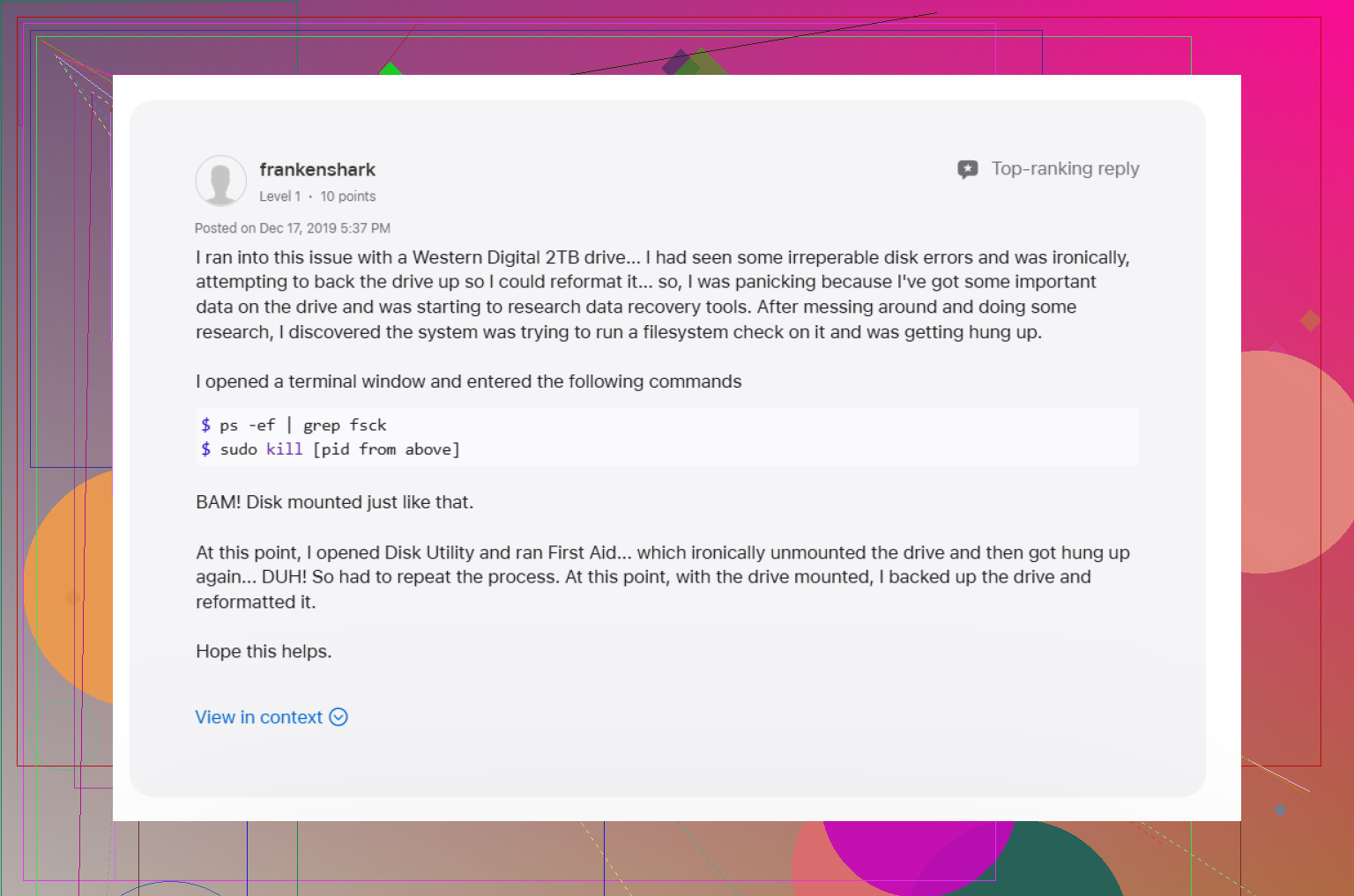
Wanneer een schijf verkeerd wordt losgekoppeld, start macOS vaak zelf fsck. Die controle hoort te helpen, maar soms houdt die de schijf bezet en laat niet meer los. Ik heb dit meer dan eens gezien bij exFAT-schijven en grotere externe schijven.
Open Terminal via Programma’s > Hulpprogramma’s en voer dan uit:
sudo pkill -f fsck
Voer je Mac-wachtwoord in wanneer daarom wordt gevraagd. Je ziet de tekens niet terwijl je typt. macOS doet dit bewust.
Als fsck degene was die het koppelen blokkeerde, verschijnt de schijf vaak meteen weer. Als die als alleen-lezen wordt gekoppeld, stop dan daar en kopieer eerst je bestanden ervan af. Daag het lot niet uit.
2. Voer EHBO uit op de hele schijfketen
Veel mensen voeren EHBO alleen uit op het volume. Ik ook. Dat hielp niet.
Open Schijfhulpprogramma, klik op Weergave en kies dan Toon alle apparaten. Je wilt de volledige keten zien:
- Fysieke schijf
- Container, als die er is
- Volume
Voer EHBO in die volgorde uit. Begin bovenaan en werk dan naar beneden.
Ik zou het zelfs twee keer uitvoeren als de eerste ronde problemen vindt. Ik heb meegemaakt dat Schijfhulpprogramma één probleem meldde, een deel ervan oploste en de rest pas bij de volgende keer vond.
3. Meld je af en probeer het opnieuw, of gebruik een ander account
Dit klinkt dom totdat het werkt.
Ik heb macOS vreemd zien doen met DiskManagement terwijl de schijf niet het echte probleem was. Een keer was uitloggen uit de huidige gebruikerssessie genoeg. Een andere keer werd de schijf prima gekoppeld vanuit een tweede gebruikersaccount op dezelfde Mac.
Probeer dus dit:
- Meld je af bij je account
- Meld je weer aan en sluit de schijf opnieuw aan
- Als je nog een gebruikersaccount hebt, test het daar ook
Als de schijf onder een ander account wel koppelt, kan het probleem te maken hebben met je gebruikersprofiel, instellingen of machtigingen.
4. Controleer of Time Machine hem bezet houdt
Als deze schijf ooit met Time Machine is gebruikt, zou ik hiernaar kijken.
macOS houdt soms een stevige greep op schijven die voor reservekopieën zijn gebruikt. Ik heb een externe schijf gehad die pas weer normaal deed nadat ik automatische reservekopieën tijdelijk had uitgezet.
Open Systeeminstellingen en schakel automatische reservekopieën van Time Machine tijdelijk uit. Sluit daarna de schijf opnieuw aan en kijk of die koppelt.
Niet elegant. Werkte toch.
5. Probeer niet langer te forceren, herstel eerst de gegevens
Als Terminal het niet oploste en EHBO blijft mislukken, zou ik stoppen met de schijf verder te pushen.
Herhaalde reparatiepogingen zijn het moment waarop mensen het probleem vaak erger maken. Als de bestandssysteemstructuur beschadigd is, vergroot elke extra schrijfactie of reparatiepoging het risico.
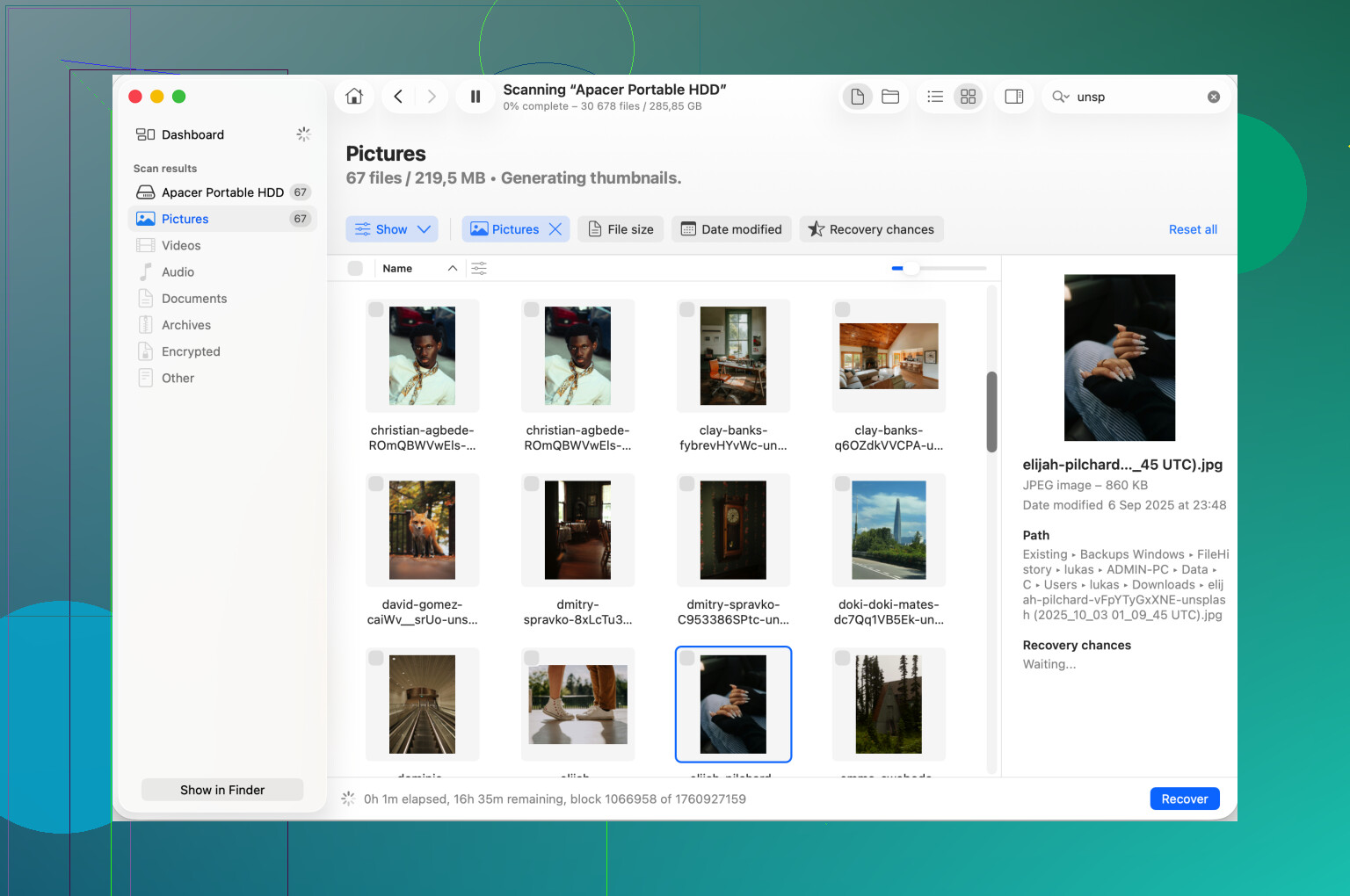
In deze fase zou ik overstappen op herstel voordat ik iets destructiefs doe. Disk Drill is één optie. Het scant de ruwe inhoud van de schijf, zelfs wanneer macOS die niet op de gebruikelijke manier wil koppelen. Soms haalt het genoeg structuur terug om mappen en bestanden naar een andere gezonde schijf te herstellen.
Mijn regel nadat ik ooit iets was kwijtgeraakt, was deze:
- Haal eerst de bestanden eraf
- Repareer of wis de schijf pas daarna
6. Herformatteer pas nadat de gegevens ergens veilig staan
Zodra je belangrijke bestanden zijn gekopieerd, wis je de schijf pas als je die wilt blijven gebruiken.
In Schijfhulpprogramma:
- Selecteer de fysieke schijf
- Kies Wis
- Kies het formaat op basis van hoe je de schijf gebruikt
Wat ik zou gebruiken:
- APFS voor alleen Mac-gebruik
- Mac OS Extended (Journaled) voor oudere Mac-workflows
- exFAT als de schijf tussen Mac en Windows moet bewegen
Als je exFAT gebruikt, zou ik die op de Mac formatteren als de Mac de plek is waar die meestal wordt gebruikt. Ik heb dan minder rare koppelproblemen gehad.
Een paar dingen om in gedachten te houden
- Werp altijd uit voordat je loskoppelt, zelfs als je haast hebt
- Grotere schijven hebben meer tijd nodig voor scannen en repareren dan mensen verwachten
- Als EHBO vastgelopen lijkt, geef het dan meer tijd voordat je het stopt
- RAID vervangt geen reservekopie
Hier is de afbeelding uit het oorspronkelijke bericht:
Fout 49153 wijst meestal naar de volumelaag, niet naar de USB-kabel of de hele schijf. Dat Schijfhulpprogramma het apparaat ziet, is een goed teken. macOS communiceert met de hardware, maar faalt wanneer het probeert het bestandssysteem te koppelen.
Ik zou een paar controles doen die @mikeappsreviewer niet noemde.
- Koppel het in Terminal en lees de exacte fout.
Voer uit:
diskutil list
Zoek de volume-identificatie, zoals disk4s1, en voer daarna uit:
diskutil mount disk4s1
Als dit een specifiekere fout geeft, helpt dat om het snel te beperken. Soms verbergt Schijfhulpprogramma het nuttige deel.
- Controleer het type bestandssysteem.
In Terminal:
diskutil info /dev/disk4s1
Kijk naar “Type (Bundle)” en “File System Personality”.
Waarom dit belangrijk is:
APFS-volumes van nieuwere macOS-versies werken soms niet op oudere Macs.
NTFS verschijnt vaak wel, maar kan op macOS niet beschrijfbaar worden gekoppeld.
exFAT-schijven die zijn gemaakt op goedkope tv’s, camera’s of routers falen op de Mac vaker dan mensen denken. Ik heb dit vaak gezien.
-
Probeer de veilige modus.
Start op in de veilige modus, sluit de schijf aan en test het koppelen. Dit schakelt sommige kernel-extensies van derden en inlogonderdelen uit. Antivirus, opschoonapps en oude schijfhulpmiddelen verstoren externe schijven meer dan mensen toegeven. -
Controleer systeemlogboeken.
Open Console en filter op “diskmanagementd” of “disenter”. Als je I/O-fouten, een ongeldige B-tree of een niet-ondersteund formaat ziet, heb je je antwoord. Als er staat dat de resource busy is, dan houdt een proces deze nog steeds vast. Ik ben het er niet helemaal mee eens om fsck elke keer eerst geforceerd te stoppen. Ik zou bewijs uit logboeken of Activiteitenweergave willen voordat ik systeemprocessen aanpak. -
Test een andere Mac, of een Windows-pc als de schijf exFAT of NTFS is.
Dit is een snelle gesplitste test. Als deze elders wordt gekoppeld, zit het probleem in de configuratie van je Mac. Als het overal faalt, is het bestandssysteem beschadigd of hapert de behuizing. -
Vervang de behuizing of adapter.
Deze wordt vaak gemist. SATA-naar-USB-bridgeboards falen op vreemde manieren. De schijf verschijnt, de grootte lijkt prima, koppelen mislukt. Ik had een schijf die precies dit deed, een nieuwe behuizing loste het in 5 minuten op.
Als de gegevens belangrijk zijn, stop dan met reparatiepogingen na 1 of 2 rondes. Herstel eerst. Disk Drill is het bekijken waard voor Mac wanneer de schijf wel verschijnt maar niet wordt gekoppeld, omdat het de schijf vaak nog kan lezen wanneer Finder dat niet kan.
Voor achtergrond over het stoppen van schrijfbewerkingen en het voorkomen van meer schade is deze thread nuttig:
bescherm je bestanden door schijfactiviteit te stoppen vóór herstel
Als Schijfhulpprogramma het apparaat ziet maar het volume niet wil koppelen, zou ik ook controleren of de partitie-indeling zelf het echte probleem is, en niet alleen het bestandssysteem. Dat onderdeel wordt vaak over het hoofd gezien.
Voer in Terminal uit:
diskutil list
gpt -r show /dev/diskX
Vervang diskX door de fysieke schijf, niet het volume. Als GPT beschadigd lijkt, kan macOS de schijf detecteren maar toch disenter 49153 geven wanneer het probeert het volume te koppelen. Dat is iets anders dan alleen maar Opnieuw EHBO uitvoeren.
Ik ben het er gedeeltelijk niet mee eens om te vroeg te hard op reparaties in te zetten. @mikeappsreviewer en @caminantenocturno hebben gelijk over eerst herstel als de gegevens belangrijk zijn, maar als SMART slecht is, stop dan bijna onmiddellijk en kloon/image de schijf eerst. Controleer:
diskutil info diskX | grep SMART
Probeer ook alleen-lezen te koppelen vanuit Terminal:
sudo diskutil mount readOnly /dev/diskXs1
Soms werkt dat wanneer normaal koppelen mislukt, en kun je op zijn minst de gegevens kopiëren.
Nog iets: als dit een externe HDD is, luister dan naar klikken, spin-downs of lange pauzes. Fout 49153 kan er softwarematig uitzien terwijl de schijf stilletjes aan het sterven is. Dat heb ik meer dan eens gezien.
Als de schijf nog steeds niet wil koppelen, gebruik dan Disk Drill voor Mac of vergelijkbare herstelsoftware voordat je iets wist. Dat is vaak nuttig wanneer een externe schijf in Schijfhulpprogramma verschijnt maar Finder hem niet wil openen.
Als dit gebeurt op een Seagate externe schijf, zijn hun eigen macOS Schijfhulpprogramma-opmerkingen ook de moeite waard om te bekijken: Seagate Mac Schijfhulpprogramma-oplossingen voor fouten bij externe schijven.
Korte versie:
- controleer GPT/partitie-indeling
- controleer SMART-status
- probeer alleen-lezen koppelen
- maak een image/herstel vóór wissen
Als het alleen-lezen koppelt, ga dan geen dingen testen. Kopieer eerst de bestanden.