Windows zeigt meine Festplatte im Datei-Explorer/in der Datenträgerverwaltung zwar noch an, aber ich kann sie nicht öffnen oder auf Dateien zugreifen. Das begann, nachdem das Laufwerk beschädigt wurde, und ich habe Angst, wichtige Daten zu verlieren. Was ist der sicherste Weg, um Fehler zu beheben oder Dateien von einer beschädigten Festplatte wiederherzustellen, ohne die Situation zu verschlimmern?
Wenn Windows sagt, dass das Laufwerk beschädigt ist, geh nicht gleich davon aus, dass die Daten verloren sind. Wenn die Festplatte in der Datenträgerverwaltung noch angezeigt wird und die Größe korrekt aussieht, bedeutet das normalerweise, dass das Laufwerk eher einen Dateisystemschaden hat, anstatt dass die Dateien komplett verloren sind. Das ist eine deutlich bessere Situation.
Das Wichtigste ist, nichts mehr zu tun, was auf das Laufwerk schreibt. Formatiere es nicht, wenn Windows dich dazu auffordert. Kopiere keine neuen Dateien darauf. Führe CHKDSK noch nicht aus. Und wenn das Laufwerk ständig die Verbindung verliert, erzwinge es nicht immer wieder aufs Neue.
All das kann die Wiederherstellung verschlimmern, weil es verändert, was sich auf der Festplatte befindet.
Beschädigungen können durch viele normale Dinge entstehen: einen Stromausfall, unsicheres Abziehen, einen Absturz, fehlerhafte Sektoren, Malware oder einfach ein alterndes Laufwerk. Sehr oft sind die Dateien noch vorhanden, aber Windows kann das Dateisystem nicht mehr richtig interpretieren.
Ich würde so vorgehen:
- Prüfe zuerst die Datenträgerverwaltung und sieh nach, ob das Laufwerk mit der korrekten Kapazität erkannt wird.
- Wenn es ein externes Laufwerk ist, probiere ein anderes USB-Kabel, einen anderen Anschluss oder einen anderen Computer aus, nur um eine schlechte Verbindung auszuschließen.
- Stelle die wichtigen Dateien wieder her, bevor du versuchst, das Laufwerk zu reparieren.
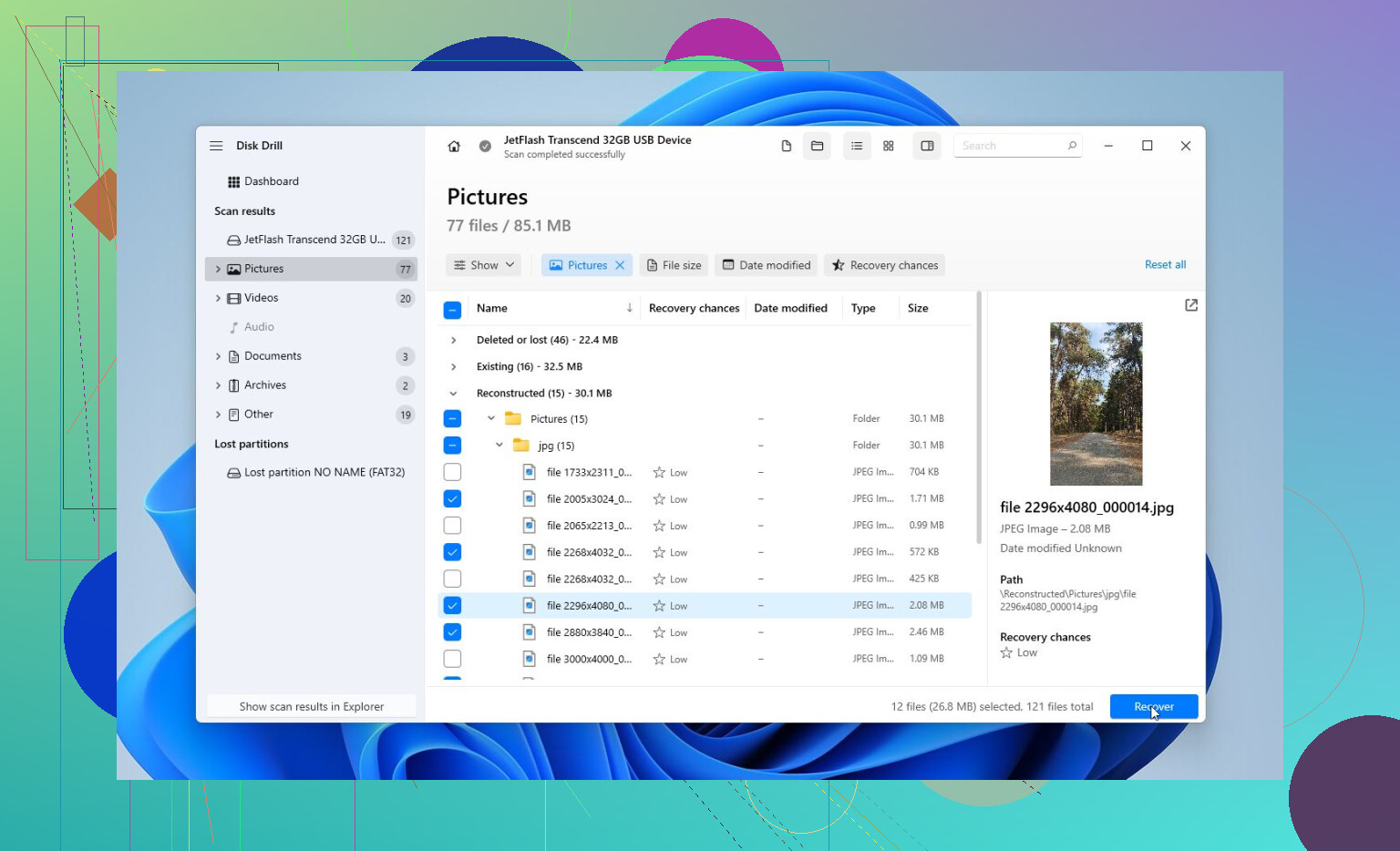
Für den Wiederherstellungsteil ist Disk Drill hier eine gute Option, weil es zuerst ein vollständiges Image des Laufwerks erstellen kann. Das ist nützlich, wenn die Festplatte instabil ist, da du dann das Image scannen kannst, anstatt das ursprüngliche Laufwerk immer wieder zu belasten.
Der grundlegende Ablauf wäre:
- Installiere Disk Drill an einem anderen Ort, nicht auf dem beschädigten Laufwerk.
- Wenn möglich, erstelle ein vollständiges Image des beschädigten Laufwerks.
- Lade dieses Image in Disk Drill.
- Führe Universal Scan aus.
- Sieh dir die Vorschau der gefundenen Dateien an.
- Stelle die Dateien auf einem anderen intakten Laufwerk wieder her.
Der Vorschau-Teil ist wichtig. So kannst du prüfen, ob deine Fotos, Dokumente, Videos und anderen Dateien tatsächlich lesbar sind, bevor du Zeit damit verbringst, alles wiederherzustellen. Du kannst den Scan und die Vorschau auch nutzen, um einzuschätzen, ob eine Wiederherstellung wahrscheinlich ist, bevor du die Vollversion kaufst.
Nachdem deine Dateien an einen sicheren Ort kopiert wurden, ist es sinnvoll, über die Reparatur des Laufwerks nachzudenken.
Ich würde die Reparaturoptionen in dieser Reihenfolge ausprobieren:
- CHKDSK, aber erst nach der Wiederherstellung. Es kann Dateisystemfehler beheben, schreibt aber Änderungen auf das Laufwerk, deshalb würde ich es nicht als Erstes verwenden.
- TestDisk, wenn die Partition als RAW angezeigt wird oder die Partitionstabelle beschädigt aussieht. Manchmal kann es den Zugriff wiederherstellen, ohne zu formatieren.
- Das Laufwerk formatieren, wenn nichts anderes funktioniert. Eine Schnellformatierung kann logische Beschädigungen beseitigen, indem ein neues Dateisystem erstellt wird. Wenn das Laufwerk danach erneut beschädigt wird, würde ich ihm nichts Wichtiges mehr anvertrauen.
Achte auch darauf, wie sich das Laufwerk verhält. Klickgeräusche, zufällige Verbindungsabbrüche, eine falsch angezeigte Kapazität oder das Verschwinden aus der Datenträgerverwaltung sind schlechte Zeichen. Das deutet eher auf einen Hardwaredefekt als auf eine einfache Beschädigung hin.
Wenn du so ein Verhalten bemerkst, hör mit den Eigenreparaturversuchen auf. Ein professionelles Datenrettungslabor ist dann der sicherere Weg. Dort kann das Laufwerk diagnostiziert werden, bei Bedarf können beschädigte Teile behandelt werden, es kann mit geeigneter Ausrüstung geklont werden, und die Dateien werden vom Klon wiederhergestellt, statt direkt auf der ausfallenden Festplatte zu arbeiten. Viele seriöse Labore haben außerdem eine Kein Erfolg, keine Kosten-Richtlinie, sodass du normalerweise nur zahlst, wenn deine Dateien tatsächlich wiederhergestellt werden.
Also ja, eine beschädigte Festplatte kann oft repariert werden. Mach die Reparatur nur nicht zum ersten Schritt. Hole zuerst die Daten herunter und repariere oder formatiere das Laufwerk erst danach, wenn du die Dateien nicht mehr gefährdest.
Überprüfen Sie den SMART-Status des Laufwerks, bevor Sie ein Reparaturtool ausführen. Wenn umverteilte/ausstehende Sektoren oder Lesefehler angezeigt werden, behandeln Sie es als ausfallendes Laufwerk statt als Korruption und konzentrieren Sie sich zuerst auf Imaging/Wiederherstellung, denn CHKDSK auf einer sterbenden Festplatte kann eine schlechte Situation schnell noch schlimmer machen.
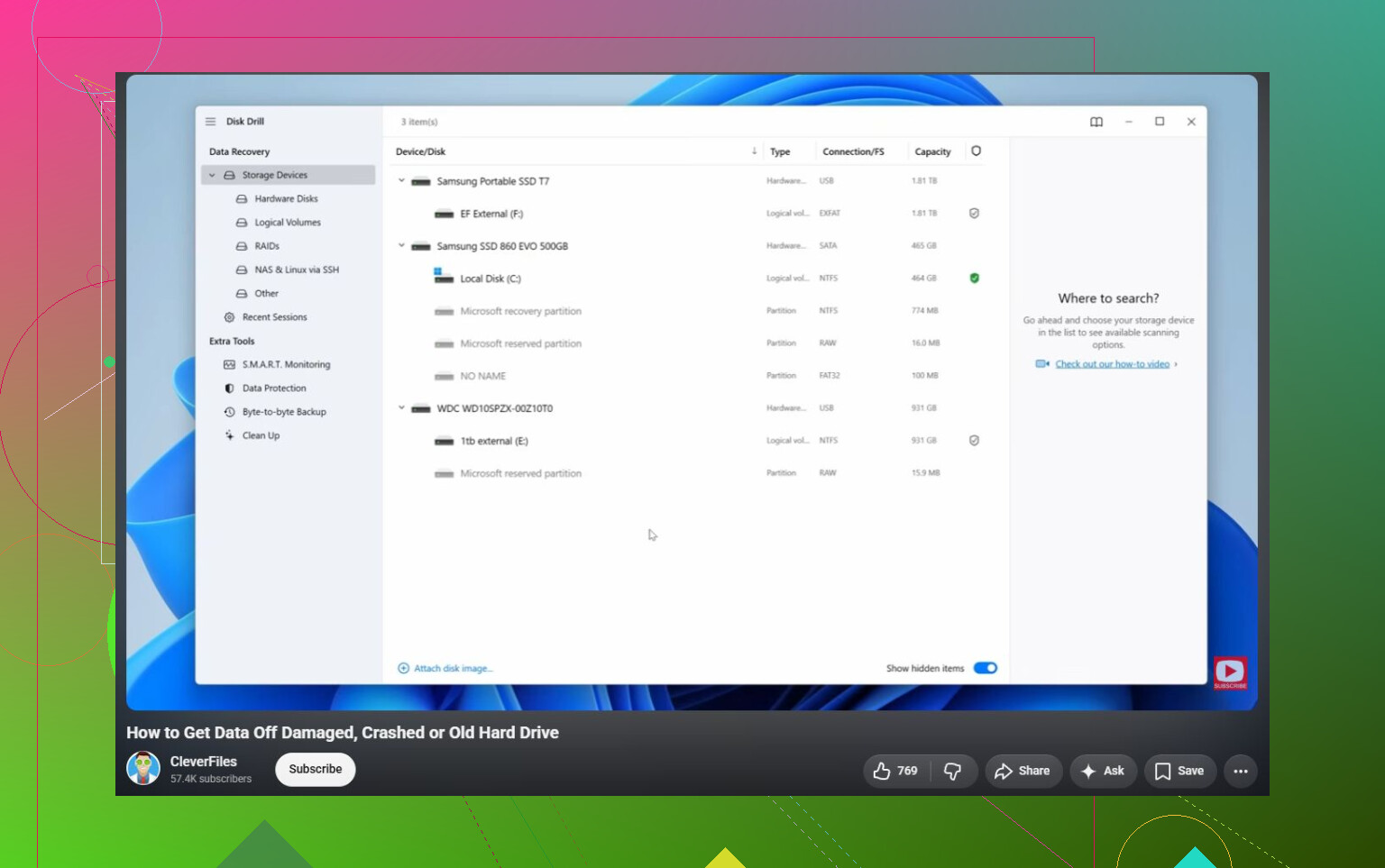
Ein Laufwerk mit einem beschädigten Dateisystem und ein Laufwerk mit ausfallender Hardware können in Windows fast identisch aussehen, benötigen aber die entgegengesetzte Behandlung. Wenn es sich nur um eine NTFS/exFAT-Beschädigung handelt, kann Wiederherstellungssoftware oder ein Tool zur Partitionsreparatur Ihnen möglicherweise die meisten Dateien zurückholen. Wenn das Laufwerk physisch ausfällt, kann jeder zusätzliche Scan den nächsten Scan verschlimmern.
Die kleine Sache, die die Leute vergessen, ist, dass der Datei-Explorer dafür ein schlechtes Testwerkzeug ist. Er kann hängen bleiben, immer wieder versuchen, fehlerhafte Lesevorgänge zu wiederholen, oder anbieten, zum denkbar schlechtesten Zeitpunkt einen Scan auszuführen und zu reparieren. Ich würde es dort nicht weiter öffnen und die nächsten Schritte mit einem Tool durchführen, das den Datenträger als Image sichern oder vorsichtiger auslesen kann. Disk Drill ist dafür in Ordnung, wenn Sie es zuerst zum Erstellen eines Images verwenden und auf ein anderes Laufwerk wiederherstellen, nicht zurück auf das defekte. Wenn Sie einen kostenlosen Weg möchten und damit vertraut sind, ist ddrescue von einem Linux-Live-USB für ein fragwürdiges Laufwerk oft das bessere Imaging-Tool, aber es ist weniger benutzerfreundlich.
Nachdem die Daten sicher sind, können Sie mit Reparaturen spielen. CHKDSK, TestDisk, das Neu-Zuweisen eines Laufwerksbuchstabens oder das Formatieren gehören alle nach der Wiederherstellung, nicht davor. Und wenn das Laufwerk die falsche Größe anzeigt, klickt, offline geht oder ewig braucht, nur um sich selbst zu identifizieren, würde ich die Phase Fixen in Windows vollständig überspringen. Ab diesem Punkt beheben Sie keine Beschädigung mehr, sondern versuchen, nicht zu verlieren, was noch übrig ist.