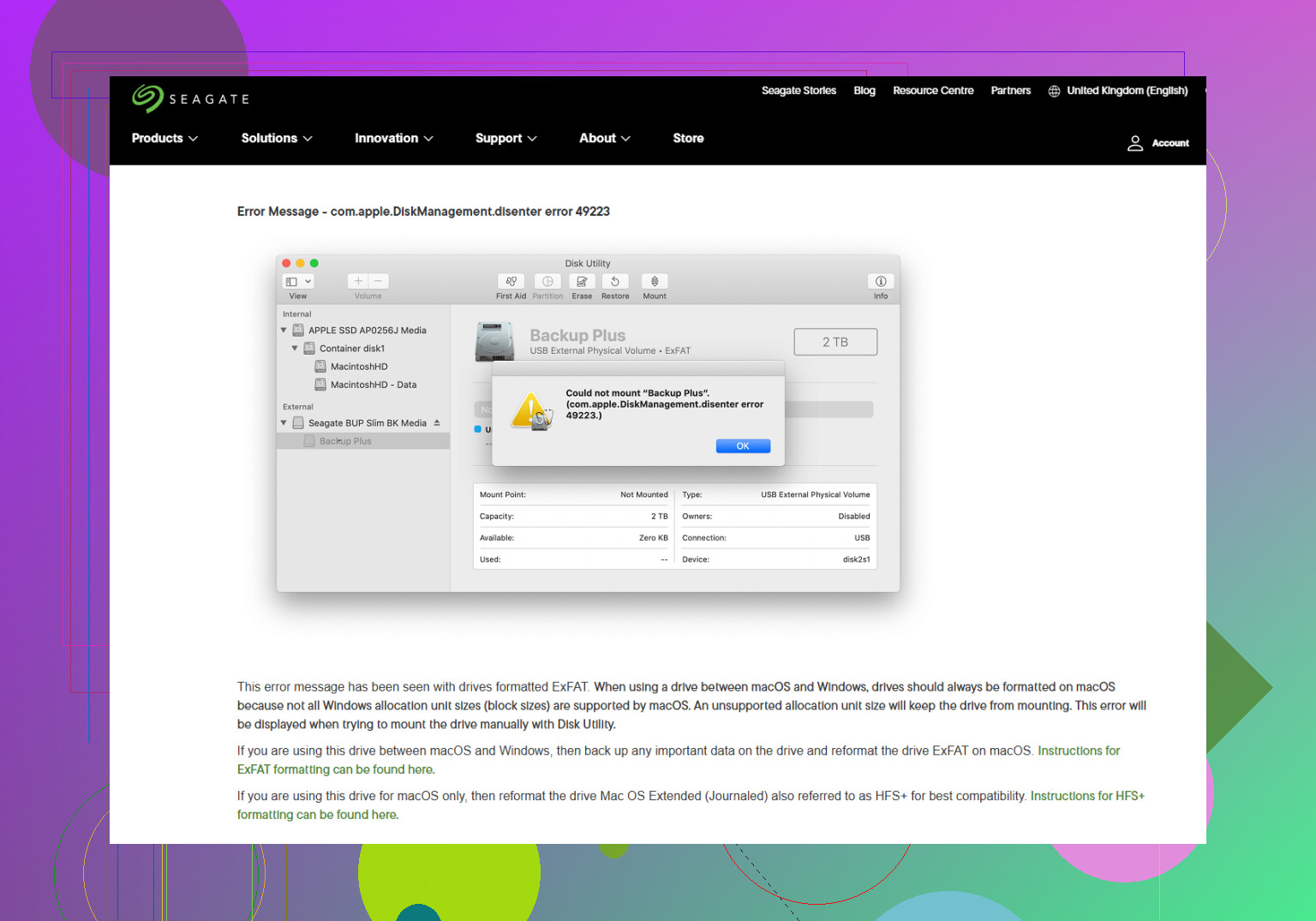
Ich versuche, ein externes Laufwerk auf meinem Mac zu mounten, aber es schlägt immer wieder mit der Meldung com.apple.diskmanagement.disenter error 49153 fehl. Das Laufwerk wird im Festplattendienstprogramm angezeigt, aber ich kann weder auf die Dateien zugreifen noch es normal mounten. Ich brauche Hilfe dabei, herauszufinden, was diesen Mac-Fehler beim Mounten des Laufwerks verursacht hat und wie ich ihn sicher beheben kann, ohne Daten zu verlieren.
Laufwerk wird im Festplattendienstprogramm angezeigt, bleibt aber grau und lässt sich nicht einbinden
Ich bin vor einiger Zeit bei einem externen Laufwerk darauf gestoßen. Das Festplattendienstprogramm erkannte die Hardware, aber das Volume blieb ausgegraut und macOS warf ständig den Fehler com.apple.DiskManagement.disenter. Was ich auf die harte Tour gelernt habe, ist einfach. Der Mac erkennt das Laufwerk selbst, kann aber das Dateisystem darauf nicht öffnen.
Meistens lag es in den Fällen, die ich gesehen habe, an einem dieser Punkte:
- Das Laufwerk wurde abgezogen, bevor es ausgeworfen wurde
- Das Dateisystem war beschädigt oder teilweise defekt
- macOS hat im Hintergrund eine Datenträgerprüfung gestartet und nie beendet
Geh nicht sofort davon aus, dass die Dateien weg sind. Fang zuerst mit den risikoarmen Dingen an.
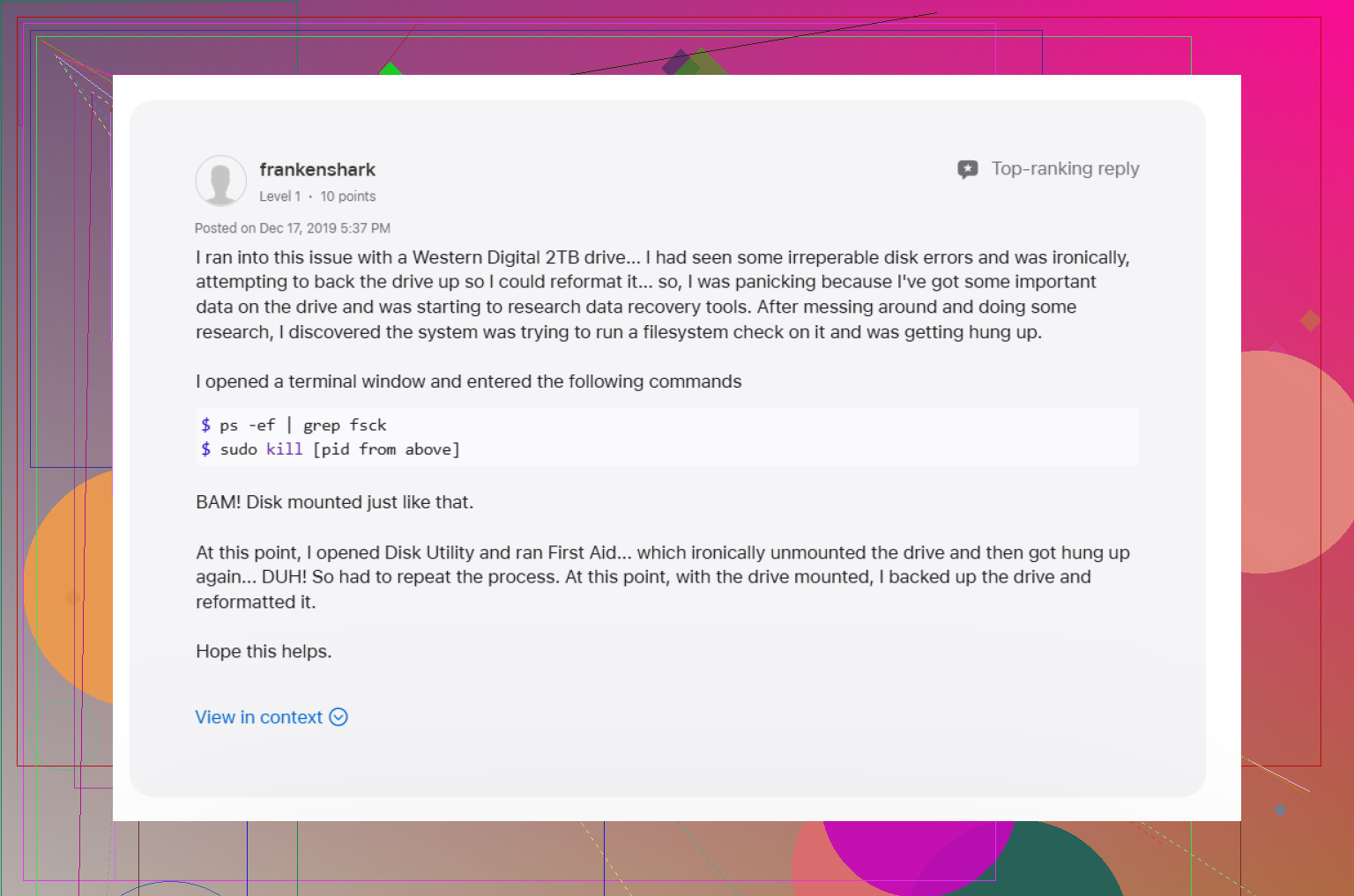
1. Einen hängenden fsck-Prozess beenden
Das wäre das Erste, was ich versuchen würde.
Wenn ein Laufwerk unsauber getrennt wird, startet macOS oft von selbst fsck. Diese Prüfung soll eigentlich helfen, aber manchmal blockiert sie das Laufwerk und gibt es nicht mehr frei. Ich habe das mehr als einmal bei exFAT-Laufwerken und größeren externen Datenträgern gesehen.
Öffne das Terminal über Programme > Dienstprogramme und führe dann Folgendes aus:
sudo pkill -f fsck
Gib dein Mac-Passwort ein, wenn du dazu aufgefordert wirst. Während der Eingabe siehst du keine Zeichen. Das macht macOS absichtlich so.
Wenn fsck die Einbindung blockiert hat, erscheint das Laufwerk oft direkt danach wieder. Wenn es schreibgeschützt eingebunden wird, hör dort auf und kopiere zuerst deine Dateien herunter. Fordere dein Glück nicht heraus.
2. Erste Hilfe für die gesamte Laufwerkskette ausführen
Viele führen Erste Hilfe nur für das Volume aus. Ich auch. Hat nicht geholfen.
Öffne das Festplattendienstprogramm, klicke auf Darstellung und wähle dann Alle Geräte einblenden. Du solltest den kompletten Aufbau sehen:
- Physischer Datenträger
- Container, falls vorhanden
- Volume
Führe Erste Hilfe in genau dieser Reihenfolge aus. Beginne oben und arbeite dich nach unten.
Ich würde es sogar zweimal ausführen, wenn der erste Durchlauf Probleme findet. Ich habe erlebt, dass das Festplattendienstprogramm ein Problem meldet, einen Teil davon behebt und den Rest erst beim nächsten Durchlauf erkennt.
3. Abmelden und erneut versuchen oder ein anderes Benutzerkonto verwenden
Das klingt dumm, bis es funktioniert.
Ich habe erlebt, dass macOS sich bei DiskManagement merkwürdig verhält und das Laufwerk gar nicht das eigentliche Problem war. Einmal hat das Abmelden aus der aktuellen Benutzersitzung das Problem für mich gelöst. Ein anderes Mal ließ sich der Datenträger unter einem zweiten Benutzerkonto auf demselben Mac problemlos einbinden.
Versuch also Folgendes:
- Melde dich von deinem Konto ab
- Melde dich wieder an und verbinde das Laufwerk erneut
- Wenn du ein anderes Benutzerkonto hast, teste es auch dort
Wenn es unter einem anderen Konto eingebunden wird, könnte das Problem mit deinem Benutzerprofil, deinen Einstellungen oder Berechtigungen zusammenhängen.
4. Prüfen, ob Time Machine es festhält
Wenn diese Festplatte jemals mit Time Machine verwendet wurde, würde ich als Nächstes hier nachsehen.
macOS hält manchmal Laufwerke fest, die für Backups verwendet wurden. Ich hatte einmal eine externe Festplatte, die sich erst wieder normal verhielt, nachdem ich automatische Backups vorübergehend deaktiviert hatte.
Öffne die Systemeinstellungen und deaktiviere vorübergehend die automatischen Time-Machine-Backups. Verbinde dann das Laufwerk erneut und prüfe, ob es eingebunden wird.
Nicht elegant. Hat trotzdem funktioniert.
5. Hör auf, es mit Gewalt zu erzwingen, und rette zuerst die Daten
Wenn Terminal das Problem nicht behoben hat und Erste Hilfe immer wieder fehlschlägt, würde ich aufhören, Druck auf das Laufwerk auszuüben.
Wiederholte Reparaturversuche sind der Punkt, an dem viele das Problem noch verschlimmern. Wenn die Dateisystemstruktur beschädigt ist, erhöht jeder zusätzliche Schreibvorgang oder Reparaturdurchlauf das Risiko.
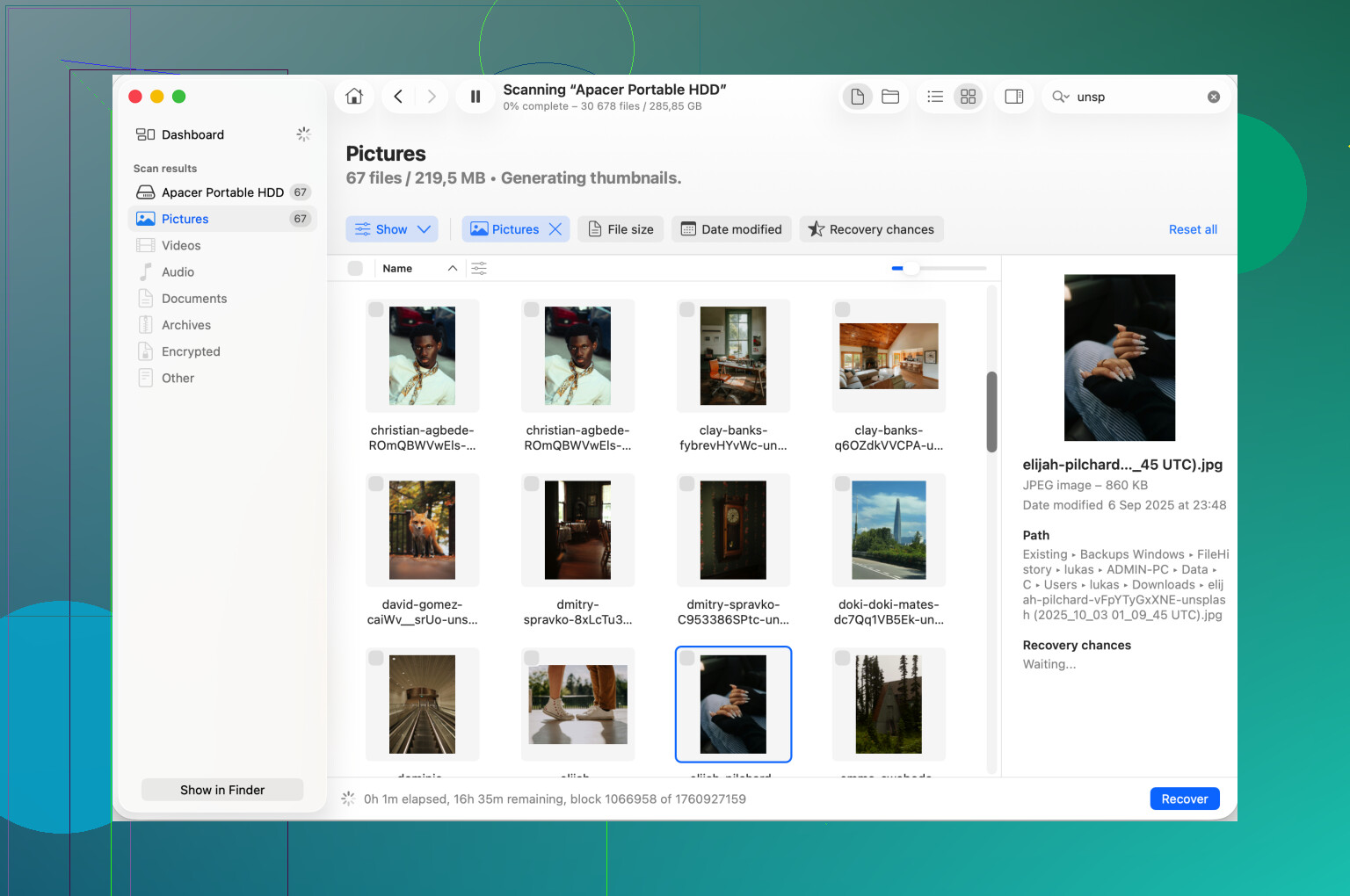
Ab diesem Punkt würde ich zur Datenrettung wechseln, bevor ich irgendetwas Zerstörerisches mache. Disk Drill ist eine Option. Es scannt den Rohinhalt des Laufwerks, selbst wenn macOS es auf die übliche Weise nicht einbinden kann. Manchmal stellt es genug Struktur wieder her, um Ordner und Dateien auf ein anderes funktionierendes Laufwerk zu retten.
Meine Regel, nachdem ich einmal Daten verloren habe, war diese:
- Hol zuerst die Dateien herunter
- Repariere oder lösche das Laufwerk erst danach
6. Erst neu formatieren, wenn die Daten sicher woanders liegen
Sobald deine wichtigen Dateien gesichert sind, kannst du das Laufwerk löschen, wenn du es weiterverwenden möchtest.
Im Festplattendienstprogramm:
- Wähle das physische Laufwerk aus
- Klicke auf Löschen
- Wähle das Format passend zu deiner Nutzung
Was ich verwenden würde:
- APFS nur für die Nutzung mit dem Mac
- Mac OS Extended (Journaled) für ältere Mac-Workflows
- exFAT, wenn das Laufwerk zwischen Mac und Windows wechseln muss
Wenn du exFAT verwendest, würde ich es auf dem Mac formatieren, wenn der Mac der Ort ist, an dem es die meiste Zeit verwendet wird. Ich hatte damit weniger seltsame Probleme beim Einbinden.
Ein paar Dinge, die man im Hinterkopf behalten sollte
- Immer auswerfen, bevor du den Stecker ziehst, auch wenn es schnell gehen muss
- Größere Laufwerke brauchen länger zum Scannen und Reparieren, als die meisten erwarten
- Wenn Erste Hilfe eingefroren aussieht, gib ihr mehr Zeit, bevor du sie beendest
- RAID ersetzt kein Backup
Hier ist das Bild aus dem ursprünglichen Beitrag:
Fehler 49153 weist normalerweise auf die Volume-Ebene hin, nicht auf das USB-Kabel oder das gesamte Laufwerk. Dass das Festplattendienstprogramm das Gerät erkennt, ist ein gutes Zeichen. macOS kommuniziert mit der Hardware, aber es scheitert, wenn es versucht, das Dateisystem einzubinden.
Ich würde ein paar Prüfungen machen, die @mikeappsreviewer nicht erwähnt hat.
- In Terminal einbinden und den genauen Fehler auslesen.
Ausführen:
diskutil list
Die Volume-Kennung finden, z. B. disk4s1, dann ausführen:
diskutil mount disk4s1
Wenn dabei ein spezifischerer Fehler ausgegeben wird, hilft das, die Ursache schnell einzugrenzen. Manchmal blendet das Festplattendienstprogramm den nützlichen Teil aus.
- Den Dateisystemtyp prüfen.
In Terminal:
diskutil info /dev/disk4s1
Auf Type Bundle und File System Personality achten.
Warum das wichtig ist:
APFS-Volumes aus neueren macOS-Versionen können auf älteren Macs manchmal nicht funktionieren.
NTFS wird oft angezeigt, lässt sich unter macOS aber nicht schreibbar einbinden.
exFAT-Laufwerke, die auf günstigen Fernsehern, Kameras oder Routern erstellt wurden, machen auf dem Mac öfter Probleme, als man denkt. Das habe ich oft gesehen.
-
Abgesicherten Modus versuchen.
Im abgesicherten Modus starten, das Laufwerk anschließen und das Einbinden testen. Dadurch werden einige Kernel-Erweiterungen von Drittanbietern und Anmeldeobjekte deaktiviert. Antivirusprogramme, Bereinigungs-Apps und alte Laufwerkstools verursachen bei externen Datenträgern häufiger Probleme, als viele zugeben. -
Systemprotokolle prüfen.
Die Konsole öffnen und nach diskmanagementd oder disenter filtern. Wenn dort I/O-Fehler, ungültiger B-tree oder nicht unterstütztes Format auftauchen, hast du die Antwort. Wenn dort steht resource busy, hält noch ein Prozess das Laufwerk fest. Ich stimme nicht ganz zu, jedes Mal zuerst fsck zu beenden. Ich würde erst Belege in den Protokollen oder in der Aktivitätsanzeige sehen wollen, bevor ich auf Systemprozesse losgehe. -
Einen anderen Mac testen oder einen Windows-PC, wenn die Festplatte exFAT oder NTFS ist.
Das ist ein schneller Vergleichstest. Wenn sie anderswo eingebunden wird, liegt das Problem an deiner Mac-Konfiguration. Wenn es überall fehlschlägt, ist das Dateisystem beschädigt oder das Gehäuse hat Aussetzer. -
Das Gehäuse oder den Adapter tauschen.
Das wird oft übersehen. SATA-zu-USB-Bridge-Boards fallen auf seltsame Weise aus. Die Festplatte erscheint, die Größe sieht korrekt aus, das Einbinden schlägt aber fehl. Ich hatte einmal genau so einen Fall, ein neues Gehäuse hat es in 5 Minuten behoben.
Wenn die Daten wichtig sind, nach 1 oder 2 Reparaturversuchen aufhören. Erst wiederherstellen. Disk Drill ist auf dem Mac einen Blick wert, wenn das Laufwerk angezeigt wird, sich aber nicht einbinden lässt, da es die Festplatte oft noch lesen kann, selbst wenn Finder das nicht kann.
Als Hintergrund zum Stoppen von Schreibvorgängen und zum Vermeiden weiterer Schäden ist dieser Thread nützlich:
Schütze deine Dateien, indem du die Festplattenaktivität vor der Wiederherstellung stoppst
Wenn das Festplattendienstprogramm das Gerät sieht, das Volume aber nicht eingebunden wird, würde ich auch prüfen, ob die Partitionszuordnung selbst das eigentliche Problem ist und nicht nur das Dateisystem. Dieser Teil wird oft übersehen.
Führe im Terminal Folgendes aus:
diskutil list
gpt -r show /dev/diskX
Ersetze diskX durch den physischen Datenträger, nicht das Volume. Wenn die GPT beschädigt aussieht, kann macOS das Laufwerk erkennen, aber trotzdem disenter 49153 ausgeben, wenn es versucht, das Volume anzubinden. Das ist ein anderes Problem als einfach nur Erster Hilfe erneut auszuführen.
Ich bin teilweise nicht damit einverstanden, zu früh zu aggressiv zu reparieren. @mikeappsreviewer und @caminantenocturno haben recht mit Recovery zuerst, wenn die Daten wichtig sind, aber wenn SMART schlecht ist, sofort anhalten und zuerst den Datenträger klonen bzw. ein Abbild erstellen. Prüfe:
diskutil info diskX | grep SMART
Versuche außerdem, schreibgeschützt über das Terminal einzubinden:
sudo diskutil mount readOnly /dev/diskXs1
Manchmal funktioniert das, wenn das normale Einbinden fehlschlägt, und du kannst zumindest die Daten herunterkopieren.
Noch etwas: Wenn es sich um eine externe HDD handelt, achte auf Klickgeräusche, Spin-downs oder lange Pausen. Fehler 49153 kann nach einem Softwareproblem aussehen, während das Laufwerk still und leise stirbt. Das habe ich schon mehr als einmal gesehen.
Wenn das Laufwerk immer noch nicht eingebunden wird, verwende Disk Drill für Mac oder eine ähnliche Recovery-Software, bevor du irgendetwas löschst. Das ist oft nützlich, wenn ein externes Laufwerk im Festplattendienstprogramm erscheint, der Finder es aber nicht öffnen kann.
Wenn das bei einer externen Seagate passiert, lohnt sich auch ein Blick in deren eigene Hinweise zum macOS-Festplattendienstprogramm: Seagate Mac Festplattendienstprogramm-Fehlerbehebungen für externe Laufwerke.
Kurzfassung:
- GPT/Partitionszuordnung prüfen
- SMART-Zustand prüfen
- schreibgeschütztes Einbinden versuchen
- vor dem Löschen ein Abbild erstellen/Daten wiederherstellen
Wenn es schreibgeschützt eingebunden wird, dann nicht herumtesten. Kopiere zuerst die Dateien.