Windows toont mijn harde schijf nog steeds in Verkenner/Schijfbeheer, maar ik kan hem niet openen of toegang krijgen tot bestanden. Het begon nadat de schijf beschadigd raakte, en ik maak me zorgen over het verliezen van belangrijke gegevens. Wat is de veiligste manier om problemen op te lossen of bestanden van een beschadigde harde schijf te herstellen zonder het erger te maken?
Als Windows zegt dat de schijf beschadigd is, ga er dan niet meteen van uit dat de gegevens weg zijn. Als de schijf nog steeds zichtbaar is in Schijfbeheer en de grootte correct lijkt, betekent dat meestal dat de schijf mogelijk bestandssysteembeschadiging heeft in plaats van volledig verloren bestanden. Dat is een veel betere situatie.
Het belangrijkste is om te stoppen met alles wat naar de schijf schrijft. Formatteer hem niet wanneer Windows daarom vraagt. Kopieer er geen nieuwe bestanden naartoe. Voer CHKDSK nog niet uit. En als de schijf steeds de verbinding verbreekt, forceer het dan niet steeds opnieuw.
Dat alles kan herstel moeilijker maken omdat het verandert wat er op de schijf staat.
Beschadiging kan ontstaan door allerlei normale dingen: een stroomuitval, onveilig loskoppelen, een crash, slechte sectoren, malware of gewoon een verouderende schijf. Vaak staan de bestanden er nog wel op, maar kan Windows het bestandssysteem niet meer begrijpen.
Ik zou het zo aanpakken:
- Controleer eerst Schijfbeheer en kijk of de schijf wordt gedetecteerd met de juiste capaciteit.
- Als het een externe schijf is, probeer dan een andere USB-kabel, poort of computer, gewoon om een slechte verbinding uit te sluiten.
- Herstel de belangrijke bestanden voordat je probeert de schijf te repareren.
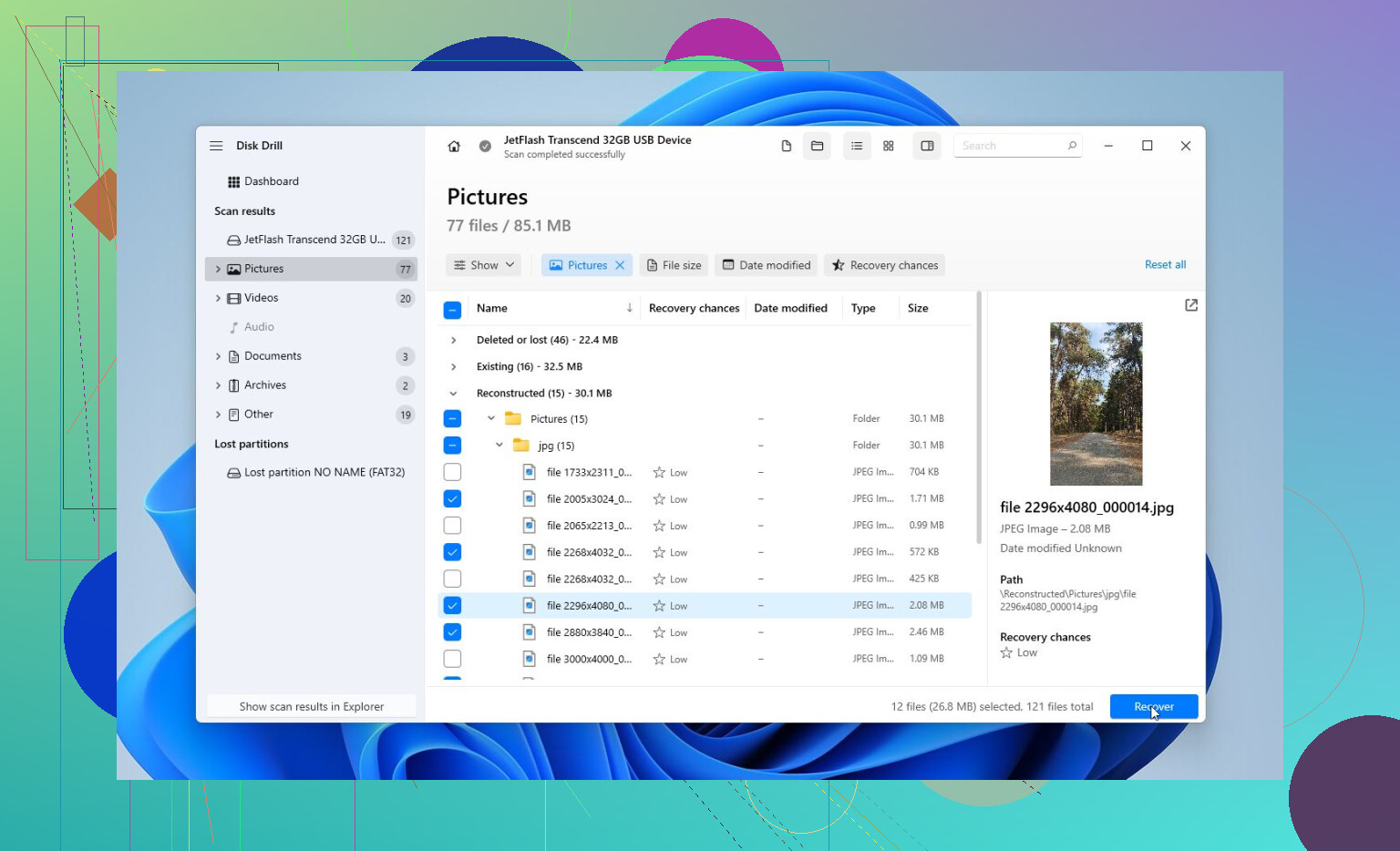
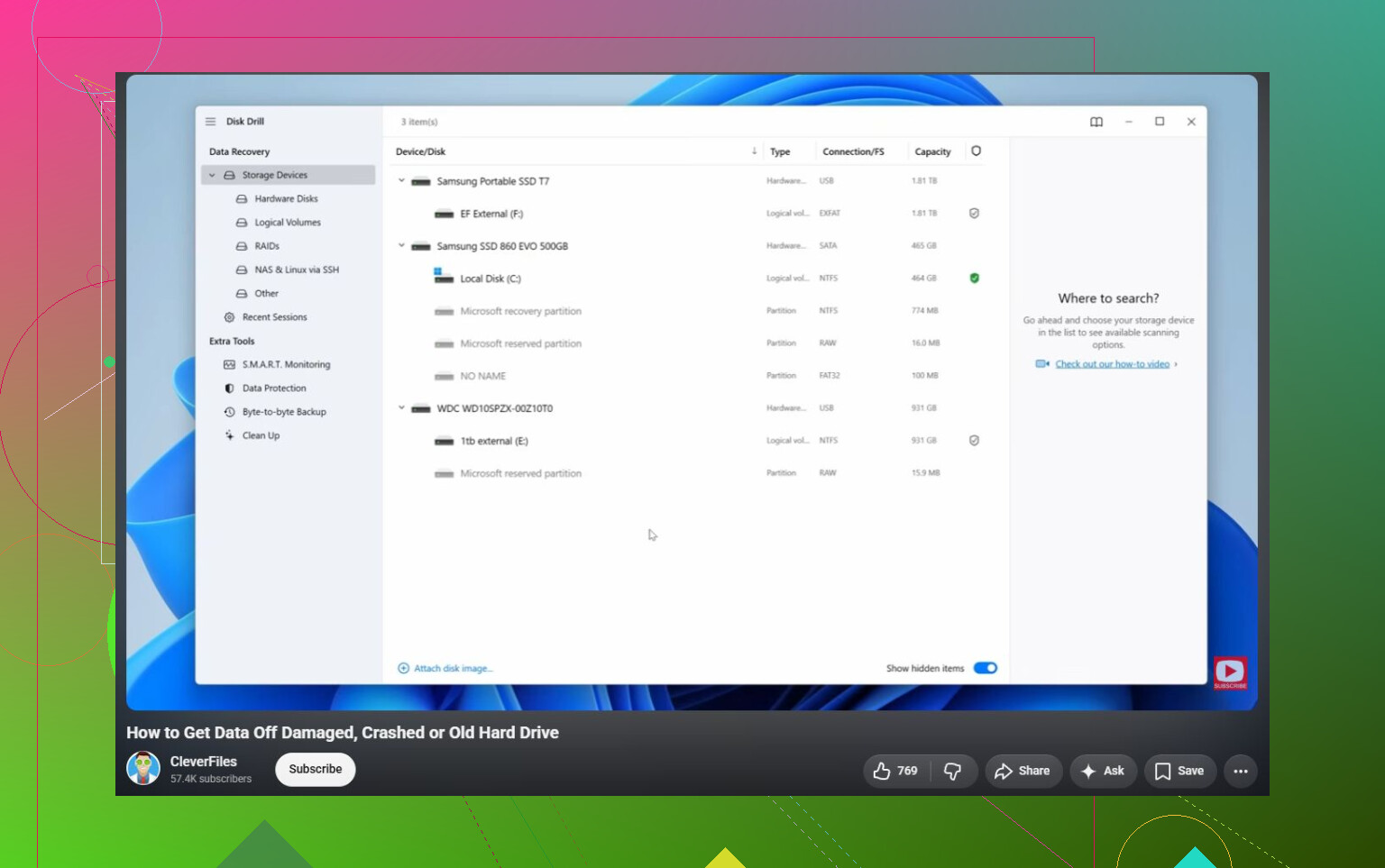
Voor het herstelgedeelte is Disk Drill hier een goede optie omdat het eerst een volledige image van de schijf kan maken. Dat is handig als de schijf instabiel is, omdat je de image kunt scannen in plaats van de originele schijf herhaaldelijk te belasten.
De basisworkflow zou zijn:
- Installeer Disk Drill ergens anders, niet op de beschadigde schijf.
- Maak indien mogelijk een volledige image van de beschadigde schijf.
- Laad die image in Disk Drill.
- Voer Universal Scan uit.
- Bekijk een voorbeeld van wat het vindt.
- Herstel de bestanden naar een andere gezonde schijf.
Het voorbeeldgedeelte is belangrijk. Daarmee kun je controleren of je foto's, documenten, video's en andere bestanden daadwerkelijk leesbaar zijn voordat je tijd besteedt aan het herstellen van alles. Je kunt de scan en preview ook gebruiken om een idee te krijgen of herstel waarschijnlijk is voordat je de volledige versie koopt.
Nadat je bestanden naar een veilige locatie zijn gekopieerd, is het redelijk om na te denken over het repareren van de schijf.
Ik zou reparatieopties in deze volgorde proberen:
- CHKDSK, maar pas na herstel. Het kan bestandssysteemfouten oplossen, maar het schrijft wijzigingen naar de schijf, dus ik zou het niet als eerste gebruiken.
- TestDisk als de partitie als RAW wordt weergegeven of de partitietabel beschadigd lijkt. Soms kan het de toegang herstellen zonder te formatteren.
- Formatteer de schijf als niets anders werkt. Een snelle formattering kan logische beschadiging wissen door een nieuw bestandssysteem aan te maken. Als de schijf daarna opnieuw beschadigd raakt, zou ik er niets belangrijks meer aan toevertrouwen.
Let ook op hoe de schijf zich gedraagt. Klikgeluiden, willekeurige verbrekingen van de verbinding, een verkeerde capaciteit die wordt weergegeven of verdwijnen uit Schijfbeheer zijn slechte signalen. Dat wijst eerder op hardwarefalen dan op eenvoudige beschadiging.
Als je dat soort gedrag ziet, stop dan met doe-het-zelfoplossingen. Een professioneel herstelbedrijf is dan de veiligere route. Zij kunnen de schijf diagnosticeren, indien nodig beschadigde onderdelen aanpakken, hem klonen met de juiste apparatuur en bestanden van de kloon herstellen in plaats van direct op de falende schijf te werken. Veel gerenommeerde bedrijven hebben ook een no cure, no pay-beleid, dus je betaalt meestal alleen als ze je bestanden daadwerkelijk herstellen.
Dus ja, een beschadigde harde schijf kan vaak worden gerepareerd. Maak alleen van reparatie niet de eerste stap. Haal eerst de gegevens eraf en repareer of formatteer de schijf pas daarna, wanneer je de bestanden niet meer in gevaar brengt.
Controleer de SMART-status van de schijf voordat je een reparatietool uitvoert. Als deze geheralloceerde/in afwachting zijnde sectoren of leesfouten toont, behandel dit dan als een defecte schijf in plaats van corruptie en richt je eerst op imaging/herstel, omdat CHKDSK op een stervende schijf een slechte situatie snel nog erger kan maken.
Een schijf met een beschadigd bestandssysteem en een schijf met falende hardware kunnen er in Windows bijna identiek uitzien, maar ze vereisen een tegengestelde aanpak. Als het alleen om NTFS/exFAT-corruptie gaat, kan herstelsoftware of een hulpprogramma voor partitieherstel je mogelijk de meeste bestanden teruggeven. Als de schijf fysiek aan het falen is, kan elke extra scan de volgende scan erger maken.
Het kleine detail dat mensen vergeten, is dat Verkenner hiervoor een slecht testhulpmiddel is. Het kan vastlopen, slechte leespogingen blijven herhalen of op het slechtst mogelijke moment aanbieden om te “scannen en herstellen”. Ik zou het daar niet meer openen en de volgende stappen uitvoeren vanuit een hulpmiddel dat de schijf kan image-en of voorzichtiger kan uitlezen. Disk Drill is daarvoor prima als je het eerst gebruikt om een image te maken en te herstellen naar een andere schijf, niet terug naar de slechte. Als je een gratis route wilt en je bent er vertrouwd mee, is ddrescue vanaf een Linux live-USB vaak het betere imaginghulpmiddel voor een twijfelachtige schijf, maar het is minder gebruiksvriendelijk.
Nadat de gegevens veilig zijn, kun je met reparaties gaan spelen. CHKDSK, TestDisk, het opnieuw toewijzen van een stationsletter of formatteren horen allemaal pas na herstel, niet ervoor. En als de schijf de verkeerde grootte aangeeft, klikkende geluiden maakt, offline verdwijnt of er eeuwig over doet om zichzelf alleen al te identificeren, zou ik de fase “repareer het in Windows” helemaal overslaan. Op dat moment repareer je geen corruptie, je probeert niet te verliezen wat er nog over is.