Il mio spazio di archiviazione su iPhone mostra che la categoria Applicazioni occupa molto più spazio del totale delle app installate e i numeri non sembrano corrispondere. Ho già controllato le dimensioni delle app, riavviato il telefono e ancora non riesco a capire se questa suddivisione dello spazio di archiviazione sia corretta o se vengano conteggiati dati nascosti delle app. Ho bisogno di aiuto per capire se la categoria Applicazioni in Spazio di archiviazione iPhone è accurata e come trovare che cosa sta usando lo spazio extra.
Perché lo spazio di archiviazione di ‘Applicazioni’ su iPhone sembra sbagliato
Mi è successo sul mio iPhone e sì, sembrava rotto. Ho sommato le app nell’elenco, ho visto un sacco di voci da 400 MB e 1 GB, poi il grafico dello spazio di archiviazione diceva che le app occupavano 50 GB. All’inizio non aveva senso.
Quello che mi ha aiutato a capirlo è stato rendermi conto che ‘Applicazioni’ in Spazio iPhone non indica solo l’app in sé. Raggruppa insieme diversi elementi.
Cosa rientra in ‘Applicazioni’
Da quello che ho visto in Impostazioni > Generali > Spazio iPhone, il totale di solito include:
- L’app stessa, cioè il programma scaricato.
- File di supporto aggiuntivi, come risorse linguistiche e altri contenuti inclusi.
- I dati dell’app, come impostazioni salvate, informazioni dell’account e file locali.
- File cache inutili, che spesso sono la parte più grande. Cose come video precaricati, immagini dei feed social, contenuti dei giochi, file temporanei.
Quindi quando la barra in alto dice che le app sono enormi, spesso significa che nella stessa categoria stanno finendo anche cache inutile e dati salvati dalle app.
Perché i numeri non coincidono
Questa è la parte che mi ha confuso.
In una schermata, iOS mostra separatamente alcune parti dello spazio occupato da un’app. In un’altra, le raggruppa nel totale grande di Applicazioni. Dopo gli aggiornamenti di iOS, la situazione diventa ancora più confusa. Ho visto etichette dello spazio restare sbagliate per un po’ dopo un aggiornamento, quasi come se il telefono stesse ancora rimettendo tutto in ordine. Sembrava che i residui temporanei degli aggiornamenti e i file cache vecchi restassero lì finché la pulizia non veniva completata.
Le app di streaming erano le peggiori nel mio caso. TikTok, Instagram, Telegram, cose del genere. Accumulano rapidamente contenuti multimediali nella cache. Le dimensioni dell’app mostrate nell’elenco sembravano normali, ma la barra dello spazio continuava a salire.
Come si manifestava lo spazio quasi esaurito sul mio telefono
Il mio iPhone 13 ha iniziato a rallentare prima in piccoli modi assurdi. La fotocamera impiegava più tempo ad aprirsi. Il tocco sembrava rispondere male. Alcune app andavano in crash senza un motivo chiaro. Ho ignorato la cosa più a lungo di quanto avrei dovuto.
Quando lo spazio si riduce troppo, iOS ha meno margine libero per i file temporanei di lavoro. Questo sembra influire sulla reattività generale più di quanto la gente si aspetti.
Cosa ho provato per prima cosa
Ho fatto i soliti passaggi di pulizia.
Scaricare le app inutilizzate ha aiutato un po’. Rimuove l’app stessa ma conserva i tuoi dati. Utile se vuoi reinstallarla più avanti senza ricominciare da zero. Però, sul mio telefono, ha inciso appena.
Poi ho eliminato e reinstallato alcune app grandi. Ha funzionato meglio perché ha cancellato l’accumulo nascosto della cache. Il problema è che farlo app per app è noioso, e comunque finisci a cercare cosa sia davvero gonfiato.
Cosa mi ha aiutato a trovare i veri divoratori di spazio
La cosa che mi ha reso il problema più facile da gestire è stata Clever Cleaner.
Non mi fido della maggior parte delle app di pulizia, quindi ci sono entrato aspettandomi sciocchezze. Questa mi è sembrata diversa perché non mi sono imbattuto in pubblicità, scansioni finte o qualche paywall dopo due tocchi. Mi è piaciuto un dettaglio in particolare: fa il lavoro sul dispositivo, quindi i tuoi file personali non vengono inviati da qualche altra parte.
Le due sezioni che ho usato di più
Heavies
Questa è stata la parte utile per me. Ordina i contenuti multimediali per dimensione esatta del file, quindi ho trovato vecchie registrazioni dello schermo, video enormi e file casuali che avevo dimenticato esistessero. Occupavano molto più spazio della maggior parte delle app installate.
Simili
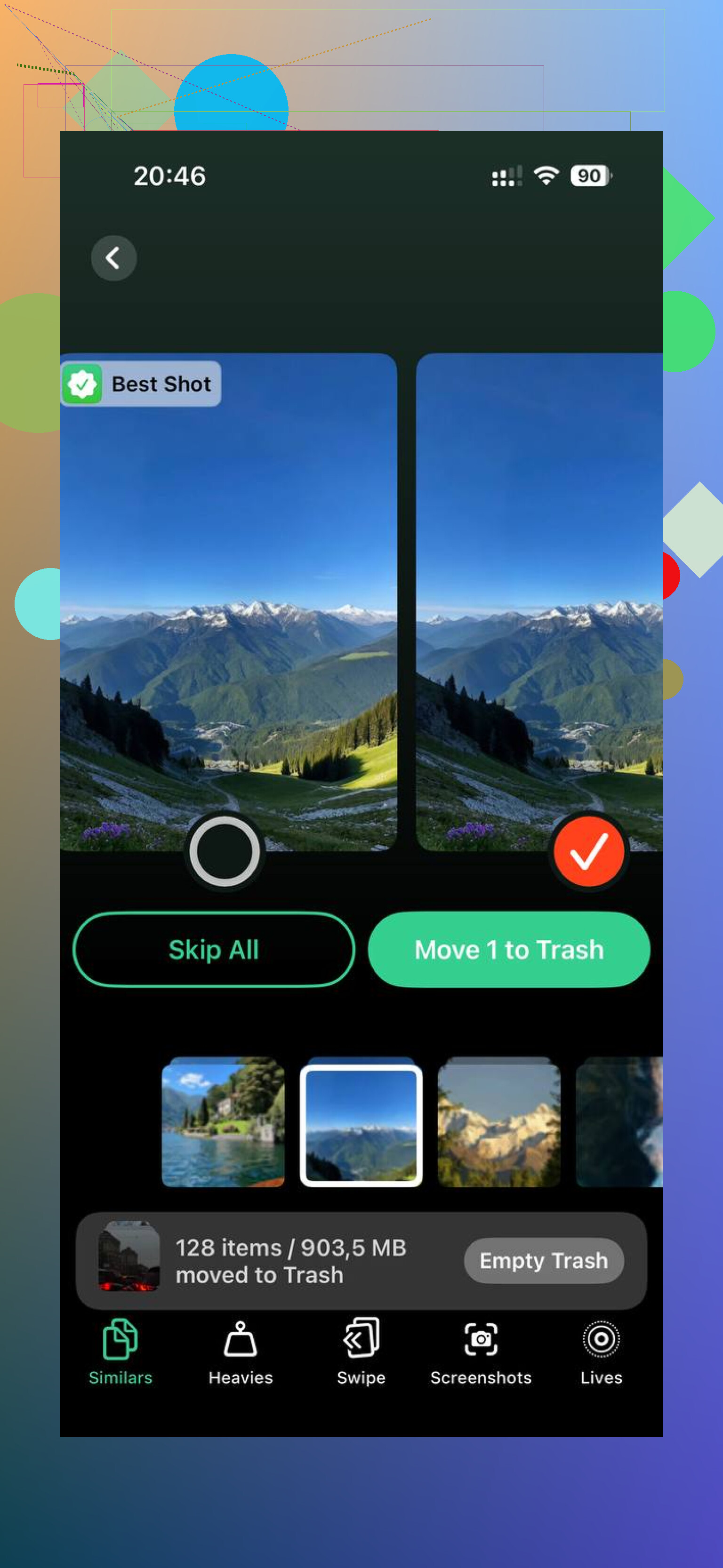
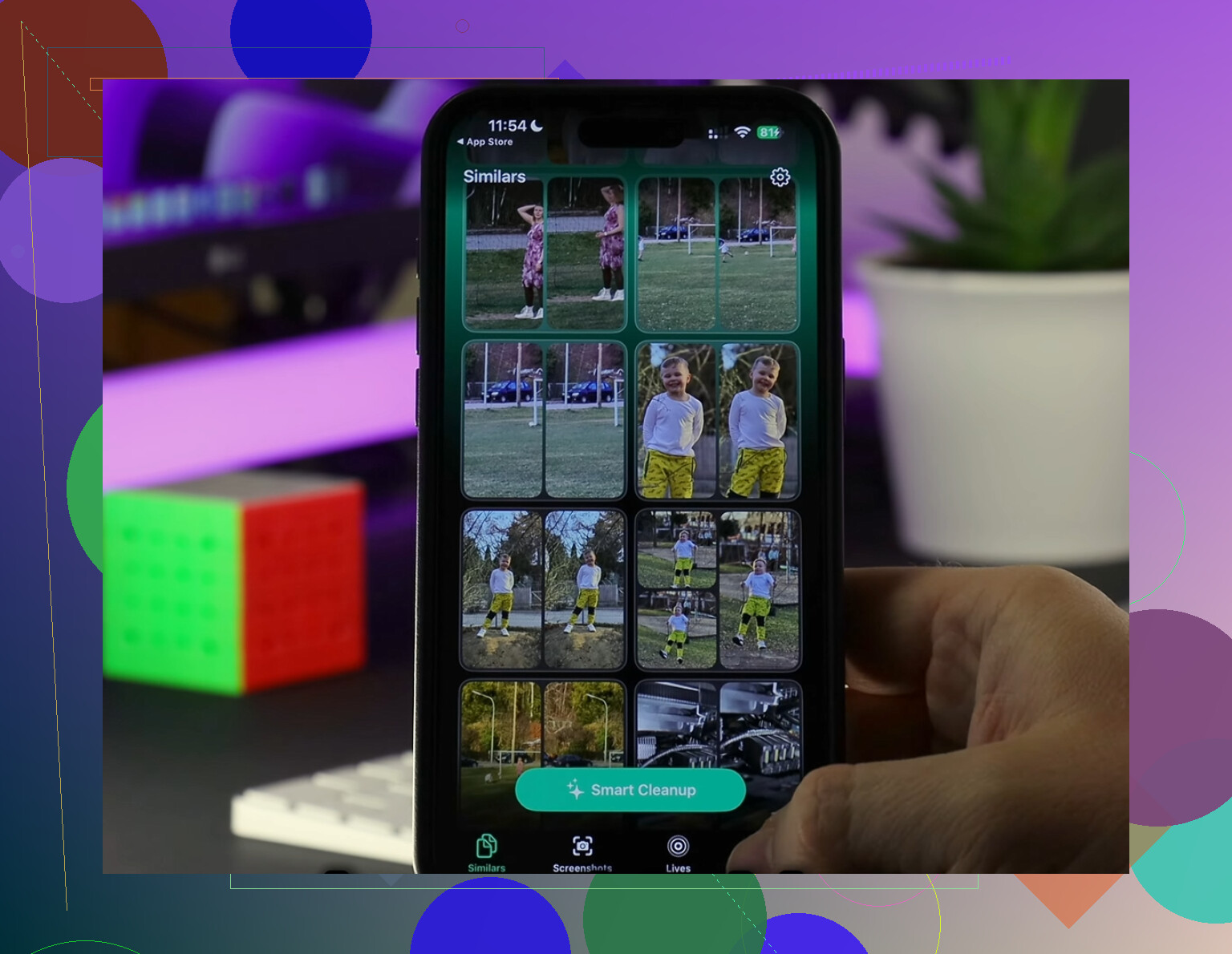
Avevo un mucchio di foto quasi duplicate. Stesso soggetto, stessa angolazione, differenze minime. Questo strumento le ha raggruppate così ho tenuto la migliore e cancellato rapidamente il resto. Vedere le dimensioni dei file accanto agli screenshot e alle foto ha reso più facile decidermi a fare pulizia.
Cosa è successo dopo la pulizia
Ho rimosso circa 20 GB di vecchi contenuti multimediali e file inutili. Dopo di che, la barra di Applicazioni sembrava molto più vicina alla realtà e il telefono ha smesso di sembrare intasato. Non è magia. Era più come se il telefono avesse finalmente di nuovo un po’ di respiro.
Se il totale dello spazio occupato dalle app ti sembra falso, non darei per scontato che iOS stia mentendo, non proprio. Di solito sta contando più cose di quanto pensi. Controlla i dati nella cache, soprattutto delle app di streaming e social. Se la pulizia manuale ti sta stancando, uno strumento come Clever Cleaner ha reso il lavoro più veloce per me. Una volta liberato abbastanza spazio, la differenza di velocità si nota eccome.
No, non sempre.
La barra Applicazioni è spesso una stima. Cambia dopo l’indicizzazione, gli aggiornamenti, le pulizie non riuscite e le modifiche ai dati dei contenitori delle app. L’elenco per app e la barra colorata in alto non usano sempre la stessa tempistica. Quindi sommi le tue app, ottieni 28GB e iOS continua a dire che Applicazioni è 42GB. Ho visto questa differenza rimanere per giorni.
Non sono del tutto d’accordo con @mikeappsreviewer su un punto. La cache ne fa parte, sì, ma i calcoli non corrispondenti spesso dipendono dal ritardo nei report di iOS, non solo da dati nascosti.
Cosa controllare dopo:
-
Aspetta nella schermata Spazio iPhone per 2-5 minuti.
iOS ricalcola mentre quella pagina è aperta. -
Controlla l’app File.
Su Il mio iPhone spesso ci sono file scaricati dalle app. Questi aumentano lo spazio occupato dalle app. -
Controlla i download di Messaggi.
Le conversazioni con video pesanti alterano i totali e iOS non lo rende sempre evidente. -
Lo stato della sincronizzazione conta.
Se Foto, Musica o Podcast sono a metà sincronizzazione, i numeri dello spazio di archiviazione possono risultare sballati. -
Aggiorna iOS.
Molti bug nel calcolo dello spazio vengono corretti in silenzio. -
Se un’app sembra sospetta, eliminala, non archiviarla, poi reinstallala.
L’archiviazione mantiene documenti e dati.
Se vuoi un modo più rapido per individuare file locali grandi, vale la pena dare un’occhiata a Clever Cleaner. Aiuta a individuare video grandi, duplicati e foto simili, che spesso sono dove è finito lo spazio mancante. Inoltre, questa recensione di Clever Cleaner per iPhone di Fossbytes è una lettura valida: guarda come Fossbytes ha recensito Clever Cleaner per iPhone.
Versione breve. La categoria è indicativamente corretta, non perfettamente accurata. Se il telefono continua a mostrare un enorme divario dopo 24-48 ore, backup, inizializzazione e ripristino di solito azzerano il calcolo dello spazio danneggiato. Fastidioso, ma risolve molti strani bug di iOS sullo spazio di archiviazione.
No, non proprio ‘accurata’ nel modo in cui la maggior parte delle persone si aspetta. È più come un contenitore approssimativo che una matematica pulita.
Sono in parte d’accordo con @mikeappsreviewer e @sognonotturno, ma penso che le persone diano troppa colpa alla cache. A volte il problema più grande è che iOS conta i contenitori delle app, i framework condivisi, i contenuti offline scaricati e persino i residui degli aggiornamenti delle app in modi che non coincidono con l’elenco per app. Quindi la barra in alto e l’elenco dettagliato possono essere entrambi ‘corretti’ pur sembrando totalmente sbagliati. Molto Apple, lol.
Un paio di cose che spesso sfuggono:
- I download di Safari e i file creati dalle app in File possono trovarsi al di fuori di ciò che mentalmente consideri come spazio delle app
- Alcune app archiviano contenuti multimediali offline nel proprio sandbox e questo non è evidente dal numero principale
- Anche gli strumenti per sviluppatori, i modelli vocali, i dizionari e i pacchetti lingua possono far crescere la categoria Applicazioni
- La pulizia del sistema può essere molto lenta se il telefono è stato vicino al pieno per un po’
Una cosa che proverei e che non è stata ancora menzionata: collega l’iPhone a un Mac o a un PC e controlla lo spazio lì tramite Finder o Apple Devices/iTunes. Stranamente, a volte questo forza un ricalcolo più onesto.
Controlla anche Impostazioni > Accessibilità > Voce dal vivo / Voce personale / voci di Siri se usi una di queste funzioni. È facile dimenticare quei download.
Se vuoi principalmente trovare cosa sta davvero occupando spazio, Clever Cleaner è utile perché mette rapidamente in evidenza i grandi file locali. Inoltre, vale la pena guardare questa videoguida per liberare lo spazio di archiviazione nascosto dell iPhone e i file di grandi dimensioni.
Se la differenza è enorme e rimane per giorni, allora sì, probabilmente la categoria è più buggata che gonfia.
Sono d’accordo con @sognonotturno sul punto centrale: la barra Applicazioni non è abbastanza precisa da essere trattata come un foglio di calcolo. Ma sono un po’ in disaccordo con l’idea che una grande discrepanza sia di solito solo un ritardo nella segnalazione. A volte sì, certo. Altre volte iOS sta contando contenitori di app, pacchetti offline, dati dei gruppi di app, estensioni e componenti condivisi che vengono attribuiti in modo poco chiaro.
Una cosa che controllerei e che non è stata sottolineata abbastanza sono le analisi del dispositivo. Vai su:
Impostazioni > Privacy e sicurezza > Analisi e miglioramenti > Dati analisi
Se vedi log ripetuti relativi a poco spazio di archiviazione o alla pulizia, è un indizio che iOS non è riuscito a riconciliare correttamente lo spazio di archiviazione. Controlla anche se hai scaricato voci di Siri, dati di traduzione o dizionari della tastiera. Questi possono gonfiare la sezione Applicazioni più di quanto la gente si aspetti.
Inoltre non farei affidamento solo sull’elenco per app. Alcune app Apple e risorse incluse vengono rappresentate in modo strano lì.
Se vuoi un modo pratico per individuare cosa è effettivamente locale e occupa molto spazio, Clever Cleaner è valido per questo.
Pro:
- veloce nell’individuare file multimediali di grandi dimensioni
- utile per pulire foto duplicate e simili
- più semplice che scavare nei menu dell’iPhone
Contro:
- non risolverà magicamente un database di archiviazione iOS danneggiato
- meno utile se lo spazio mancante dipende da errori di segnalazione del sistema
- le app di pulizia in generale possono incoraggiare a eliminare contenuti in modo troppo aggressivo
Rispetto a quanto descritto da @sonhadordobosque e @mikeappsreviewer, direi che la verità sta nel mezzo: una parte della differenza è costituita da dati nascosti reali delle app, una parte è solo la contabilità disordinata di Apple. Se il numero resta enormemente sbagliato dopo un paio di giorni e dopo una sincronizzazione con un computer, di solito questo indica una corruzione della segnalazione più che un reale ingombro delle app.