Mon disque dur externe est détecté normalement sur mon PC, mais tous mes fichiers ont soudainement disparu du disque. Il affiche toujours le nom correct et s’ouvre, mais les dossiers et documents que j’y ai enregistrés sont introuvables. J’ai besoin d’aide pour comprendre si les fichiers ont été supprimés, masqués, ou si le disque commence à tomber en panne, car j’ai des données importantes dessus.
Je suis tombé dans presque le même bazar il y a quelque temps. Mon disque externe apparaissait toujours dans Windows, avec le même nom et la même lettre de lecteur, mais un tas de dossiers semblaient avoir disparu. J’ai cru que j’avais effacé des années de fichiers. Ce que j’ai découvert plus tard était plus simple et pire à la fois : le système de fichiers s’était corrompu. Les fichiers étaient toujours sur le disque, mais Windows en affichait une vue défectueuse. J’en ai récupéré la plus grande partie.
Si votre disque est toujours détecté, je ne partirais pas du principe que les données ont disparu. Il y a encore de bonnes chances que les fichiers soient là, intacts. Ce qui compte maintenant, c’est ce que vous faites ensuite. Ce sont les erreurs du début que les gens regrettent.
Première chose, arrêtez d’écrire sur le disque. Ne copiez rien dessus. Ne le formatez pas. N’exécutez pas encore CHKDSK, et n’utilisez pas d’outils de “réparation” pris au hasard dans les résultats de recherche. Ces outils écrivent des modifications dans le système de fichiers, et si votre objectif est la récupération, cela peut aggraver très vite une mauvaise situation.
Quelques vérifications rapides avant de faire quoi que ce soit de plus lourd :
- Dans l’Explorateur de fichiers, activez Éléments masqués. J’ai déjà vu des fichiers sembler “disparus” alors qu’ils étaient simplement masqués.
- Regardez l’espace utilisé sur le disque. Si les dossiers semblent vides mais que le disque affiche toujours la majeure partie de son espace comme occupée, j’y verrais un bon signe. En général, cela veut dire que les données sont toujours là et que ce sont les informations de répertoire qui ont été endommagées.
- Changez le câble USB ou branchez le disque sur un autre port USB. Ça paraît idiot, mais j’ai déjà vu des câbles capricieux provoquer des comportements de lecture bizarres.
Si ces vérifications ne changent rien et que vous n’avez pas de sauvegarde, je laisserais de côté les tentatives de réparation et je passerais directement à un logiciel de récupération.
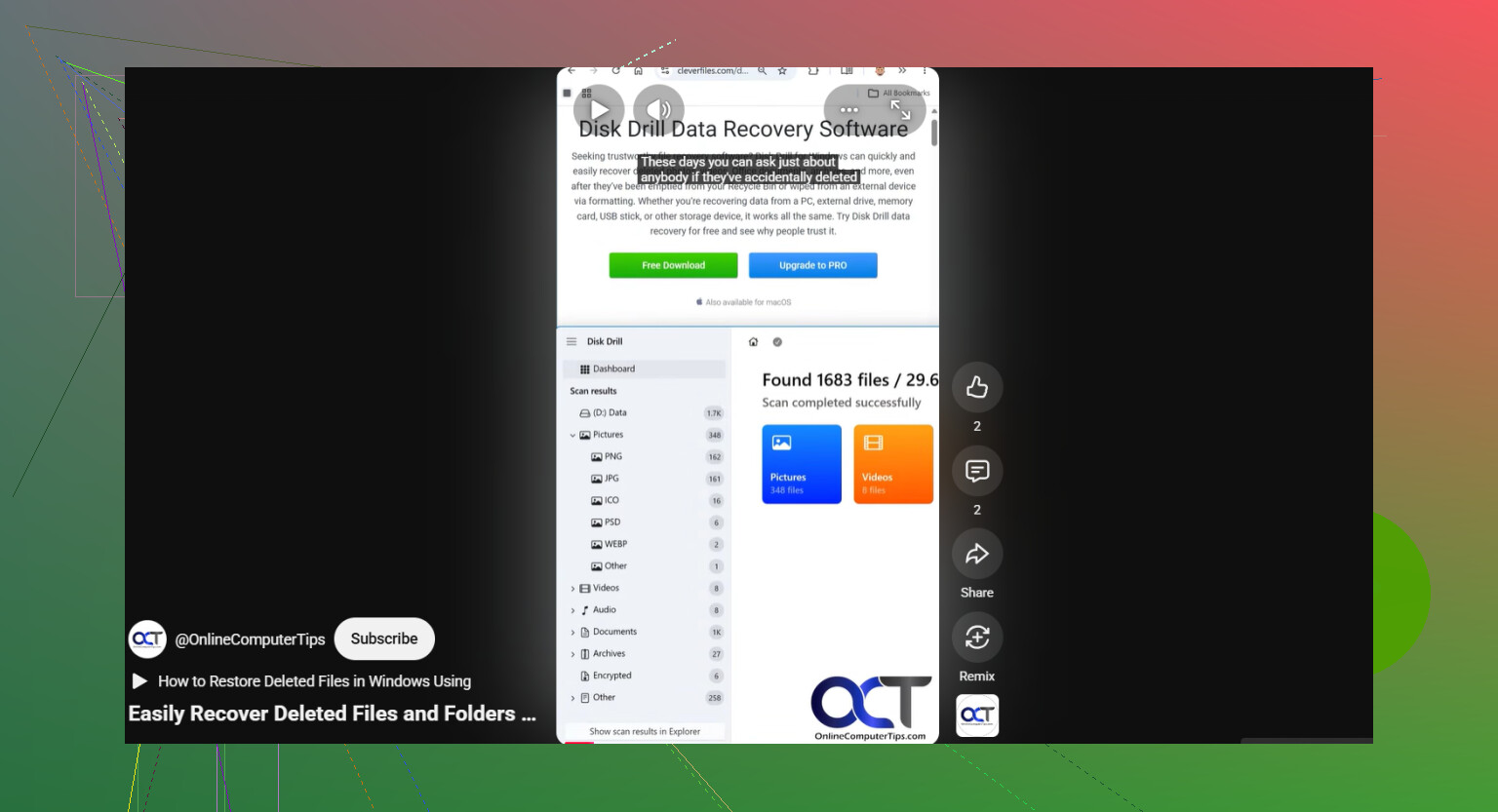
Je commencerais par Disk Drill. Je l’ai utilisé parce que le processus est simple et qu’il gère les systèmes de fichiers habituels des disques externes. La partie qui m’importait le plus était l’option image disque. C’est plus important que beaucoup ne le pensent.
Une image disque est une copie secteur par secteur du disque. Elle comprend les fichiers normaux, les entrées supprimées, les métadonnées endommagées, tout le lot. Si votre disque externe est instable, se déconnecte au hasard ou semble empirer pendant qu’il est branché, faire une image d’abord est plus sûr. Vous analysez la copie au lieu de solliciter encore et encore le disque d’origine. Je l’ai appris un peu trop tard avec un vieux Seagate ; ça a quand même marché, mais oui, je ferais une image d’abord maintenant.
Voici l’ordre que j’utiliserais :
- Installez Disk Drill sur votre disque système ou sur un autre disque sain. Ne l’installez pas sur le disque externe que vous essayez de sauver.
- Branchez le disque externe et ouvrez Disk Drill.
- Si le disque se déconnecte, se fige ou semble instable, créez d’abord une image disque avec l’outil intégré. Analysez ensuite l’image, pas le périphérique d’origine.
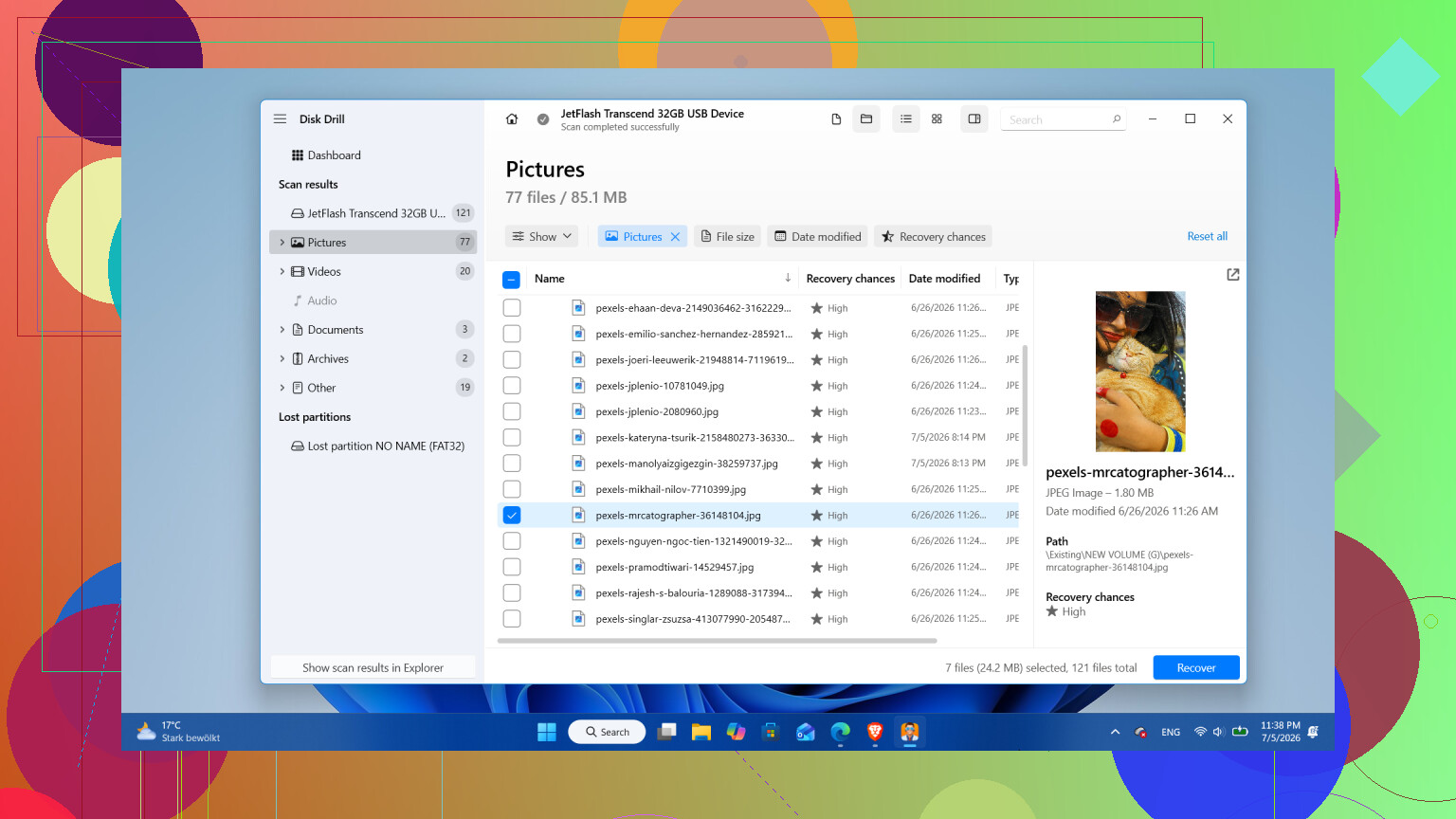
- Si le disque reste connecté normalement, sélectionnez-le et cliquez sur Rechercher les données perdues.
- Quand il vous demande la méthode d’analyse, choisissez Analyse universelle. Je ferais ça presque à chaque fois. Elle regroupe plusieurs méthodes de récupération en un seul passage : recherche de fichiers supprimés, détection de partitions perdues, enregistrements de système de fichiers endommagés et analyse par signature. Ça évite de se tromper en devinant.
- Laissez l’analyse se terminer. Sur un gros disque, ça peut traîner. Ne touchez à rien. J’ai déjà vu des fichiers supplémentaires apparaître tard dans l’analyse, donc arrêter trop tôt m’a déjà fait perdre des résultats.
- Passez en revue les résultats avec les filtres ou les catégories. Prévisualisez quelques fichiers importants pour vous, photos, documents, vidéos, peu importe, et assurez-vous qu’ils s’ouvrent correctement.
- Récupérez les fichiers vers un autre disque. Ne les réécrivez jamais sur le même disque externe depuis lequel vous les récupérez.
Sous Windows, un détail utile concerne la limite gratuite. Disk Drill vous permet de récupérer jusqu’à 100 Mo gratuitement. Cela ne sauvera pas une archive géante, bien sûr, mais c’est suffisant pour tester si vos fichiers sont récupérables avant de dépenser de l’argent.
Ce n’est qu’après avoir copié les fichiers importants dans un endroit sûr que j’essaierais une étape de réparation ou un reformatage du disque d’origine.
Une exception cependant. Si le disque fait des clics, des bruits de grincement, se déconnecte toutes les quelques minutes, lit à une vitesse désespérément lente ou disparaît puis réapparaît dans Windows, je m’arrêterais là. Cela indique davantage un problème physique qu’un dommage du système de fichiers. Le laisser alimenté dans cet état est risqué. À ce stade, je laisserais tomber les logiciels et je l’enverrais dans un laboratoire de récupération.
Et après la récupération, je réfléchirais sérieusement à la confiance que ce disque mérite encore. Si cela a été causé par un mauvais débranchement ou une corruption ponctuelle, un reformatage pourrait suffire. S’il commence à disparaître de Windows, affiche des secteurs défectueux ou reperd des fichiers, je le mettrais à la retraite. Les disques coûtent peu comparés au temps passé à reconstruire des photos ou des documents perdus. Je récupérerais les données, je remplacerais le disque au moindre doute et je garderais une autre sauvegarde cette fois. J’ai appris ça de la manière pénible.
Si le disque s’ouvre et affiche la bonne taille, je vérifierais les problèmes de système de fichiers avant de supposer une perte totale. Je suis d’accord avec @mikeappsreviewer sur un point essentiel, arrêtez d’utiliser le disque. Chaque écriture réduit vos chances.
Deux choses qu’ils n’ont pas beaucoup mentionnées :
- Vérifiez le système de fichiers dans la Gestion des disques. S’il s’affiche comme RAW, vide ou avec une capacité étrange, la structure des répertoires est endommagée.
- Ouvrez l’invite de commandes et exécutez dir /a X: en remplaçant X par la lettre de votre disque. Parfois, l’Explorateur n’affiche rien, mais les fichiers y sont toujours listés.
- Vérifiez sur un autre PC. Si les dossiers y apparaissent, le problème vient de votre profil Windows ou du cache de l’Explorateur, pas du disque.
- Regardez dans la quarantaine de l’antivirus. J’ai déjà vu des outils AV masquer ou supprimer des arborescences de dossiers après un faux positif. C’est agaçant, mais ça arrive.
Je suis un peu moins strict sur CHKDSK que @mikeappsreviewer. Je ne l’exécuterais pas en premier. Mais après avoir récupéré les fichiers importants, CHKDSK convient pour tester si le disque est encore utilisable.
Si les données sont importantes, utilisez Disk Drill et récupérez-les vers un autre disque. Lisez aussi cette discussion sur le meilleur logiciel de récupération de données et des conseils de récupération. Elle explique avec quels outils les gens ont eu du succès.
Si les données SMART montrent que les secteurs réalloués ou en attente augmentent, mettez ce disque au rebut. Ne lui faites plus confiance.
Si le disque se monte normalement mais que les fichiers ont disparu, je vérifierais aussi si les dossiers ont reçu les attributs caché + système. Cela arrive souvent après des éjections USB douteuses, un malware ou un outil de synchro/sauvegarde d’application bogué. L’Explorateur peut donner l’impression que le disque est vide alors que ce n’est pas le cas.
Ouvrez l’invite de commande et essayez :
attrib -h -r -s /s /d X:\*.*
Remplacez X: par la lettre du disque externe. Cela ne récupérera pas des données supprimées, mais cela peut réafficher des éléments si les fichiers sont toujours là et simplement marqués avec les mauvais attributs. Je suis un peu surpris que ni @mikeappsreviewer ni @vrijheidsvogel n’aient davantage insisté là-dessus, car cela corrige ce symptôme exact plus souvent qu’on ne le pense.
Autre chose : vérifiez si les fichiers manquants ont été redirigés vers un dossier FOUND.000 caché après un plantage. Windows y place parfois des fragments de fichiers endommagés sous forme de fichiers .CHK. Ce n’est pas idéal, mais pour des documents/photos, une partie peut parfois être reconstruite.
Si l’astuce avec attrib ne donne rien, alors oui, il faut passer par la récupération. Disk Drill est un choix solide pour la récupération de fichiers sur disque dur externe, car il permet de prévisualiser facilement ce qui est réellement récupérable avant de manipuler davantage le disque. J’éviterais quand même la logique réparer d’abord, récupérer ensuite. Cet ordre piège les gens tout le temps.
À vérifier aussi :
- L’Observateur d’événements pour les erreurs disque/ntfs
- Le Gestionnaire de périphériques pour les déconnexions USB
- Si le disque a été utilisé sur un Mac, ce qui peut créer des problèmes de visibilité étranges sous Windows
Pour un aperçu visuel rapide, cette présentation de la récupération de fichiers sur disque dur externe pourrait aider.
Si les fichiers sont importants, récupérez-les d’abord ailleurs, puis testez le disque. S’il a fait ça une fois, je ne lui ferais pas trop confiance, honnêtement.