Le stockage de mon iPhone continue de se remplir parce que la section Documents et données grossit même quand je ne télécharge rien de nouveau. J’ai supprimé des apps, effacé des photos et redémarré le téléphone, mais l’utilisation du stockage revient sans cesse. Est-ce normal, et comment puis-je empêcher Documents et données d’augmenter tout seul sans devoir réinitialiser mon iPhone ?
Si vous ouvrez le stockage de l’iPhone et voyez que « Documents et données » engloutit une énorme partie, oui, ça paraît flou parce qu’Apple met beaucoup de bazar dans une seule catégorie. Je suis tombé sur ça sur mon propre téléphone. La taille de l’app semblait petite, puis les données supplémentaires stockées étaient bien plus grosses.
Ce que signifie « Documents et données » sur iPhone
C’est tout ce qu’une app conserve en plus du fichier de l’app lui-même. Images en cache, vidéos en cache, cookies, jetons de connexion, historique, fichiers téléchargés, pièces jointes de messages, packs de stickers, fichiers de thème, contenu hors ligne, tout finit là-dedans.
Je vois ça comme les bagages restants d’une app. Vous installez une app de 300 Mo, puis avec le temps elle traîne 2 Go de bazar sauvegardé à cause d’une utilisation normale.
Pourquoi ça grossit est simple. Les apps enregistrent des copies locales pour se charger plus vite plus tard. Faites défiler Instagram pendant dix minutes, regardez quelques clips en streaming, ouvrez les mêmes discussions encore et encore, et votre téléphone commence à stocker des données en arrière-plan. Vous n’avez pas beaucoup d’avertissement pendant que ça se produit.
Pourquoi une app que vous utilisez à peine affiche quand même une énorme utilisation du stockage
Cette partie m’a eu une fois. J’avais des apps que je n’avais pas utilisées depuis des mois, et pourtant elles occupaient encore des gigaoctets. La raison, c’est que l’ancien cache reste généralement en place jusqu’à ce que vous le supprimiez vous-même. Une utilisation intensive d’il y a des semaines ou des mois compte encore aujourd’hui.
Donc si vous avez englouti beaucoup de contenu dans une app l’hiver dernier, il se peut que les restes soient encore là en ce moment. C’est un peu idiot, mais oui.
Pourquoi cela ralentit le téléphone
Quand le stockage de votre iPhone devient trop serré, iOS manque de place pour les fichiers temporaires et les tâches en arrière-plan. Et là, vous commencez à le sentir. Le passage d’une app à l’autre devient laborieux. Certaines apps se rouvrent au lieu de reprendre là où elles en étaient. Des plantages aléatoires apparaissent. Enregistrer des photos ou télécharger des mises à jour devient pénible.
Libérer Documents et données a plus aidé sur mon téléphone que supprimer des apps au hasard, parce que le vrai problème venait des données cachées stockées.
Comment supprimer documents et données sans supprimer l’app
Il n’existe pas de solution en un clic pour la plupart des apps. Il faut procéder app par app.
Safari. Allez dans Réglages, Apps, Safari, puis Effacer l’historique et les données de site web. Cela efface les fichiers de site en cache, les cookies et l’historique. Vos mots de passe enregistrés et vos signets restent.
Messages. Allez dans Réglages, Général, Stockage iPhone, Messages. Vérifiez Examiner les pièces jointes volumineuses. Les anciennes vidéos, notes vocales, PDF et fichiers aléatoires issus des fils de discussion s’accumulent vite. Vous pouvez les supprimer sans effacer toute la conversation.
Apps de streaming. Ouvrez Netflix, YouTube et des apps similaires, puis cherchez les téléchargements dans leurs propres réglages. La vidéo hors ligne représente souvent la plus grosse part à elle seule.
Facebook, Instagram, Messenger et apps similaires
Celui-là est agaçant. Ces apps ne proposent généralement pas de vraie option pour vider le cache sur iPhone. Ce qui a marché pour moi, c’est de supprimer l’app puis de la réinstaller depuis l’App Store.
Point important, décharger n’est pas la même chose. Décharger supprime le binaire de l’app mais conserve ses données stockées. Si votre objectif est de réduire Documents et données, décharger fait l’inverse de ce dont vous avez besoin.
Pourquoi Photos semble encore énorme après avoir supprimé des images
Je pensais que supprimer des photos libérerait de l’espace instantanément. Eh non. L’app Photos conserve les éléments supprimés dans Supprimés récemment pendant environ 30 à 40 jours. Pendant cette période, ils occupent toujours de l’espace de stockage.
Allez dans Photos, Albums, Supprimés récemment, puis touchez Tout supprimer si vous voulez récupérer l’espace maintenant. Les Albums partagés et les éléments de Mon flux de photos peuvent aussi s’ajouter au total, donc le chiffre dans les réglages de stockage peut rester plus élevé que prévu.
Quand le nettoyage manuel ne suffit plus
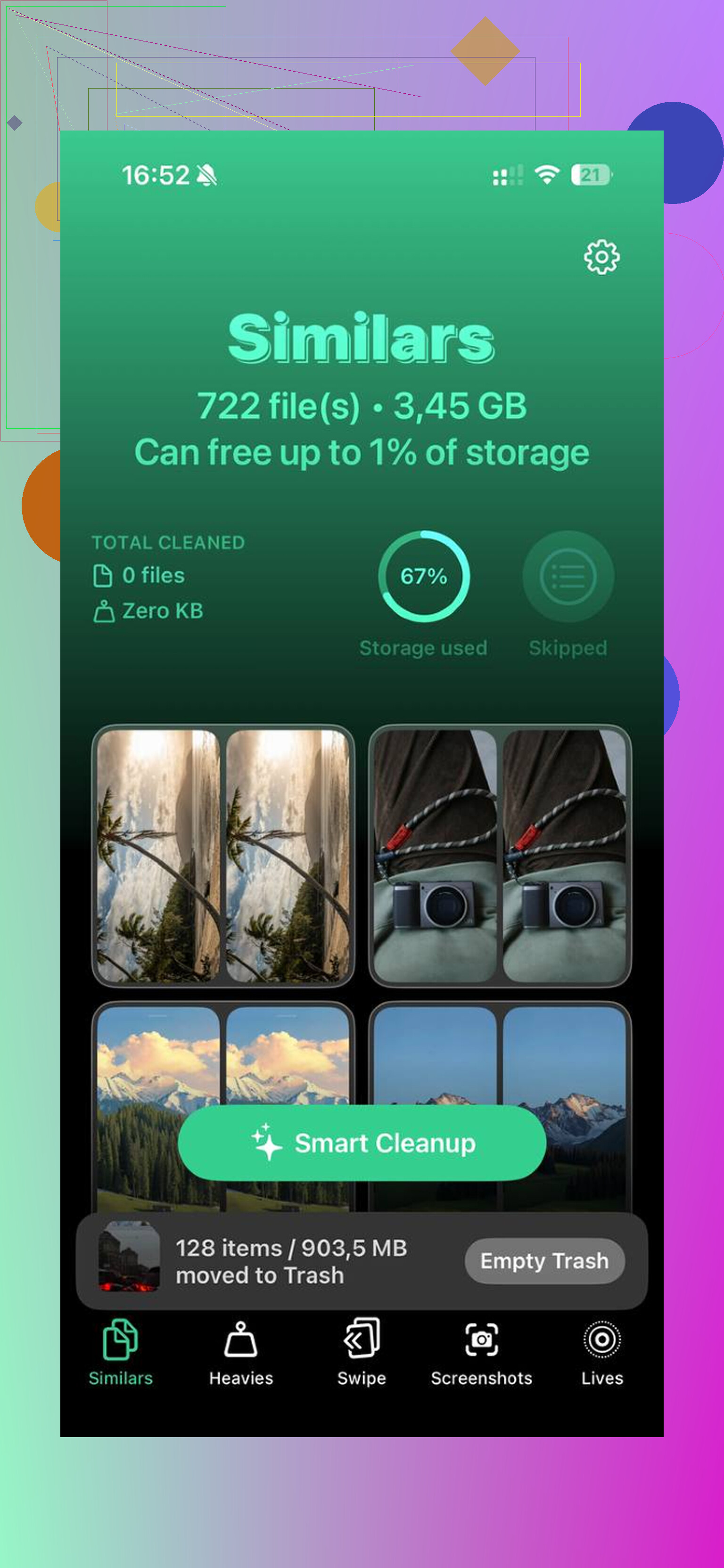
Sur la plupart des iPhone, la photothèque reste le principal gouffre de stockage, en dehors des données inutiles des apps ci-dessus. J’ai fini par utiliser Clever Cleaner parce que le nettoyage manuel ne touchait pas la pire partie du bazar de stockage sur mon téléphone.
Ce qui m’a marqué, c’est la section Heavies. Elle trie les fichiers du plus gros au plus petit et affiche la taille exacte, donc les énormes vidéos 4K remontent directement en haut. Dans mon cas, il y avait quelques clips accidentels qui prenaient plusieurs gigaoctets chacun, que j’avais ratés auparavant.
La section Similars regroupe les photos presque identiques et choisit une meilleure prise, ce qui a rendu le nettoyage des rafales beaucoup plus rapide de mon côté. Le traitement reste sur l’appareil, donc rien n’est téléversé ailleurs.
Après avoir nettoyé la photothèque et supprimé les données inutiles des apps listées plus haut, mon téléphone est passé d’un stockage plein à environ 15 Go libres. Les ralentissements ont presque disparu. Les apps ont arrêté de s’étouffer à chaque changement d’écran. Il semblait à nouveau normal.
Oui, c’est normal. Agaçant, mais normal.
Ce qui augmente, c’est souvent le cache système iOS, les journaux, les index de messages, les fichiers de liste de lecture Safari, les pièces jointes Mail, les voix Siri et les données en arrière-plan des apps. Donc même si vous arrêtez de télécharger des choses, le téléphone continue d’écrire des données temporaires. iOS réétiquette aussi les catégories de stockage après l’indexation, donc les chiffres bougent pendant un jour ou deux.
Je ne suis pas tout à fait d’accord avec @mikeappsreviewer sur un point. Ce n’est pas toujours des déchets laissés par de mauvaises apps. Parfois, iOS garde volontairement de l’espace temporaire pour les performances. Le problème, c’est quand cela ne rediminue jamais.
Ce qu’il faut vérifier ensuite.
- App Mail. Gros coupable caché. Supprimez puis rajoutez les comptes e-mail trop chargés si les pièces jointes se sont accumulées.
- Podcasts, Musique, Plans. Les fichiers hors ligne s’y cachent.
- App Fichiers, Sur mon iPhone. Les anciens téléchargements y restent pour toujours.
- WhatsApp ou Telegram. Leur cache média grossit vite dans l’app.
- Photos iCloud. Si Optimiser le stockage de l’iPhone est désactivé, les originaux locaux prennent vite de la place.
- Données système après une mise à jour iOS. Cela gonfle souvent pendant 24 à 72 heures.
Meilleur test. Synchronisez ou sauvegardez votre iPhone, effacez-le, puis restaurez-le. Si le stockage baisse beaucoup, l’augmentation venait du cache et des débris système. Si cela revient vite, une app est la coupable.
Si les photos restent le principal problème, utilisez Clever Cleaner. C’est une app de nettoyage du stockage iPhone pour trouver rapidement de grosses vidéos, des doublons et des photos similaires. Ce guide sur le nettoyage du stockage iPhone et des photos en double montre assez bien l’idée.
Aussi, gardez 10 à 15 pour cent d’espace libre. Les iPhone deviennent bizarres quand le stockage est presque plein. Un peu idiot, oui.

Oui, c’est assez normal, mais pas toujours sans conséquence.
Je suis d’accord avec certains points de @mikeappsreviewer et @stellacadente, mais je pense que les gens accusent parfois trop facilement les apps. Une grande partie de l’augmentation vient de la maintenance en arrière-plan d’iOS : fichiers journaux, indexation Spotlight, analyse des photos, reconstructions de la base de données des messages, restes de mises à jour échouées, même les données de traitement vocal. Donc si « Documents et données » augmente progressivement de quelques centaines de Mo, ce n’est pas bizarre. Si ça gonfle de plusieurs Go et que ça reste ainsi, c’est que quelque chose est bloqué.
Une chose que je vérifierais et qu’ils n’ont pas vraiment abordée, ce sont les comptes synchronisés. Calendrier, Notes, Mail et les lecteurs cloud peuvent retélécharger des caches locaux après chaque redémarrage ou resynchronisation. Même chose avec les fournisseurs de fichiers comme Google Drive ou Dropbox. Vous supprimez des éléments, puis l’iPhone récupère discrètement des copies temporaires. Super agaçant.
De plus, un espace de stockage faible peut lui-même rendre les rapports de stockage buggés pendant un moment. iOS commence à purger et reclasser le cache en arrière-plan, donc les chiffres peuvent sembler faux pendant 24 à 48 heures.
Ce qui m’a vraiment aidé :
- Se déconnecter puis se reconnecter à Mail ou supprimer les énormes comptes mail
- Désactiver puis réactiver iCloud Drive si le stockage de Fichiers agit bizarrement
- Vérifier Réglages, les fonctions Apple Intelligence/Siri si disponibles, car les données linguistiques peuvent prendre du volume
- Mettre à jour iOS, parce que certaines versions ont de vrais bugs de stockage
- Utiliser une app comme Clever Cleaner si le vrai problème vient de grosses vidéos cachées et de photos en double, pas du cache des apps
Et si vous voulez une discussion concrète et utile sur le nettoyage gratuit du stockage iPhone avec suppression des photos en double, celle-ci vaut le détour.
Si le chiffre continue d’augmenter après tout ça, sauvegarder, effacer et restaurer reste honnêtement la solution la moins absurde. C’est fastidieux, oui. Mais ça fonctionne bien plus souvent qu’Apple ne l’admet.
Assez normal, mais je nuancerais un peu @stellacadente, @cazadordeestrellas et @mikeappsreviewer ici : si cela continue de grossir indéfiniment, ce n’est pas simplement « comment fonctionne l’iPhone ». Cela indique généralement une base de données récalcitrante, une boucle de synchronisation ou un stockage local corrompu.
Un responsable moins souvent mentionné est l’indexation des messages et de la recherche. Si Spotlight ou la recherche dans Messages dysfonctionne, le téléphone peut continuer à reconstruire les index en silence. Vérifiez aussi si l’espace de stockage d’une application augmente chaque jour après l’avoir ouverte une seule fois. C’est généralement l’indice révélateur.
Un test utile : désactivez l’actualisation en arrière-plan pendant 24 heures et surveillez le stockage. Si la croissance ralentit beaucoup, vous avez trouvé le schéma. Comparez aussi le stockage après une charge complète pendant la nuit en Wi-Fi et après une journée d’utilisation. Le nettoyage d’iOS ne se produit souvent que lorsque l’appareil est inactif.
Si vos photos représentent la majeure partie du volume, Clever Cleaner vaut le détour.
Avantages :
- détection facile des doublons et des grandes vidéos
- plus rapide qu’un nettoyage manuel des photos
- utile pour repérer les éléments cachés qui occupent de l’espace
Inconvénients :
- ne corrigera pas les caches système défectueux
- limité si le problème vient de Mail, Messages ou de l’indexation iOS
- encore une autre application qui prend de l’espace temporaire pendant son utilisation
Donc oui, une certaine croissance est normale. Une croissance sans fin ne l’est pas.