Ich habe eine ganze Reihe von Live Photos auf meinem iPhone gemacht, und jetzt verbrauchen sie mehr Speicherplatz, als ich erwartet hatte. Ich möchte nur die normalen Standbilder behalten, bin mir aber nicht sicher, wie ich den Bewegungsanteil der Live Photos entfernen kann, ohne das Bild selbst zu löschen. Ich suche nach der einfachsten Möglichkeit, Live Photos in Standbilder umzuwandeln und Speicherplatz zu sparen.
Ich bin vor einiger Zeit gegen dieselbe Wand gelaufen. Live Photos wirken zuerst harmlos, dann prüfst du den Speicher und siehst, wo er hin ist. Jedes davon ist ein Foto plus ein kurzes Video, deshalb summiert sich der Speicherverbrauch schneller, als die meisten erwarten.
Wenn du sie komplett loswerden willst
Der schnellste Weg führt über die Fotos-App.
Gehe zu Fotos > Medientypen > Live Photos.
Tippe auf Auswählen.
Wähle die aus, die du entfernen willst.
Lösche sie.
Öffne dann Zuletzt gelöscht und entferne sie dort ebenfalls.
Wenn du den letzten Schritt auslässt, behält das iPhone diese Dateien bis zu 30 Tage lang. Eine Sache, auf die du achten solltest: Wenn du nicht zuerst eine Standbild-Version gespeichert hast, verlierst du sowohl den Bewegungsteil als auch das Foto selbst.
Wenn du das Bild behalten und die Bewegung loswerden willst
Genau das wollte ich machen.
Apple erlaubt es zwar, Live Photos in normale Standbilder umzuwandeln, aber das von Hand zu machen wird schnell lästig. Du duplizierst jedes einzelne als Standbild und gehst dann zurück, um das originale Live Photo selbst zu entfernen. Okay für zehn Fotos. Schlecht für 800. Ich habe es versucht. War schnell genervt.
Warum ich am Ende Clever Cleaner verwendet habe
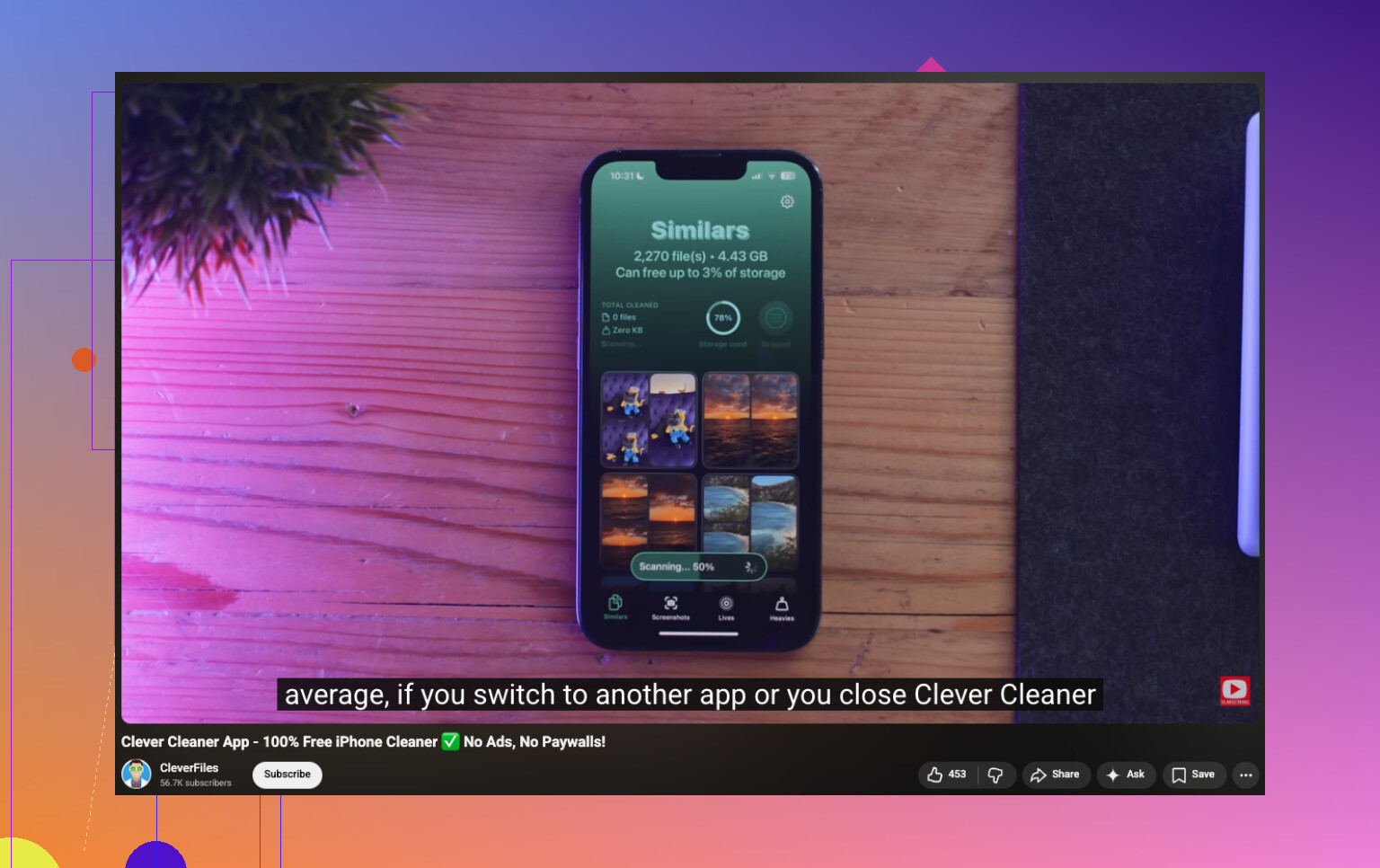
Was mich überzeugt hat, war simpel: Es packt alle Live Photos an einen Ort unter Lives. Kein Herumsuchen in Alben. Kein seltsames manuelles Filtern.
Von dort aus sortierst du nach Datum oder Dateigröße, wählst ein paar aus oder nimmst gleich alle und führst die Umwandlung gesammelt aus. Es zeigt auch, wie viel Speicher du zurückbekommst, bevor du bestätigst, was mir geholfen hat, nicht raten zu müssen.
Als ich es benutzt habe, hat die App zuerst Standbild-Kopien erstellt und dann gefragt, was mit den originalen Live Photos passieren soll. Erst mal behalten, in den App-Papierkorb verschieben oder löschen. Mir gefiel diese Pause vor dem Entfernen. Weniger Fehlklicks.
Es kann mehr als nur Live Photos
Ich habe es wegen der Bereinigungstools außerhalb dieser einen Aufgabe installiert gelassen.
Similars findet doppelte und fast doppelte Aufnahmen, die Apple Fotos oft verstreut herumliegen lässt.
Heavies zeigt die größten Videos in deiner Mediathek. Bei mir war dort ein großer Teil des versteckten Speicherverbrauchs zu finden.
Screenshots sammelt den ganzen Screenshot-Müll an einem Ort, was mir mehr Zeit gespart hat, als ich erwartet hatte.
Swipe gibt dir einen schnellen Ja-oder-nein-Ablauf für Fotos, eins nach dem anderen. Irgendwie dummer Name, nützliches Tool.
Bei mir haben Similars und Heavies mehr Speicher freigemacht als die Live-Photo-Bereinigung. Das hatte ich nicht erwartet.
Was ich an deiner Stelle tun würde
Wenn deine Mediathek nur eine kleine Anzahl von Live Photos hat, nutze Apples integrierte Option und erledige es manuell zu Ende.
Wenn du auf Hunderte oder Tausende schaust, würde ich den langsamen Weg überspringen. Clever Cleaner hat das für mich weniger nervig gemacht. Der Bereich Lives ist für Umwandlungen in großen Mengen gedacht, zum Behalten der Standbilder und dafür, eine lange Bereinigungssitzung auf ein paar Minuten zu verkürzen.
Sie müssen nicht das ganze Foto löschen.
Öffnen Sie das Foto. Tippen Sie oben links auf LIVE. Stellen Sie es auf Aus. Speichern Sie es. Dadurch wird der Live-Effekt von diesem Element entfernt und das Standbild in Ihrer Mediathek behalten. Das ist die sauberste integrierte Lösung für kleine Mengen.
Bei einer Sache bin ich nicht einverstanden mit @mikeappsreviewer: Erst zu duplizieren ist nicht immer nötig. Wenn Ihr Ziel ist, dasselbe Foto zu behalten und die Bewegung zu entfernen, ist es schneller, Live auszuschalten. Weniger Chaos, weniger Duplikate.
Bei vielen Fotos macht Apple das immer noch langsam. Kein Sammelschalter in Fotos, was ehrlich gesagt irgendwie dumm ist. Wenn Sie Hunderte haben, ist Clever Cleaner der einfachere Weg, weil es Live Photos gruppiert und hilft, sie schneller zu reduzieren. Besser zum Speicherbereinigen, besonders wenn Ihre Mediathek ein bisschen ein totales Durcheinander ist.
Schauen Sie sich auch das hier an, wenn Sie eine visuelle Anleitung zum Entfernen der Live-Photo-Bewegung und zum Sparen von iPhone-Speicher möchten, So löschen Sie Live Photos und behalten das Standbild auf dem iPhone.
Noch eine Sache. Nach Bearbeitungen dem iPhone-Speicher etwas Zeit geben, sich zu aktualisieren. Das passiert nicht immer sofort.
Eine kleine Ergänzung, weil @mikeappsreviewer und @mike34 die offensichtlichen Dinge größtenteils schon abgedeckt haben: Wenn dein Ziel Speicherplatz ist, fühlt es sich nicht immer sofort so dramatisch an, den Live-Effekt auszuschalten, wie viele erwarten. Die Fotos-Speicherstatistiken können hinterherhinken, und wenn iCloud-Fotos aktiviert ist, kann die Bereinigung eine Weile etwas hakelig sein.
Was mir geholfen hat, war diese Reihenfolge:
- Wandle den Live-Teil bei den Fotos um oder entferne ihn, die du wirklich behalten willst.
- Leere Zuletzt gelöscht.
- Starte das Telefon neu.
- Prüfe iPhone-Speicher später noch einmal, nicht sofort.
Außerdem: Bevor du eine riesige Menge bearbeitest, nimm 2 oder 3 zufällige Live Photos und teste deinen Ablauf zuerst. Klingt simpel, aber es spart dir diesen Oh-nein-Moment, wenn du merkst, dass sich die Qualität des Standbilds oder das Exportformat geändert hat.
Ich widerspreche @mike34 leicht darin, dass der integrierte Bearbeitungsweg in jedem Fall der sauberste ist. Er ist sauber, klar, aber bei einer großen Mediathek wird daraus sehr schnell eine Tipp-Tipp-Tipp-Hölle. Apple weigert sich immer noch, ein vernünftiges Massen-Tool bereitzustellen, was ehrlich gesagt lächerlich ist.
Wenn du viele davon hast, ergibt Clever Cleaner mehr Sinn, weil du alle Live Photos zusammen überprüfen und die Standbilder behalten kannst, ohne jedes einzelne Bild manuell zu babysitten. Das ist wahrscheinlich der einzige Fall, in dem ich hier überhaupt eine zusätzliche App verwenden würde. Wenn du außerdem versuchst, die besten Möglichkeiten zu finden, um iPhone-Speicher schnell freizugeben, passt das auch dazu.
Noch ein Tipp, den kaum jemand oft genug erwähnt: Geh danach in die Kamera-Einstellungen und deaktiviere Live Photo standardmäßig, wenn du es nie benutzt. Sonst erstellt das Telefon einfach weiter neue davon und nächsten Monat landest du wieder im selben Chaos.

Ein Blickwinkel fehlt bei @mike34, @suenodelbosque und @mikeappsreviewer: Wenn diese Live Photos auch über Nachrichten, WhatsApp gesendet oder in Dateien gespeichert wurden, bringt das Bereinigen von Fotos allein möglicherweise nicht so viel Speicherplatz zurück, wie du erwartest. Das Standbild bleibt erhalten, aber Kopien an anderer Stelle können weiterhin Speicher belegen.
Außerdem eine leichte Meinungsverschiedenheit mit dem Rat einfach Live auszuschalten als Speicherstrategie: Das ist funktional in Ordnung, aber die tatsächliche Speicherersparnis kann sich in der Praxis uneinheitlich anfühlen, bis iOS das Neuindizieren und Synchronisieren abgeschlossen hat.
Wenn du eine riesige Menge hast, ist Clever Cleaner praktisch.
Vorteile:
- Massenprüfung von Live Photos
- einfacher, die größten Speicherfresser zu erkennen
- schneller, als Fotos einzeln zu beaufsichtigen
Nachteile:
- zusätzliche Hürde bei App-Berechtigungen
- du musst die Ergebnisse vor dem Löschen trotzdem noch einmal überprüfen
- manche Leute wollen überhaupt keinen Drittanbieter-Cleaner
Mein Rat: Prüfe danach auch Nachrichtenanhänge und Dateien. Dort versteckt sich manchmal weiterhin der vermeintlich gelöschte Live-Photo-Müll.