Ik heb een heleboel Live Photos gemaakt op mijn iPhone en nu gebruiken ze meer opslagruimte dan ik had verwacht. Ik wil alleen de gewone stilstaande foto’s bewaren, maar ik weet niet zeker hoe ik het bewegingsgedeelte van de Live Photo kan verwijderen zonder de afbeelding zelf te verwijderen. Op zoek naar de gemakkelijkste manier om Live Photos om te zetten in stilstaande foto’s en ruimte te besparen.
Ik liep hier een tijdje geleden tegen dezelfde muur aan. Live Photos lijken in eerste instantie onschuldig, en dan controleer je de opslag en zie je waar die is gebleven. Elke foto is een foto plus een korte video, dus het ruimtegebruik loopt sneller op dan de meeste mensen verwachten.
Als je ze helemaal weg wilt hebben
De snelste weg is in de Foto’s-app.
Ga naar Foto’s > Mediatypen > Live Photos.
Tik op Selecteer.
Kies degene die je wilt verwijderen.
Verwijder ze.
Open daarna Recent verwijderd en verwijder ze daar ook.
Als je die laatste stap overslaat, bewaart de iPhone die bestanden nog maximaal 30 dagen. Iets om op te letten: als je niet eerst een stilstaande versie hebt opgeslagen, raak je zowel het bewegende deel als de foto zelf kwijt.
Als je de foto wilt behouden en de beweging wilt verwijderen
Dit is wat ik probeerde te doen.
Apple laat je Live Photos wel omzetten naar gewone stilstaande foto’s, maar dat handmatig doen wordt snel vervelend. Je dupliceert elke foto als stilstaand beeld en gaat daarna zelf terug om de originele Live Photo te verwijderen. Prima voor tien foto’s. Slecht voor 800. Ik heb het geprobeerd. Was er snel klaar mee.
Waarom ik uiteindelijk Clever Cleaner ben gaan gebruiken
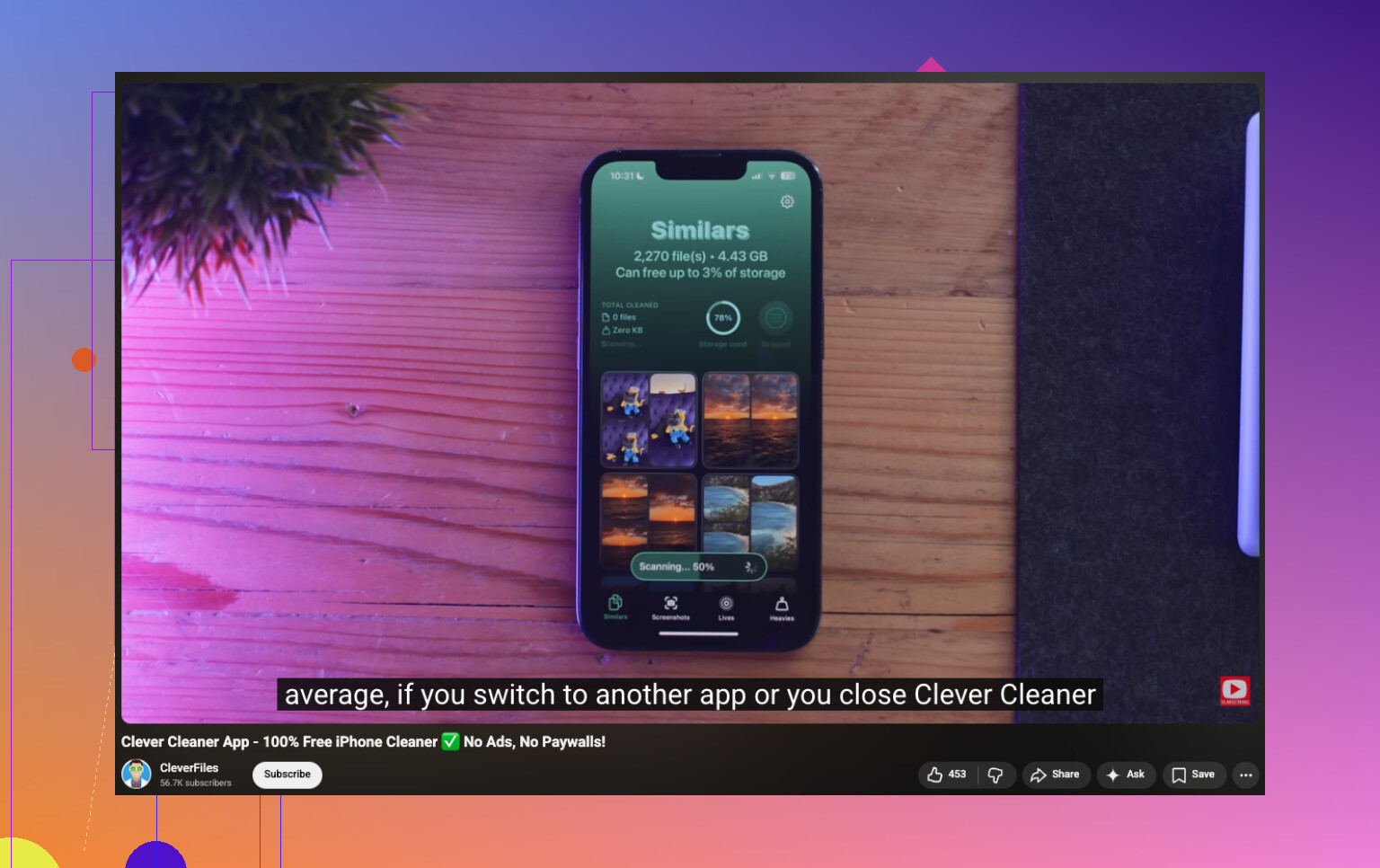
Wat mij overtuigde was simpel: het zet alle Live Photos op één plek onder Lives. Geen gezoek door albums. Geen vreemde handmatige filters.
Van daaruit sorteer je op datum of bestandsgrootte, kies je er een paar of pak je ze allemaal, en voer je de conversie in bulk uit. Het laat ook zien hoeveel ruimte je terugkrijgt voordat je bevestigt, wat me hielp om niet te hoeven gissen.
Toen ik het gebruikte, maakte de app eerst stilstaande kopieën en vroeg daarna wat er met de originele Live Photos moest gebeuren. Ze voorlopig bewaren, naar de prullenbak van de app verplaatsen of verwijderen. Ik vond het fijn dat er nog een pauze zat voor het verwijderen. Minder foute tikken.
Het doet meer dan alleen Live Photos
Ik heb het geïnstalleerd gehouden voor de opruimtools buiten deze ene taak.
Similars vindt dubbele en bijna dubbele foto’s die Apple Foto’s vaak verspreid laat staan.
Heavies laat de grootste video’s in je bibliotheek zien. In mijn geval was dit waar veel opslagruimte zich had verstopt.
Screenshots brengt alle rommelige screenshots op één plek samen, wat me meer tijd bespaarde dan ik had verwacht.
Swipe geeft je een snelle ja-of-nee-flow voor foto’s, één voor één. Een wat domme naam, maar een handige tool.
Voor mij maakten Similars en Heavies meer ruimte vrij dan het opruimen van Live Photos. Dat had ik niet verwacht.
Wat ik in jouw situatie zou doen
Als je bibliotheek maar een kleine reeks Live Photos heeft, gebruik dan de ingebouwde optie van Apple en rond het handmatig af.
Als je naar honderden of duizenden zit te kijken, zou ik de trage route overslaan. Clever Cleaner maakte dit voor mij minder irritant. De sectie Lives is gemaakt voor bulkconversie, het behouden van stilstaande beelden en het terugbrengen van een lange opschoonsessie tot een paar minuten.
Je hoeft niet de hele foto te verwijderen.
Open de foto. Tik linksboven op LIVE. Zet het op Uit. Sla het op. Hiermee verwijder je het Live-effect van dat item en blijft de stilstaande afbeelding in je bibliotheek staan. Dit is de netste ingebouwde oplossing voor kleine aantallen.
Met één ding ben ik het oneens met @mikeappsreviewer: eerst dupliceren is niet altijd nodig. Als je doel is om dezelfde foto te behouden en de beweging te verwijderen, is Live uitschakelen sneller. Minder rommel, minder duplicaten.
Voor veel foto’s maakt Apple dit nog steeds traag. Geen bulkoptie in Foto’s, wat eerlijk gezegd best dom is. Als je er honderden hebt, is Clever Cleaner de makkelijkere route omdat het Live Photos groepeert en je helpt ze sneller op te schonen. Beter voor opslag opruimen, vooral als je bibliotheek een beetje een puinhoop is.
Bekijk dit ook als je een visuele uitleg wilt voor het verwijderen van Live Photo-beweging en het besparen van iPhone-opslag, hoe je Live Photos wist en de stilstaande afbeelding op iPhone behoudt.
Nog één ding. Geef iPhone-opslag na bewerkingen even de tijd om bij te werken. Dat gebeurt niet altijd meteen.
Nog één klein ding om toe te voegen, omdat @mikeappsreviewer en @mike34 het meeste voor de hand liggende al hebben behandeld: als je doel opslagruimte is, voelt het uitschakelen van het Live-effect qua ruimte niet altijd meteen zo spectaculair als mensen verwachten. De opslagstatistieken van Foto’s kunnen achterlopen, en als iCloud-foto’s aanstaat, kan het opschonen een tijdje een beetje vreemd verlopen.
Wat mij hielp, was deze volgorde:
- Converteer of verwijder het Live-deel van de foto’s die je echt wilt behouden.
- Leeg Recent verwijderd.
- Start de telefoon opnieuw op.
- Controleer iPhone-opslag later opnieuw, niet meteen.
Doe ook, voordat je een enorme batch verwerkt, eerst een test met 2 of 3 willekeurige Live Photos om je workflow te controleren. Klinkt simpel, maar het voorkomt dat o nee-moment waarop je beseft dat de kwaliteit van de stilstaande afbeelding of het exportformaat is veranderd.
Ik ben het niet helemaal eens met @mike34 dat de ingebouwde bewerkingsroute in elk geval de schoonste is. Het is netjes, zeker, maar bij een grote bibliotheek verandert het al heel snel in een tap-tap-tap-hel. Apple weigert nog steeds een fatsoenlijke bulktool te geven, wat eerlijk gezegd belachelijk is.
Als je er veel hebt, is Clever Cleaner logischer omdat je alle Live Photos samen kunt bekijken en de stilstaande beelden kunt behouden zonder handmatig op elke afzonderlijke afbeelding te hoeven letten. Dat is waarschijnlijk het enige moment waarop ik hier een extra app zou gebruiken. Als je ook probeert de beste manieren te vinden om snel iPhone-opslag vrij te maken, past dit daar ook bij.
Nog een tip die niemand vaak genoeg noemt: ga hierna naar de Camera-instellingen en zet Live Photo standaard uit als je het nooit gebruikt. Anders blijft de telefoon er gewoon meer van maken en zit je volgende maand weer met dezelfde rommel.

Eén invalshoek ontbreekt nog van @mike34, @suenodelbosque en @mikeappsreviewer: als deze Live Photos ook via Berichten, WhatsApp zijn verzonden of ook in Bestanden zijn opgeslagen, levert alleen Foto’s opschonen mogelijk niet zoveel ruimte op als je verwacht. De stilstaande afbeelding blijft bestaan, maar kopieën elders kunnen opslagruimte blijven innemen.
Ook ben ik het niet helemaal eens met het advies gewoon Live uit te zetten als opslagstrategie: functioneel is dat prima, maar de daadwerkelijke ruimtebesparing kan in de praktijk wisselvallig aanvoelen totdat iOS klaar is met opnieuw indexeren en synchroniseren.
Als je een enorme batch hebt, is Clever Cleaner praktisch.
Voordelen:
- bulkcontrole van Live Photos
- makkelijker om de grootste opslagverbruikers te vinden
- sneller dan Foto’s één voor één in de gaten houden
Nadelen:
- extra hobbel door appmachtigingen
- je moet de resultaten nog steeds dubbel controleren voordat je verwijdert
- sommige mensen willen helemaal geen externe opschoonapp
Mijn advies: controleer na afloop ook de bijlagen in Berichten en Bestanden. Daar blijft rommel van verwijderde Live Photos zich soms verstoppen.