MacのAPFSドライブを誤ってフォーマットしてしまい、バックアップしていなかった重要なファイルを失いました。データを上書きしたり復旧を難しくしたりせずに、削除されたAPFSファイルを最も安全に復元する方法を知りたいです。
まだ十分に可能性はありますが、実際には2つのことにかかっています。どの種類のドライブだったか、そして削除後にそのドライブでどれだけのことが行われたかです。
これが起きたばかりなら、そのドライブの使用をすぐにやめてください。そこに復旧アプリをインストールせず、何もコピーせず、まだDisk Utilityの修復も実行しないでください。ドライブへの新しい書き込みは、削除されたデータの上に重なってしまい、復旧を難しくしたり不可能にしたりする可能性があります。
Disk Utilityでのフォーマットも、必ずしもファイルが即座に消去されることを意味するわけではありません。クイックフォーマットだった場合、ファイルシステムは再構築されても、実際のファイルデータは少なくとも新しいデータで上書きされるまではそのまま残っていることがあります。
より厳しいケースは、TRIMが有効なSSDです。最近のほとんどのMacでは内蔵SSDがTRIMを使用しており、削除されたブロックが消去されると、通常の復旧ソフトでは元に戻せません。外付けSSDは少し予測しづらいです。TRIMがそのまま渡されるかどうかは接続方法やエンクロージャによって異なるため、使用をすぐにやめれば、外付けSSDの方が内蔵SSDより見込みが高い場合もあります。
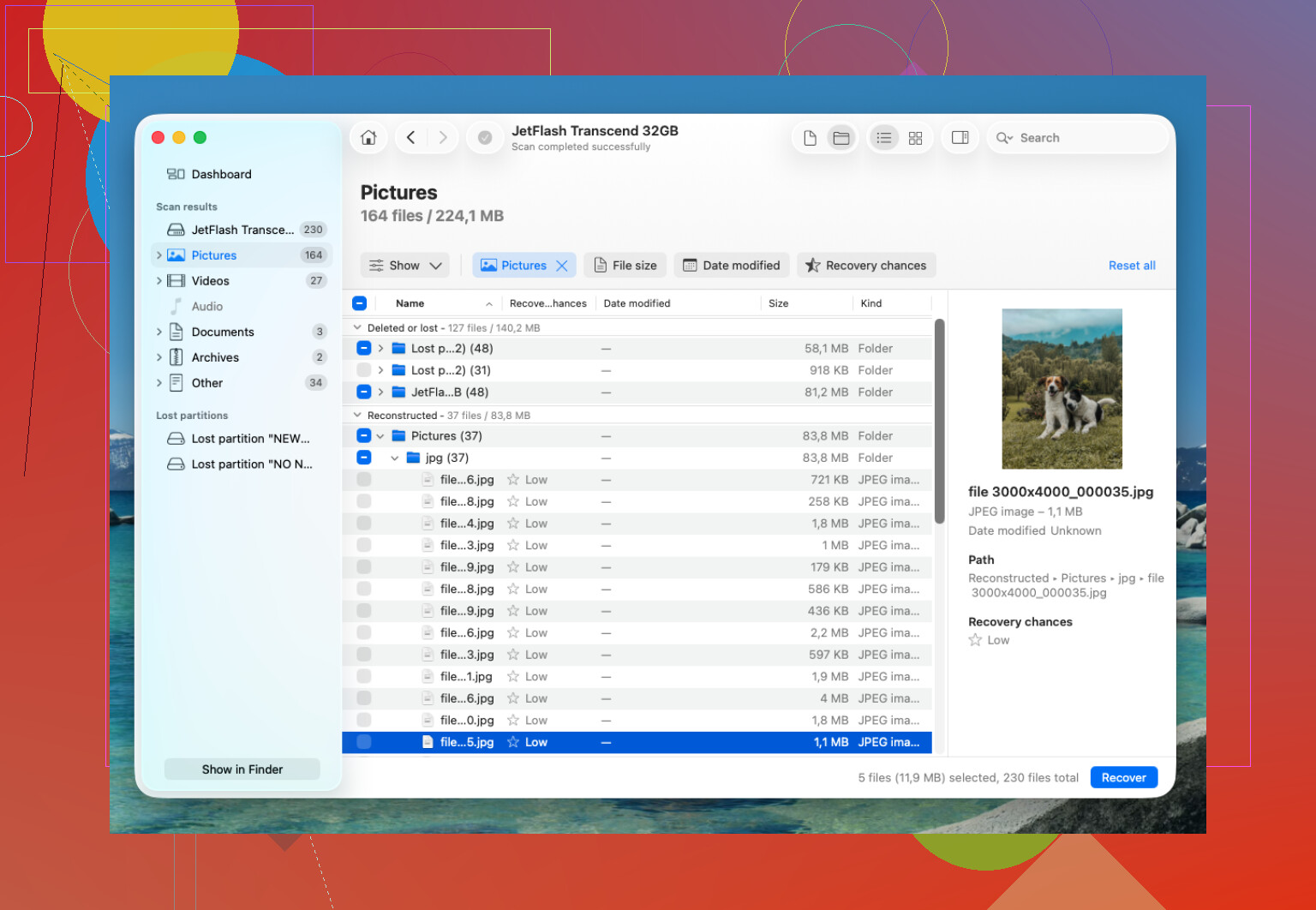
APFSフォルダを削除して誤ってゴミ箱を空にしてしまったとき、私が一番うまくいったのはDisk Drillでした。
私の場合にうまくいった手順は次のとおりです。
- 復旧対象のドライブではなく、別のドライブにDisk Drillをインストールする。
- 影響を受けたAPFSドライブを接続する。
- macOSに求められたらフルディスクアクセスを許可する。
- 小さなフォルダだけでなく、APFSボリューム全体をスキャンする。
- ファイルを取り出す前に、スキャンが終わるまで待つ。
- 実際に開けることを確認するため、まずファイルをプレビューする。
- 復旧したファイルは別のドライブに保存する。
私にとって大きかったのはフォルダ構造でした。何千ものランダムなファイルを1つの巨大なフォルダに放り込むのではなく、元の名前がかなり維持されていたので、後片付けがずっと楽でした。
Time Machineのバックアップがないなら、次に試すべきなのは復旧ソフトだと思います。これがmacOS上のことなら、APFSスナップショットも確認してください。Time Machineディスクが接続されていない場合でも、ローカルスナップショットが存在することがあります。必ずあるわけではありませんが、ファイルが消えたと決めつける前に確認する価値はあります。
Disk UtilityのFirst Aidは、重要なものをすべてコピーし終えるまでは待った方がいいです。先に復旧、修復は後です。早すぎる段階で修復を実行すると、ファイルシステムが変化して復旧状況を悪化させることがあります。
ドライブが物理的におかしい動作をしている場合、たとえば表示されない、接続が切れる、カチカチ音がする、スキャン中にフリーズする、読み込みに異常に時間がかかるといった症状があるなら、ソフトであれこれ試すのはやめて、復旧業者に相談した方がいいと思います。評判の良いところの多くは無料で診断し、データを取り戻せた場合にのみ料金を請求します。アプリより費用はかかりますが、ドライブが故障し始めているなら、その方が安全です。
Macを再び使えるようにするためだけに、同じAPFSドライブにmacOSを再インストールしないでください。内蔵ドライブの場合は、Macの電源を切り、別のMacまたは外部起動ディスクから作業し、そこからフォーマット済みドライブをスキャンまたはイメージ化してください。書き込みに関するMikeの警告が最も重要ですが、再インストールも書き込みに当たることを見落としがちです。
探し始める前に、まずクローンを作成してください。
ここで欠けている詳細は暗号化です。FileVault が有効だった場合、APFS の復旧は古い HFS の復旧よりかなり扱いにくいことがあります。十分な APFS メタデータが残っていれば、パスワードでツールがボリュームを読み取れる可能性はありますが、消去によって古いボリュームキーが破壊されていた場合、生のブロックがまだそこに残っていても、ファイル復旧は実質的に不可能かもしれません。だから私は、「クイックフォーマットか完全消去か」だけで状況を判断しません。最近の Mac では、APFS と SSD と暗号化の組み合わせにより、その猶予は非常に小さくなります。
データが重要なら、まずドライブを別のディスクにイメージ化してから、そのイメージをスキャンするのがおすすめです。そうすれば、Disk Drill や他の復旧アプリが元のドライブに繰り返し触れずに処理できます。影響を受けたドライブが内蔵の Apple SSD なら、別の Mac、利用可能なら Target Disk Mode または Share Disk モードを使うか、外部起動してイメージを別の場所に保存する必要があるかもしれません。イメージを同じドライブに保存してはいけません。
小さな警告です。小さいファイルのプレビューを見てあまり期待しすぎないでください。復旧ツールは、有望に見えるサムネイル、名前、断片を表示することがありますが、実際の大きなファイルは壊れている場合があります。まず重要なものを確認してください。写真がフルサイズで開くか、書類が正常に開くか、動画が最初の数秒以降も再生されるか、アーカイブが問題なく展開できるかです。ファイルの価値がラボの費用より高いなら、同じ元のドライブで 5 つもの別アプリを試すより、最初の慎重な試行の後で止めてください。
macOSが、フォーマットされたディスクを調査している間に通常の書き込み可能なディスクとして扱わないようにしてください。初期化、修復、Time Machineでの使用、写真の読み込み、または何かを設定するよう求める表示が出ても、キャンセルしてください。Spotlightのインデックス作成、Finderのメタデータ、アプリのキャッシュのような地味なバックグラウンド処理でさえ、意図しない書き込みを発生させる可能性があります。
イメージを最初に作成するという点で@mikeappsreviewerは正しいですが、ドライブの接続方法については私はもっと厳格にします。外付けのAPFSディスクなら、イメージ化またはスキャンする準備ができたときにだけ接続し、復元したファイルの保存先が別の場所であることを確認してください。内蔵ドライブなら、可能であれば同じmacOSインストール環境でもう一度起動しないでください。外付けのmacOSディスクから起動するか、別のMacを使うか、別のドライブ上の復旧ツールを使ってください。目的は、損傷したディスクを作業場所ではなく、常に読み取り元だけにすることです。
APFSで見落とされがちな詳細として、コンテナとボリュームの違いがあります。ディスクユーティリティには新しく作成された空のボリュームが表示されるかもしれませんが、通常はその空のボリュームだけではなく、物理デバイス全体またはAPFSコンテナ全体を対象にスキャンするべきです。新しくフォーマットしたボリュームだけをスキャンすると、ソフトウェアに間違った階層を調べさせていることになるかもしれません。ツールによってはこれが単純なラベルの裏に隠れているので、長時間のスキャンを実行する前に、最も広いデバイスレベルの選択肢を選ぶために少し時間をかけてください。
ドライブが正常ならDisk Drillを試すのは問題ありませんが、フォーマットしたドライブにインストールしてはいけませんし、スキャンで見つかった件数だけで成功を判断してもいけません。300,000個のファイルが見つかったとしても、それはブラウザキャッシュ、断片的なファイル、重複ファイルが大量に含まれた混沌を意味することがあります。実際に必要なファイルの種類で並べ替え、まずは少量のテスト用バッチを別のディスクに復元してください。復元したコピーは、名前があるか確認するだけでなく、実際に開いて確認してください。
これらが業務ファイル、家族写真、または取り戻すために多額のお金を払ってもよいものなら、試行錯誤する前にその判断をしてください。慎重に作成した1つのイメージと1回のスキャンなら妥当です。再フォーマット、macOSの再インストール、First Aidの実行、新しいユーザーアカウントの作成、そして元のディスクに対して5つのツールを続けて試すことは、復旧可能なケースをさらに悪化させるやり方です。