Mac’imde önemli dosyaları yanlışlıkla kalıcı olarak sildim ve hâlâ onlara ihtiyacım olduğunu fark etmeden önce Çöp Sepeti’ni zaten boşalttım. Daha fazla veri kaybına yol açmadan Mac’te silinen dosyaları geri getirmenin en iyi yolunu bulmaya çalışıyorum; özellikle de bazı dosyalar işle ilgili ve zaman açısından kritik. İlk olarak ne yapmalıyım ve gerçekten işe yarayan güvenli kurtarma yöntemleri var mı?
Bunu bir kez Mac’imde berbat etmiştim, Çöp Kutusu’nu boşalttım, bir an donup kaldım, sonra bunun her zaman son olmadığını öğrendim. İnsanlara en çok zarar veren şey, bu olduktan sonra Mac’i normal şekilde kullanmaya devam etmek. SSD’lerde macOS boş alanı hızla yeniden kullanmaya başlar ve eski blokların üzerine bir kez yazıldığında kurtarma ihtimali sert şekilde düşer.
Ben şu sırayla giderdim.
1. Önce Time Machine ve iCloud’u kontrol edin
İkisinden biri görevini yaptıysa bu hızlı kazançtır.
- Dosyanın daha önce bulunduğu klasörü açın, ardından Time Machine’e girin.
- Çöp Kutusu’nu boşaltmadan önceki bir yedeğe geri gidin.
- Dosyayı geri yükleyin.
- Ardından iCloud.com’da oturum açın ve Özellikle belgeler ve fotoğraflar için Son Silinenler bölümünü kontrol edin.
Dosya orada görünüyorsa işiniz birkaç dakika içinde biter. Tarama yok, tahmin yürütme yok.
2. APFS anlık görüntülerini kontrol edin
Birçok Mac kullanıcısı bunu gözden kaçırır. Tam bir Time Machine kurulumu hiç tamamlanmamış olsa bile macOS sık sık yerel APFS anlık görüntüleri tutar. İnsanların bu adımı atlayıp doğrudan kurtarma araçlarına geçtiğini gördüm, bu ters bir yaklaşım.
Disk İzlencesi’ni açın, APFS Veri biriminizi seçin ve silme işleminden öncesine ait anlık görüntüler olup olmadığına bakın. Varsa, kayıp dosyalarınızın hâlâ onun içinde olma ihtimali gayet yüksektir.
3. Yedeklerden sonuç çıkmadıysa kurtarma yazılımı kullanın
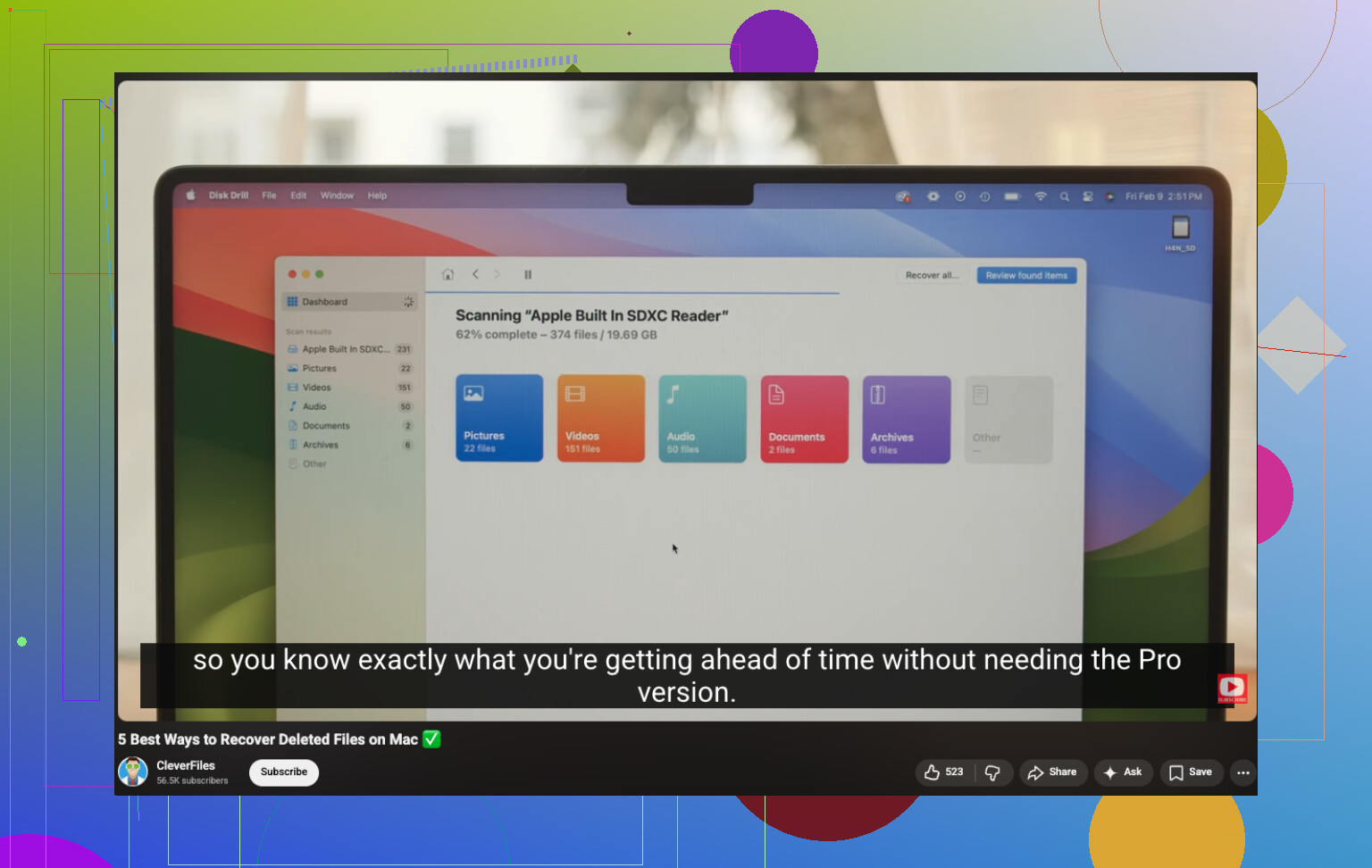
Yedek yoksa bu genelde pratik hamledir. Disk Drill, daha yeni macOS sürümleri ve Apple Silicon sistemleri dahil olmak üzere modern Mac’lerde daha kolay seçeneklerden biridir.
- Kurun.
- Silinen dosyaların depolandığı sürücüyü seçin.
- Taramayı çalıştırın.
- Bulduklarını önizleyin.
- Kurtarılan dosyaları varsa farklı bir sürücüye kaydedin.
PhotoRec gibi ücretsiz araçlar da var. Bunları daha önce denedim. Çalışıyorlar, bir bakıma, ama deneyim zorlu. Dosya adları çoğu zaman bozulmuş halde geri geliyor ya da tamamen kaybolmuş oluyor ve klasör yapısı da genelde darmadağın oluyor.
Kötü tarafı TRIM. SSD’ler bunu silinen verileri eski döner disklerin yapabildiğinden çok daha hızlı temizlemek için kullanır. Bu yüzden katı hâl depolamaya sahip bir Mac’te zamanlama çok daha önemlidir. Uygulama yüklemeye, dosya indirmeye hatta rutin işler yapmaya devam ederseniz, kurtarmayı dakika dakika daha da kötüleştirirsiniz. Biraz sert ama doğru.
Bu benim makinem olsaydı, hemen kullanmayı bırakır, Time Machine’i kontrol eder, iCloud’u kontrol eder, APFS anlık görüntülerine bakar, sonra da bir tarama çalıştırırdım. İnsanlar işlerinin bittiğini düşündüğünde bile dosyaların Çöp Kutusu boşaltıldıktan sonra geri geldiğini gördüm. Hızlı hareket etmek önemlidir. Yavaş hareket etmekse pek değil.
Önce Mac’e yazmayı bırakın. Bu, insanların düşündüğünden daha önemlidir.
Hızlıca kullanmayı bırakma konusunda @mikeappsreviewer’a katılıyorum, ancak APFS anlık görüntü avından daha yukarı koyacağım bir şey var. Uygulamaya özel çöp kutusunu ve bulut sürüm geçmişini kontrol edin. Birçok dosya, dosya sistemi düzeyinde değil, önce uygulamanın içinde silinir.
Tam disk taramasından önce bunları deneyin:
-
Kullandığınız uygulamanın içine bakın
Pages, Word, Excel, Photoshop, Notes, Photos ve bazı PDF uygulamaları kendi kurtarma geçmişlerini tutar.
Word ve Excel genellikle AutoRecovery dosyalarını tutar.
Adobe uygulamaları Library klasörlerinde geçici veriler bırakır.
Photos uygulamanın içinde, Finder Çöp Kutusu’ndan ayrı bir Son Silinenler bölümü bulundurur. -
Sürüm geçmişini kontrol edin
Dosya iCloud Drive, Dropbox, Google Drive, OneDrive veya hatta bazı NAS senkronizasyon uygulamalarında bulunuyorsa, web panosunu açın ve daha eski bir sürümü geri yükleyin. Bu, ham kurtarma araçlarının sık sık kaybettiği dosya adlarını ve tarihleri korur. -
Geçici ve otomatik kaydetme klasörlerini arayın
Finder, Klasöre Git:
~/Library/Containers
~/Library/Autosave Information
~/Library/Application Support
~/Library/Group Containers
Dosya adına göre değil, dosya türüne göre arayın. Adlar kaybolur. Dosya uzantısı yine de yardımcı olur.
- Bunların hiçbiri işe yaramazsa, Disk Drill kullanın
Modern Mac’lerde, Disk Drill Mac’te silinen dosya kurtarma için daha temiz seçeneklerden biridir. Önce önizleme yapın. Geri yüklemeyi Mac’inize değil, harici bir sürücüye yapın. SSD’nizde TRIM varsa, sonuçlar hızla düşer, bu yüzden hızlı davranın.
Ayrıca izlemeye değer, adım adım Mac silinen dosya kurtarma eğitimi
Dosyalar işletme açısından kritikse, Mac’i kapatın ve profesyonel bir hizmet kullanın. Biraz pahalıdır, ama verileri sonsuza dek kaybetmekten daha az pahalıdır.
@mikeappsreviewer ve @chasseurdetoiles’in söylediklerine ekleyeceğim bir şey: dosyaların başka bir uygulamanın içinden açılıp açılmadığını ve garip bir yerde sessizce kopyalanıp kopyalanmadığını kontrol edin. macOS uygulamaları, orijinal klasörde olmayan geçici kopyalar, dışa aktarılmış sürümler veya otomatik kaydedilmiş paketler oluşturmayı sever. Daha önce dosya adlarına değil, içeriğe göre arama yaparak bazı şeyleri kurtardım.
Onların pek değinmediği birkaç şey deneyerdim:
- kind:document, kind:image, dosya uzantıları ve tarih filtreleriyle Spotlight araması
- Finder araması bulamazsa Terminal
mdfindaramaları - Yakın zamanda kullandığınız harici sürücüleri kontrol edin, özellikle de uygulama varsayılan olarak oraya kaydettiyse
- Finder’da “Son Kullanılanlar”ı açın. Bazen orijinal yol kaybolur ama dosya girdisi yine de yinelenen bir kopyanın izini sürmenize yardımcı olur
- Eğer bir e-posta ekiyse, Mail’den veya webmail portalından yeniden indirin
Ortalama kullanıcılar için erken bir adım olarak snapshot kontrolü konusunda biraz katılmıyorum; bunun başlıca nedeni insanların orada zaman harcayıp hiçbir sonuç alamaması. APFS konusunda rahatsanız, tamam. Değilseniz, hızlıca devam edin.
Mac’te gerçekten silinmiş dosya kurtarma gerekiyorsa, Disk Drill iyidir çünkü sonuçları iyi önizler ve komut satırı araçlarına göre daha az uğraştırır. Sadece kurtarmayı aynı Mac’e değil, başka bir sürücüye yapın. Ayrıca, Mac sabit disk dosya kurtarma yazılımı seçenekleri hakkındaki bu başlığa da hızlıca göz atmaya değer.
Kısa versiyon: Mac’i kullanmayı bırakın, yinelenen/geçici kopyaları arayın, sonra tarama yapın. Zaman önemlidir. TRIM biraz acımasız, yalan söylemeyeceğim.