Ich habe gestern Abend den Papierkorb auf meinem Mac geleert und gerade erst bemerkt, dass noch einige wichtige Dateien darin waren. Ich habe kein Backup davon gemacht, und ich brauche wirklich Hilfe dabei herauszufinden, ob es irgendeine Möglichkeit gibt, gelöschte Mac-Dateien wiederherzustellen, bevor sie für immer verloren sind.
Ich habe das einmal auf einem MacBook gemacht, und die ersten paar Minuten waren wichtiger als alles andere. Wenn du den Papierkorb geleert hast, hör jetzt auf, das Gerät zu benutzen. Öffne keine Apps. Speichere keine Dateien. Lass es keine normalen Dinge weiter tun, wenn du die Wahl hast.
Was ich auf die harte Tour gelernt habe, ist einfach. Das Leeren des Papierkorbs entfernt normalerweise den Dateieintrag aus macOS, nicht sofort die Dateidaten. Der Speicherplatz wird als verfügbar markiert. Deine alten Daten könnten noch dort liegen, bis neue Schreibvorgänge darüber landen. Wenn du also weiter herumklickst, erhöhst du die Wahrscheinlichkeit, genau das zu überschreiben, was du zurückhaben willst.
Bei neueren MacBooks gibt es ein hässliches Detail. SSDs verwenden TRIM, und macOS arbeitet damit im Hintergrund. TRIM hilft dabei, das Laufwerk schnell zu halten, aber für die Wiederherstellung ist das eine schlechte Nachricht. Gelöschte Blöcke könnten schnell bereinigt werden, manchmal schneller, als Leute erwarten. Also ja, Zeit ist hier wichtig.
Wenn du die Kurzversion willst, prüfe zuerst diese Stellen, bevor du etwas Schwerwiegenderes machst:
- Cloud-Konten
Wenn die Dateien jemals mit iCloud Drive, Dropbox oder Google Drive synchronisiert wurden, prüfe es von deinem Handy oder einem anderen Computer aus. Schau im Bereich für gelöschte Elemente jedes Dienstes nach. Diese Papierkörbe sind vom Mac-Papierkorb getrennt und behalten Dinge oft etwa 30 Tage lang. - Fotos und Notizen
Wenn die fehlenden Elemente Bilder oder Notizen waren, öffne diese Apps und prüfe ihre Bereiche Zuletzt gelöscht. Apple behält gelöschte Elemente dort normalerweise etwa 30 bis 40 Tage lang. - Time Machine
Wenn du Time Machine irgendwann eingerichtet hast, sieh dort nach. Geh zurück zu dem Ordner, in dem die Dateien früher lagen. Selbst ohne angeschlossene Backup-Festplatte behält macOS manchmal lokale Snapshots vom letzten Tag auf dem internen Laufwerk. Ich habe schon gesehen, dass Leute hier Glück hatten.
Wenn diese Prüfungen nichts ergeben, ist Wiederherstellungssoftware der nächste Schritt.
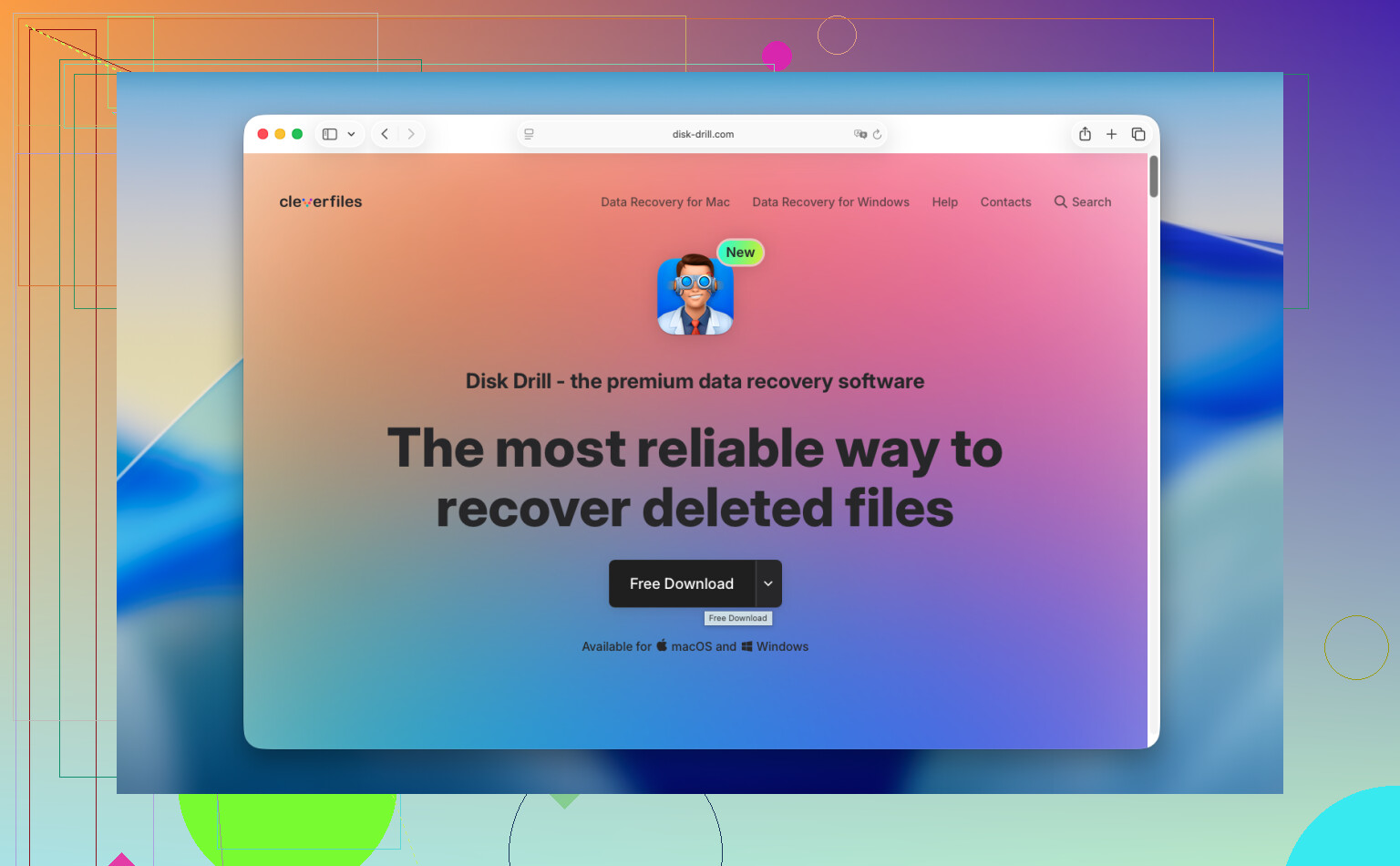
Handle schnell und installiere keine Wiederherstellungssoftware auf dem internen Laufwerk des MacBooks. Ich verweise Leute normalerweise auf Disk Drill. Bei neueren Macs, besonders bei Apple-Silicon-Modellen und Systemen mit dem T2-Chip, ist die Einrichtung des internen Laufwerks für allgemeine Wiederherstellungs-Apps mühsam. Manche Tools kommen damit nicht klar. Dieses hier kommt mit modernen Macs meist besser zurecht.
So würde ich vorgehen:
- Einen anderen Computer zum Einrichten verwenden
Lade Disk Drill auf einem anderen Gerät herunter und packe es nach Möglichkeit auf einen USB-Stick. Schreibe keine neuen Daten auf dasselbe MacBook-Laufwerk, von dem du etwas wiederherstellen willst. Dieser Punkt wird oft ignoriert, und das fällt den Leuten später auf die Füße. - Zuerst ein Festplatten-Image erstellen
Dieser Schritt ist langweilig, aber ich würde ihn nicht auslassen. Erstelle ein vollständiges Image des internen Laufwerks und speichere es auf einer externen Festplatte. Byte für Byte. Wenn die Wiederherstellung beim ersten Mal fehlschlägt, hast du immer noch eine eingefrorene Kopie, die du später erneut scannen kannst. Es hilft auch, wenn TRIM oder spätere Aktivitäten nach deinem ersten Versuch noch mehr Daten löschen. - Das originale Laufwerk oder das Image scannen
Richte das Tool auf die interne Festplatte oder besser auf die Image-Datei, die du erstellt hast. Dann lass es laufen. Tiefenscans brauchen Zeit. Bei einer großen SSD kann das eine Weile dauern. - Die Ergebnisse in der Vorschau ansehen
Was ich hier gut finde: Mit Scan und Vorschau kannst du sehen, was wiederherstellbar ist, bevor du zahlst. Fotos, Dokumente, Videos, Vorschaubilder, alles davon. Ich würde die Dateiintegrität prüfen, bevor ich Geld ausgebe. - An einem anderen Ort wiederherstellen
Wenn du Dateien wiederherstellst, speichere sie auf einer externen Festplatte oder einem USB-Stick. Kopiere sie nicht zurück auf dieselbe interne SSD. Das ist ein Chaos, und ja, Leute machen das.
Wenn du einen kostenlosen Weg willst, gibt es PhotoRec immer noch, und es funktioniert besser, als sein raues Erscheinungsbild vermuten lässt. Der Haken ist, dass die Oberfläche nur über die Kommandozeile läuft, und die Ausgabe ist unübersichtlich. Dateinamen sind oft weg. Die Ordnerstruktur auch. Es kann sein, dass du am Ende Tausende Dateien sortierst, die wie Kauderwelsch benannt sind. Wenn du geduldig bist, ist es nutzbar. Wenn nicht, wird es schnell lästig.
Wenn Software nichts zurückholt, ist ein Datenrettungslabor der nächste Schritt. Diese Firmen machen Diagnosen, sagen dir, was sie ihrer Meinung nach wiederherstellen können, und nennen den Preis, bevor sie weitermachen. Die Bearbeitungszeit liegt oft bei ein paar Tagen bis zu einer Woche. Die Kosten landen bei normalen Fällen meist irgendwo zwischen 300 und 1.500 Dollar, mehr, wenn das Laufwerk andere Probleme hat. Schmerzhafter Preis, ja. Trotzdem lohnt es sich, wenn die Dateien wichtig genug sind.
Also wäre die Reihenfolge, der ich folgen würde, diese. Hör auf, das MacBook zu benutzen. Prüfe die Cloud-Papierkörbe. Prüfe Fotos, Notizen und Time Machine. Wenn nichts auftaucht, nutze Wiederherstellungssoftware von einem externen Medium und speichere wiederhergestellte Dateien woanders. Wenn das fehlschlägt, ruf einen Profi an.
Wenn die Dateien wichtig sind, fahre den Mac herunter. Nicht in den Ruhezustand. Vollständig herunterfahren. Ich weiche da etwas von @mikeappsreviewer ab, denn selbst leichte Nutzung sorgt unter macOS dafür, dass im Hintergrund weiter geschrieben wird.
Dann prüfe diese Dinge, die viele auslassen:
-
Terminal-Verlauf.
Wenn du den Dateinamen kennst, starte später Spotlight von einer anderen Boot-Disk oder im Wiederherstellungsmodus und suche nach exakten Namen. Manchmal wurde die Datei zuerst irgendwo anders dupliziert. -
Mail-Anhänge.
Viele verlorene Dateien wurden irgendwann per Mail verschickt. Prüfe gesendete Mails, alte Threads und Downloads in Mail. Dasselbe gilt für Nachrichten. Anhänge werden öfter in Caches und Unterhaltungsverläufen gespeichert, als die meisten denken. -
App-spezifische Wiederherstellung.
Word, Excel, Pages, Photoshop und einige Editoren behalten Autosave- oder temporäre Versionen. Öffne die App und suche nach Zuletzt geöffnet, Autosave-Ordnern oder Wiederherstellungsfenstern. Office-Dateien lassen sich oft retten. -
APFS-Snapshots.
Nicht nur Time Machine. Lokale APFS-Snapshots existieren manchmal auch dann, wenn Nutzer sie nie bemerkt haben. Im Terminal kann tmutil listlocalsnapshots / sie anzeigen. Wenn du einen von vor dem Löschen siehst, hast du eine Chance.
Wenn nichts davon funktioniert, nutze Disk Drill. Am besten scannst du von einem externen macOS-Boot-Laufwerk aus, nicht von deiner internen Festplatte. Stelle nur auf einem anderen Laufwerk wieder her. Wenn dein Mac eine SSD mit TRIM hat, sinken die Chancen schnell, also warte nicht zu lange.
Außerdem ist diese kurze Anleitung zur Mac-Dateiwiederherstellung ganz brauchbar für einen schnellen Überblick:
diese Kurzanleitung zur Wiederherstellung gelöschter Mac-Dateien ansehen
Die harte Wahrheit ist: Wenn der Mac die ganze Nacht eingeschaltet blieb und es ein neueres Mac-Modell mit SSD ist, sind die Wiederherstellungschancen geringer. Nicht null, aber geringer. Wenn die Daten ernsthaft viel Geld wert sind, hör nach dem ersten fehlgeschlagenen Scan mit DIY-Versuchen auf und schicke das Laufwerk an ein Labor. Das spart Zeit und verhindert, dass es noch schlimmer wird.

Wenn es wirklich erst letzte Nacht war, besteht noch eine Chance, aber ich würde noch einen Punkt ergänzen, den @mikeappsreviewer und @espritlibre nur indirekt angesprochen haben: Prüfe den Versionsverlauf direkt in den Apps selbst, nicht nur Ordner für gelöschte Elemente oder Snapshots.
Viele Mac-Nutzer vergessen das. Wenn die fehlende Datei eine Pages-, Numbers-, Keynote- oder sogar eine Dokumentdatei eines Drittanbieters war, versuche, die App erneut zu öffnen und nach Alle Versionen durchsuchen oder einer integrierten Wiederherstellung bzw. Versionshistorie zu suchen. Dasselbe gilt für cloudbasierte Dokumente, die möglicherweise ältere Revisionen haben, auch wenn die Datei selbst verschwunden aussieht. Ich habe schon erlebt, dass Leute dachten, eine Datei sei komplett gelöscht, obwohl die App noch eine frühere Version gespeichert hatte.
Außerdem: Wenn die Datei jemals in eine andere App gezogen wurde, sieh in den zuletzt verwendeten Dateien oder der Mediathek dieser App nach. Vorschau, PDF-Editoren, DAWs, Design-Apps, sogar Notiz-Apps behalten manchmal importierte Kopien oder zwischengespeicherte Assets. Das ist irgendwie dumm, aber dumm kann hier nützlich sein.
Bei einem Punkt bin ich leicht anderer Meinung: Ich würde nicht zu viel Zeit damit verbringen, im Terminal herumzustochern, es sei denn, du weißt bereits, was du tust. Man verliert leicht Zeit, während die SSD im Hintergrund weiter aufräumt. Für die meisten Leute gilt: erst schnell die Wiederherstellung auf App-Ebene prüfen, dann zum eigentlichen Scan übergehen.
Wenn du scannst, ist Disk Drill for Mac deleted file recovery die praktischste Option für normale Nutzer. Natürlich keine Magie, aber einfacher, als mit forensischen Tools zu kämpfen. Installiere/starte es möglichst von einem externen Speichermedium und stelle die Dateien auf einem anderen Laufwerk wieder her.
Hier gibt es auch eine brauchbare Diskussion mit mehr Blickwinkeln zur Mac-Wiederherstellung:
Facebook-Diskussion zur Wiederherstellung gelöschter Mac-Dateien nach dem Leeren des Papierkorbs
Kurzfassung: App-Versionsverlauf, App-Caches/Import-Mediatheken, dann Disk Drill. Wenn der Mac die ganze Nacht an war und es eine neuere SSD ist, sinken die Chancen schnell.