昨夜Macでゴミ箱を空にしてしまい、重要なファイルがまだその中に入っていたことに今気づきました。バックアップは取っておらず、完全に消えてしまう前に削除されたMacファイルを復元する方法があるのか、本当に助けが必要です。
これは以前MacBookで一度やったことがありますが、最初の数分が何よりも重要でした。ゴミ箱を空にしてしまったなら、今すぐそのマシンの使用をやめてください。アプリを開かないでください。ファイルを保存しないでください。選べるなら、通常どおりの動作を続けさせないでください。
痛い目を見て学んだことは単純です。ゴミ箱を空にしても、通常はファイルデータそのものがすぐに消えるのではなく、macOS上のファイルエントリが削除されるだけです。保存領域は空きとしてマークされます。新しい書き込みで上書きされるまでは、古いデータがまだそこに残っている可能性があります。なので、あちこちクリックし続けると、取り戻したいデータを上書きしてしまう確率が上がります。
新しいMacBookには厄介な点が1つあります。SSDはTRIMを使用しており、macOSはバックグラウンドでそれと連携します。TRIMはドライブの高速性維持には役立ちますが、復旧には悪い知らせです。削除されたブロックは素早くクリーンアップされることがあり、ときには人が思うより早いこともあります。つまり、ここでは本当に時間が重要です。
手短に言うと、もっと重い作業をする前に、まず次の場所を確認してください。
- クラウドアカウント
ファイルがiCloud Drive、Dropbox、Google Driveのいずれかと同期されたことがあるなら、スマートフォンや別のコンピュータから確認してください。各サービスの削除済みアイテムの場所を見てください。これらのゴミ箱はMacのゴミ箱とは別で、多くの場合約30日間保持されます。 - 写真とメモ
なくなった項目が写真やメモなら、それらのアプリを開いて最近削除した項目のセクションを確認してください。Appleは通常、削除した項目をそこに約30日から40日間保持します。 - Time Machine
一度でもTime Machineを設定したことがあるなら、そこを確認してください。ファイルが以前あったフォルダに戻って見てください。バックアップディスクが接続されていなくても、macOSは内部ドライブ上に前日分のローカルスナップショットを保持していることがあります。ここで運よく見つかった人を見たことがあります。
これらを確認しても何も見つからない場合、次の手順は復旧ソフトです。
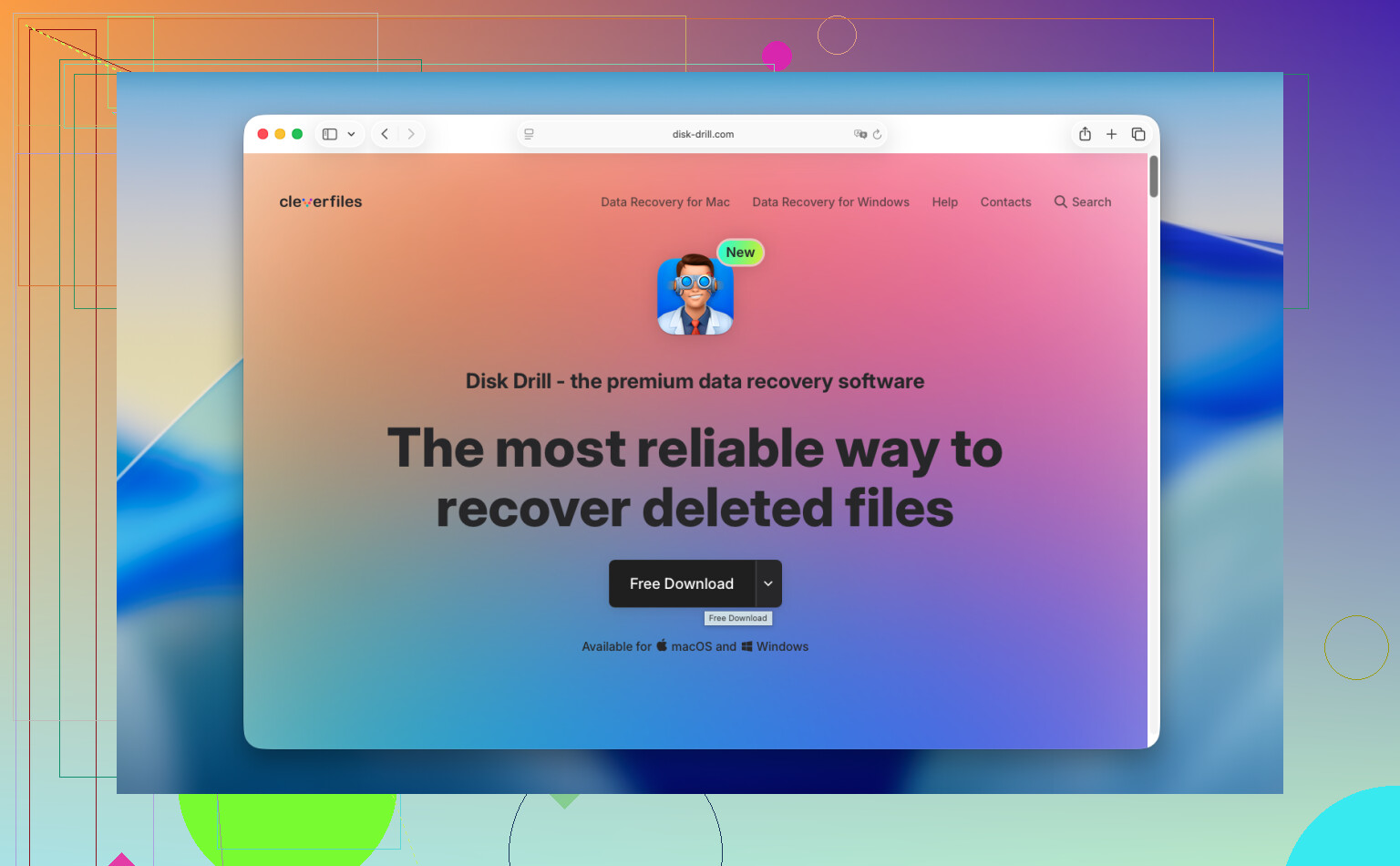
急いで対応し、復旧ソフトをMacBookの内蔵ドライブにインストールしないでください。 私はたいてい Disk Drill を勧めます。新しいMac、特にApple SiliconモデルやT2チップ搭載システムでは、内蔵ドライブの構成が汎用的な復旧アプリにとって厄介です。うまく対応できないツールもあります。これは比較的、最新のMacにうまく対応する傾向があります。
私なら次の手順で進めます。
- 別のコンピュータで準備する
別のマシンで Disk Drill をダウンロードし、可能ならUSBドライブに入れてください。復旧しようとしている同じMacBookのドライブに新しいデータを書き込まないでください。この点はかなり見落とされがちで、あとで痛い目に遭います。 - まずディスクイメージを作成する
この手順は地味ですが、省略しないほうがいいです。内蔵ドライブの完全なイメージを作成し、外付けディスクに保存してください。バイト単位でそのままです。最初の復旧に失敗しても、後で再スキャンできる凍結コピーが残ります。また、最初の試行後にTRIMやその後の動作でさらにデータが消える場合にも役立ちます。 - 元のドライブまたはイメージをスキャンする
ツールの対象を内蔵ディスク、またはできれば作成したイメージファイルに向けてください。その後は実行させます。ディープスキャンには時間がかかります。大容量SSDなら、かなり待つかもしれません。 - 結果をプレビューする
ここで気に入っている点の1つは、スキャンとプレビューで、支払う前に何が復旧可能か確認できることです。写真、文書、動画、サムネイル、すべてです。お金を払う前にファイルの整合性を確認したいところです。 - 別の場所に復元する
ファイルを復旧したら、外付けドライブやUSBメモリに保存してください。同じ内蔵SSDに戻して保存しないでください。それは混乱のもとですし、実際にそうする人はいます。
無料の方法を使いたいなら、PhotoRecは今でも使えますし、見た目の粗さよりずっとよく動きます。ただし、インターフェースはコマンドラインのみで、出力結果は雑然とします。ファイル名は消えていることが多く、フォルダ構造も同様です。意味不明な名前の何千ものファイルを仕分けする羽目になるかもしれません。辛抱強ければ使えます。そうでなければ、すぐにうんざりします。
ソフトで何も戻らない場合、次は復旧ラボです。そうした業者は診断を行い、どこまで復旧できそうかを伝え、先に進む前に見積もりを出してくれます。所要日数は数日から1週間程度が一般的です。費用は通常のケースでおおよそ300ドルから1,500ドル程度に収まることが多く、ドライブに他の問題があればさらに高くなります。痛い金額ではあります。とはいえ、ファイルがそれだけ重要なら十分に価値はあります。
なので、私ならこの順番で進めます。MacBookの使用をやめる。クラウドのゴミ箱を確認する。写真、メモ、Time Machineを確認する。何も出てこなければ、外部メディアから復旧ソフトを使い、復旧したファイルは別の場所に保存する。それでもだめなら、専門業者に連絡する。
ファイルが重要なら、Macをシャットダウンしてください。スリープではなく、完全にシャットダウンです。この点については @mikeappsreviewer とは少し意見が違います。というのも、macOSでは 軽い使用 であってもバックグラウンドで書き込みが続くからです。
そのうえで、多くの人が見落としがちな次の点も確認してください。
-
Terminalの履歴。
ファイル名がわかっているなら、後で別の起動ディスクやRecoveryモードからSpotlightを実行して、正確な名前で検索してください。まず別の場所に複製されていたというケースもあります。 -
Mailの添付ファイル。
失われたファイル の多くは、過去にMailで送信されていたことがあります。送信済みメール、古いスレッド、Mail内のダウンロードを確認してください。Messagesも同様です。キャッシュや会話スレッドに添付ファイルが保存されていることは、思っているよりよくあります。 -
アプリ固有の復旧機能。
Word、Excel、Pages、Photoshop、一部のエディタは、自動保存や一時バージョンを保持していることがあります。アプリを開いて、最近使った項目を開く、自動保存フォルダ、または復旧ペインを探してください。Officeファイルは見つかることがよくあります。 -
APFSスナップショット。
Time Machineだけではありません。ローカルのAPFSスナップショットが、ユーザーが気づいていないだけで存在することがあります。Terminalで tmutil listlocalsnapshots / を実行すると確認できます。削除前のものが見つかれば、復元できる可能性があります。
どれもうまくいかなければ、Disk Drillを使ってください。最善なのは、内蔵ディスクではなく外付けのmacOS起動ドライブからスキャンすることです。復元先は必ず別のドライブにしてください。MacがTRIM対応のSSDなら、可能性はすぐに下がるので、のんびりしてはいけません。
また、Macのファイル復元について手早く全体像を知るには、この短いガイドも悪くありません。
このMac削除ファイル復元クイックガイドを見る
厳しい現実を言うと、Macを一晩つけっぱなしにしていて、しかも新しめのSSD搭載Macなら、復元の可能性は低くなります。ゼロではありませんが、低くなります。データに大きな金額を払う価値があるなら、最初のスキャンが失敗した時点で自己流の作業はやめて、ラボに依頼してください。そのほうが時間を節約でき、状況を悪化させずに済みます。

昨夜のことなら、まだ可能性はありますが、@mikeappsreviewer と @espritlibre が間接的にしか触れていない点を 1 つ付け加えたいです。削除済み項目フォルダやスナップショットだけでなく、アプリ自体の中にあるバージョン履歴も確認してください。
多くの Mac ユーザーはこれを忘れがちです。失われたファイルが Pages、Numbers、Keynote、あるいはサードパーティ製ドキュメントだった場合は、アプリを開き直して すべてのバージョンをブラウズ や、組み込みの復旧機能・バージョン履歴がないか確認してみてください。クラウド同期されたドキュメントでも同じで、ファイル自体が消えたように見えても、古いリビジョンが残っていることがあります。完全に削除されたと思っていたのに、実はアプリ内に以前のバージョンが残っていた、というケースを見たことがあります。
また、そのファイルを別のアプリにドラッグしたことがあるなら、そのアプリの最近使った項目やライブラリも確認してください。Preview、PDF エディタ、DAW、デザインアプリ、さらにはメモアプリでさえ、取り込んだコピーやキャッシュされたアセットを保持していることがあります。ちょっと間抜けに聞こえるかもしれませんが、こういう間抜けさが役立つこともあります。
1 点だけ少し異論があります。何をしているかわかっている場合を除いて、Terminal をあまり長くいじるのはおすすめしません。SSD がバックグラウンドでクリーンアップを続ける間に、時間を無駄にしやすいです。ほとんどの人は、まずアプリレベルの復旧を素早く確認し、その後で実際のスキャンに進むべきです。
スキャンするなら、Mac 用 Disk Drill 削除ファイル復元 が一般ユーザーには最も実用的な選択肢です。もちろん魔法ではありませんが、フォレンジックツールと格闘するよりは簡単です。可能なら外部ストレージからインストール・実行し、復元先は別のドライブにしてください。
また、Mac の復旧について別の観点もある良い議論をここで見つけました:
ゴミ箱を空にした後に削除した Mac ファイルを復元する Facebook の議論
要するに、アプリのバージョン履歴、アプリのキャッシュやインポートライブラリ、それから Disk Drill です。Mac の電源が一晩中入っていて、しかも新しめの SSD なら、可能性はすぐに下がります。